WARNING
本文档由 AI 自动翻译,仅供参考。涉及关键操作或信息时,请以英文原文为准。
设置 Open WebUI 与本地 AI 对话 — Olares 1.12.6
Open WebUI 是一个自托管的聊天界面,让你在 Olares 设备上与本地模型进行私密对话。
本指南将带你完成安装 Open WebUI、连接本地模型并开始第一次对话。
学习目标
在本指南中,你将学习如何:
- 在 Olares 上安装 Open WebUI。
- 创建管理员账号。
- 将 Open WebUI 连接到本地模型。
- 使用配置好的模型开始聊天会话。
前提条件
开始前,你需要:
具有足够磁盘空间和内存的 Olares 设备。
以下模型:
模型类型 模型 获取方式 聊天 Qwen3.6-27B (llama.cpp) 从应用市场安装
可选:使用其他模型
你也可以选择不同大小的模型,或改用其他模型提供商:
- 从应用市场安装其他模型应用。
- 通过引擎基座应用创建模型实例,使用自己的模型。
如果 AI Agent 应用已安装 Olares CLI 和 Agent Skills,可以让它部署模型并跳过手动设置。例如:
使用 Ollama 引擎基座在我的 Olares 上部署 qwen3.5:9b。安装 Open WebUI
打开应用市场,搜索 "Open WebUI"。
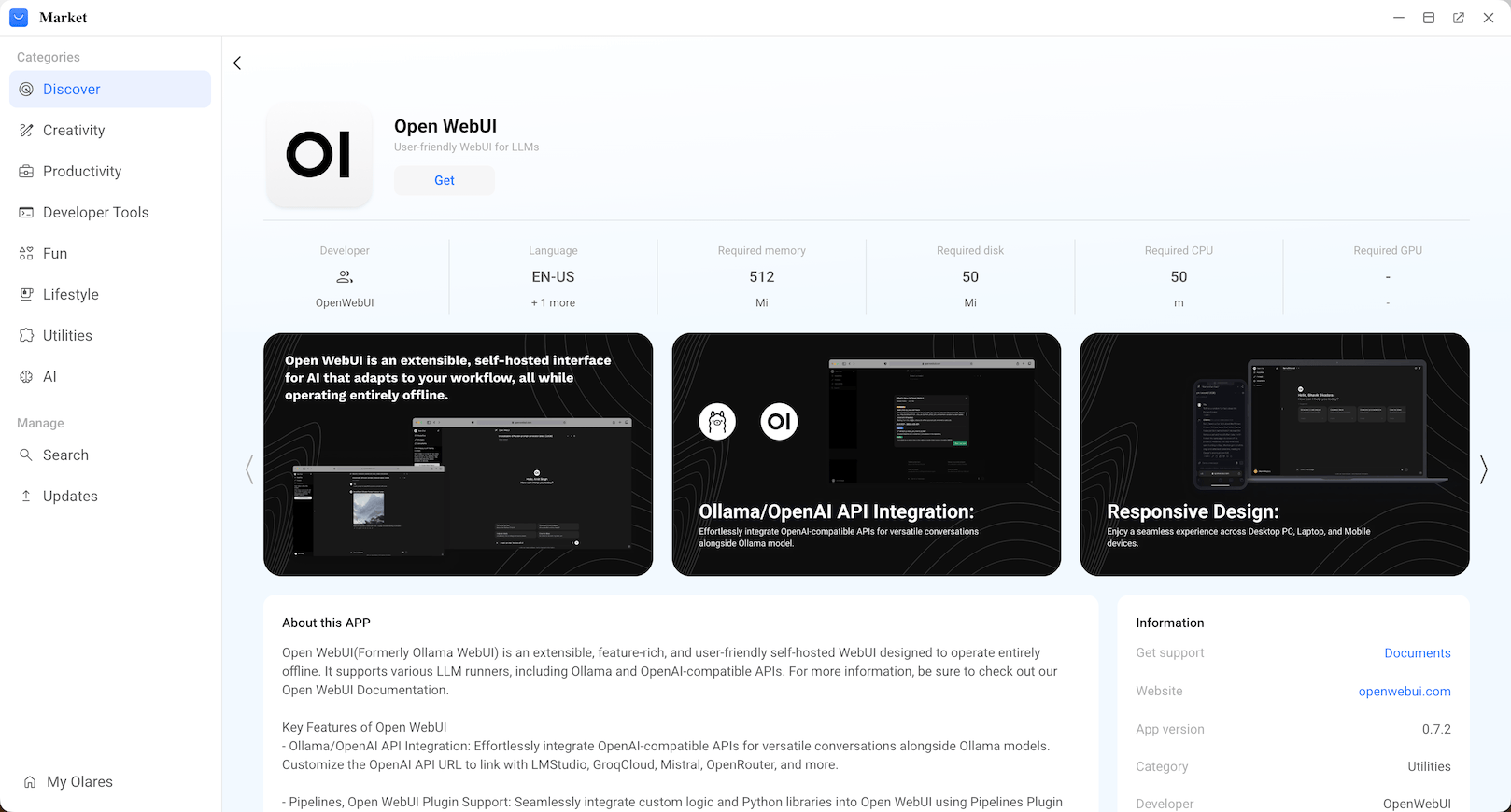
点击获取,然后点击安装。等待安装完成。
创建管理员账号
首次启动 Open WebUI 时,你需要创建一个本地管理员账号,用于管理模型和设置。
从启动台打开 Open WebUI。
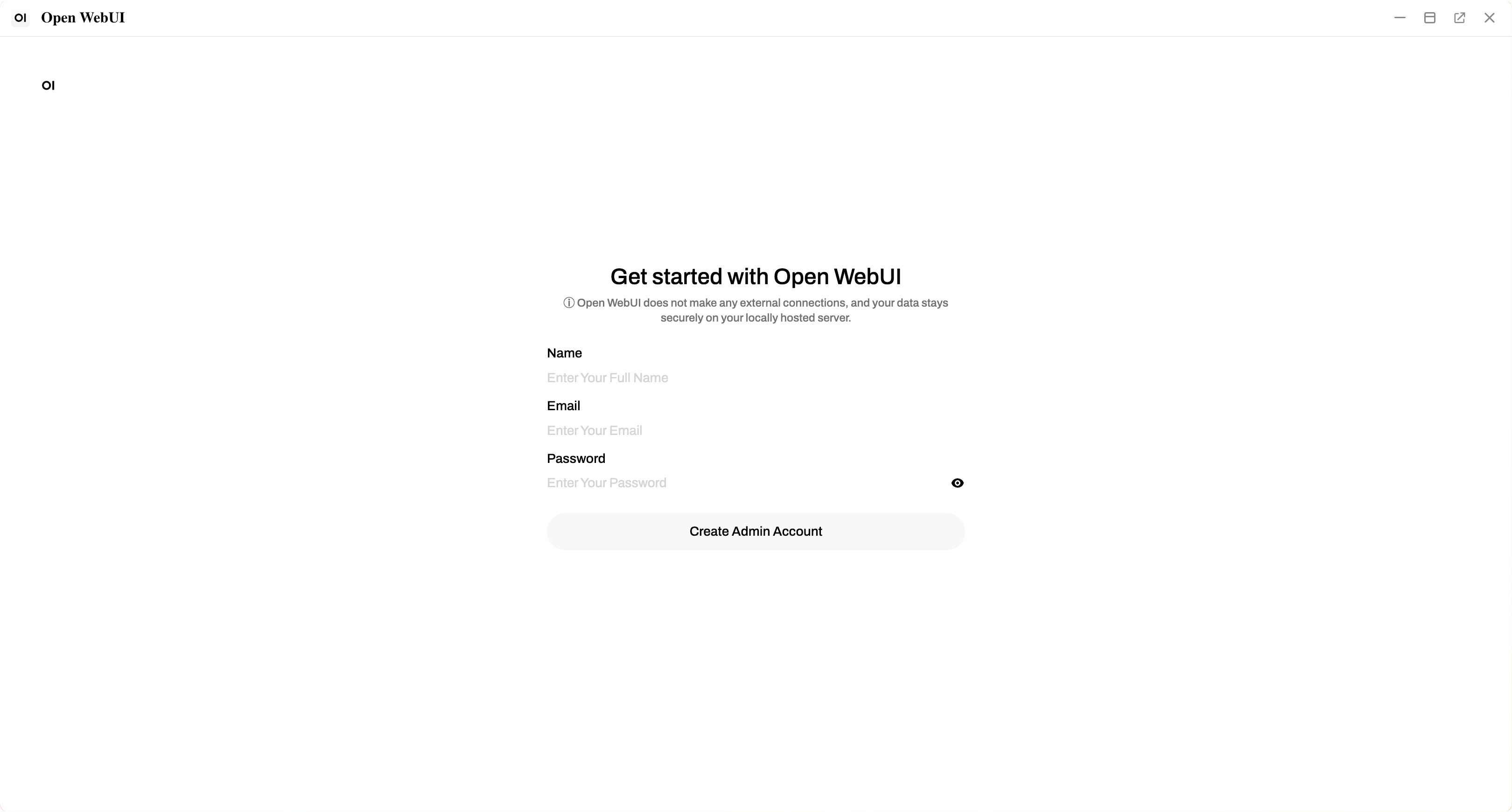
在欢迎页面中,点击 Get started。
输入你的姓名、邮箱和密码,创建管理员账号。
获取模型连接信息
要将 Open WebUI 连接到模型,你需要先从模型控制台收集连接信息。
从启动台打开模型应用。其模型控制台会自动打开。
等待模型显示就绪,且引擎显示运行中。
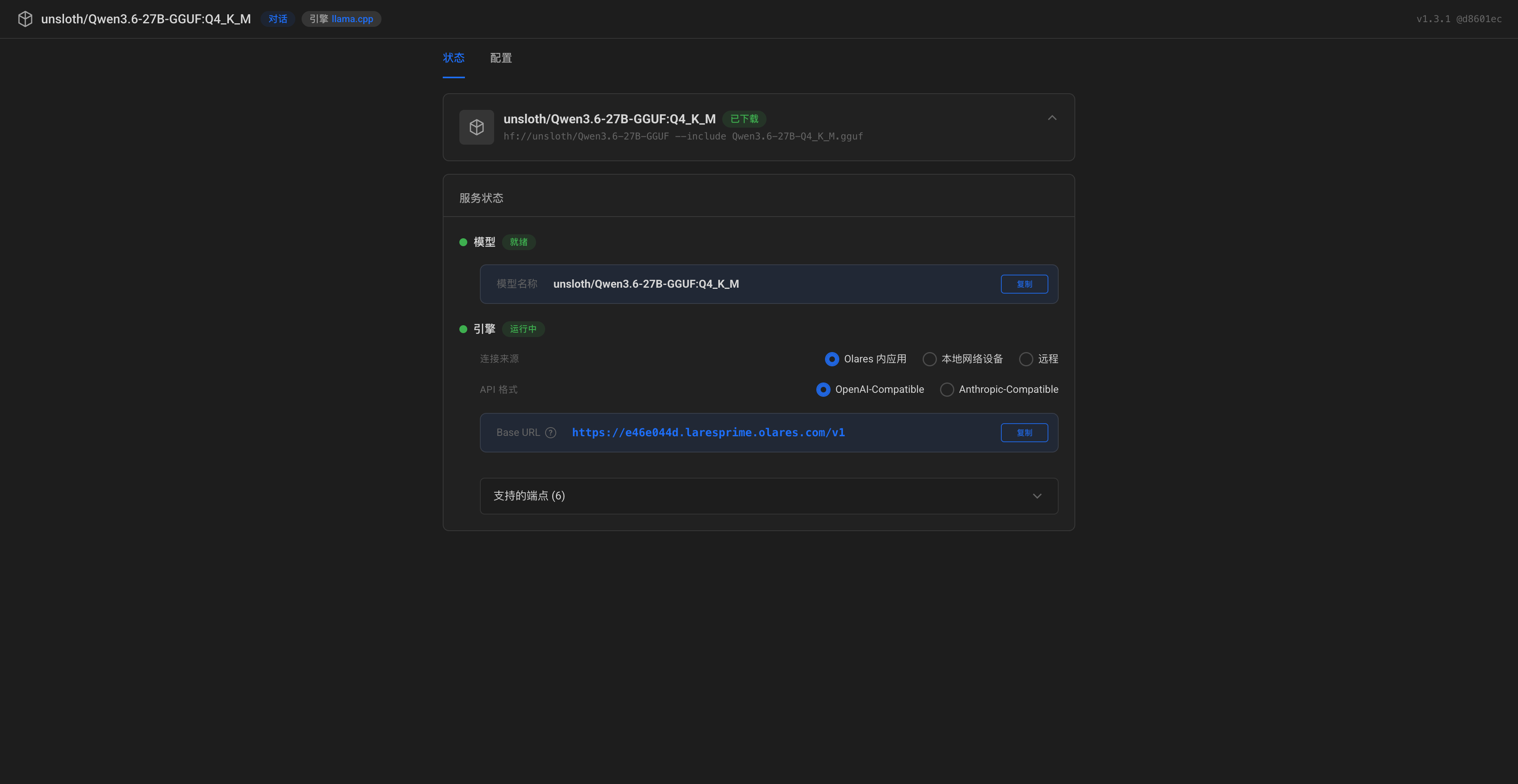
在模型部分,按显示内容原样复制模型名称。
在引擎部分:
a. 连接来源:选择 Olares 内应用。
b. API 格式:选择 OpenAI-Compatible。
c.按显示内容原样复制 Base URL 地址。
在 Open WebUI 中配置连接
连接信息准备就绪后,在 Open WebUI 中将该模型添加为 OpenAI 兼容提供商。
在 Open WebUI 中,点击你的头像图标,选择 Admin Panel。
选择 Settings 标签页,然后从左侧边栏选择 Connections。
在 Manage OpenAI API Connections 右侧,点击 add 添加新连接。
在 API Base URL 字段中,输入你从 Model Console 复制的 Base URL。例如,
https://e46e044d.laresprime.olares.com/v1。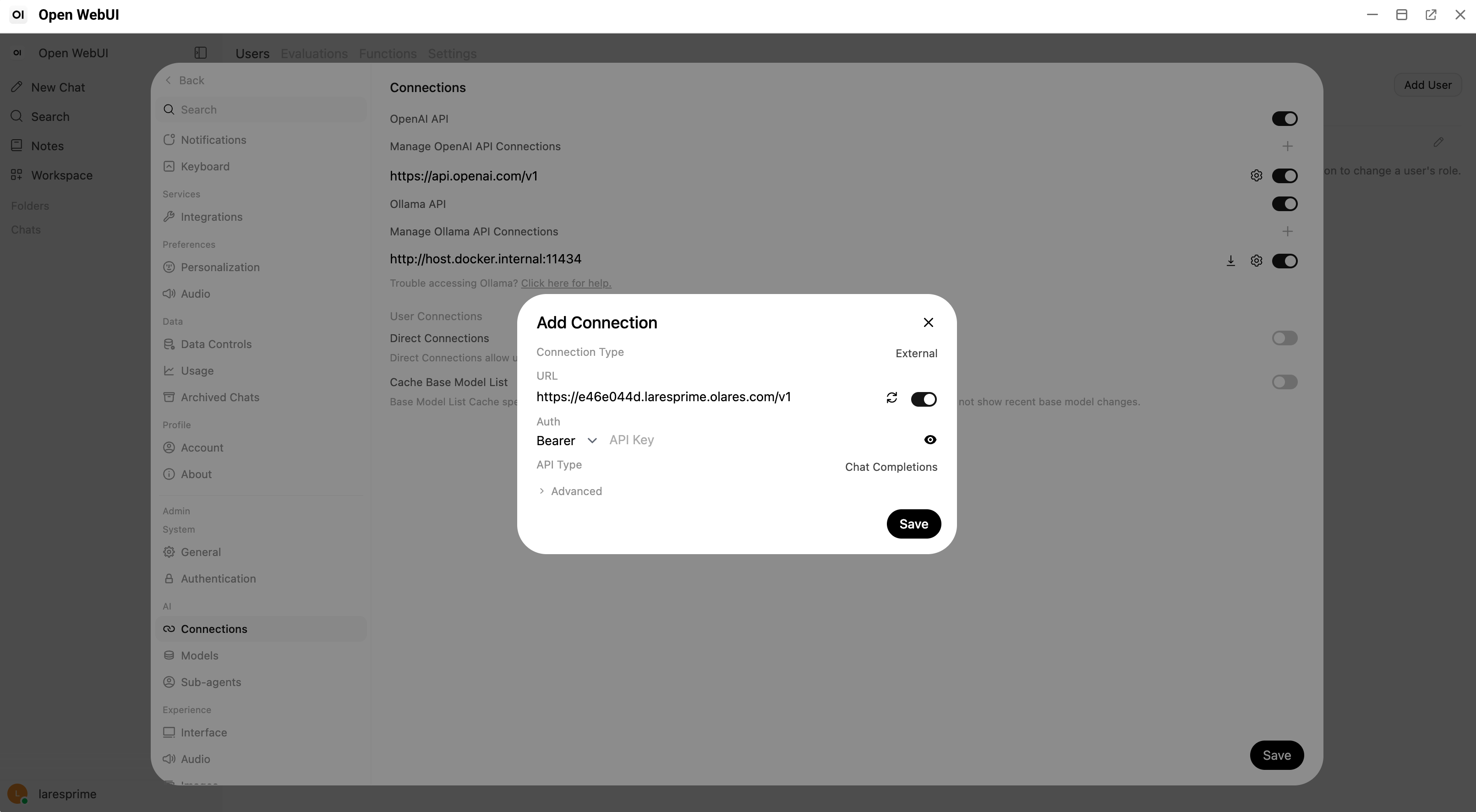
点击 Save。Open WebUI 会自动验证连接。当看到 "OpenAI API settings updated" 消息时,表示连接已建立。
开始聊天
模型连接完成后,你就可以使用聊天界面了。
在聊天区域,选择你配置好的模型。
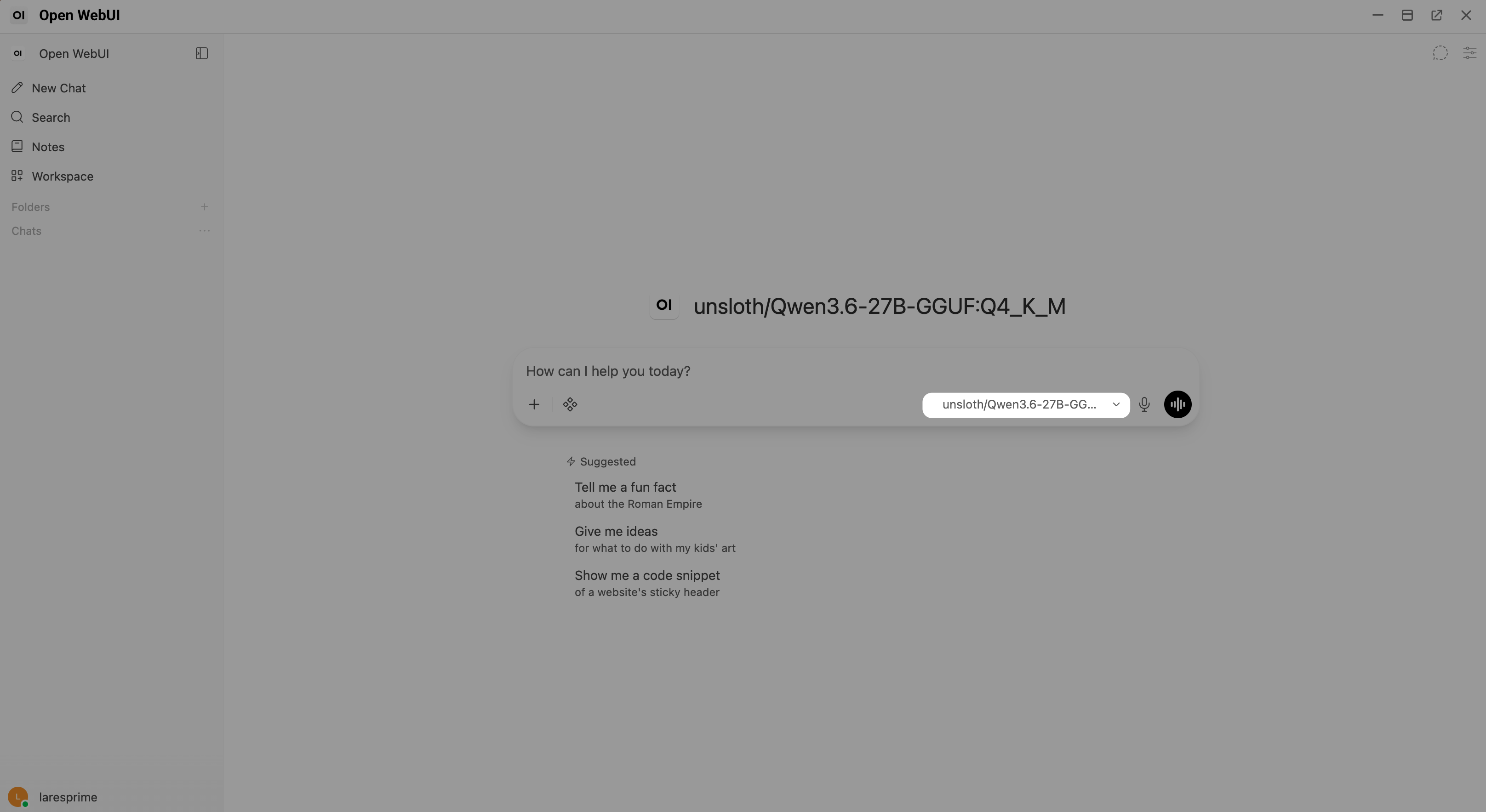
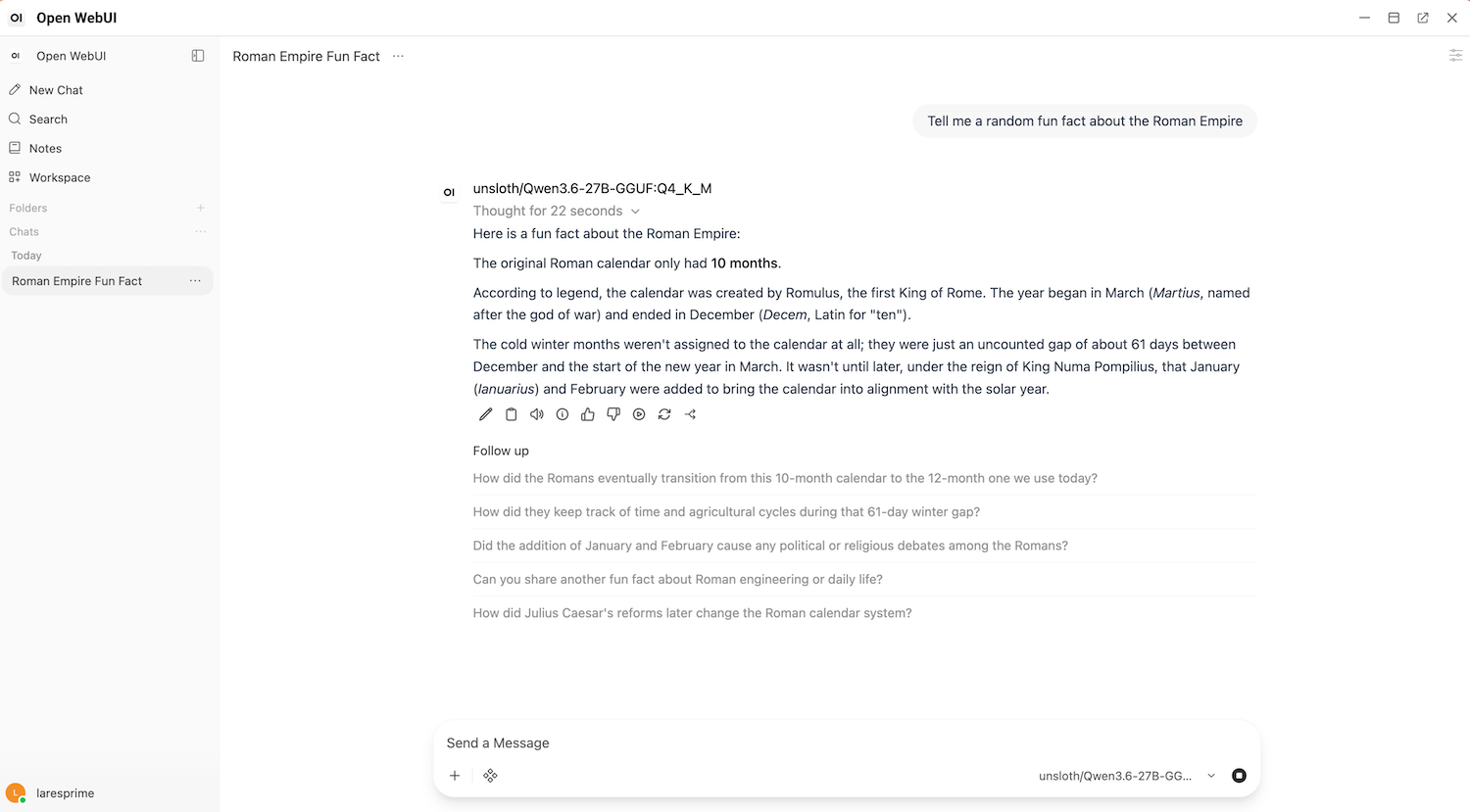
在文本框中输入提示词,然后按 Enter 键开始对话。
了解更多
- 设置多用户访问:与 Olares 设备上的其他用户共享 Open WebUI。
- 配置音频:启用语音转文字和文字转语音。
- 启用网页搜索:为聊天增加网页搜索能力。
- 使用知识库:上传文档并创建用于 RAG 的知识库。
- Open WebUI 常见问题:解决 Open WebUI 的常见问题。