WARNING
本文档由 AI 自动翻译,仅供参考。涉及关键操作或信息时,请以英文原文为准。
使用 Stirling PDF 管理 PDF 文档
Stirling PDF 是一款功能强大的本地托管工具,旨在安全高效地管理 PDF 文档。
学习目标
完成本教程后,你将能够:
- 安全地编辑(涂黑)敏感信息。
- 通过合并、旋转、拆分和重新排序页面来整理文档。
- 在 PDF 和其他格式之间转换文档。
- 创建自动化工作流以批量处理 PDF 文档。
安装 Stirling PDF
打开 Olares Market,搜索 "Stirling-PDF"。
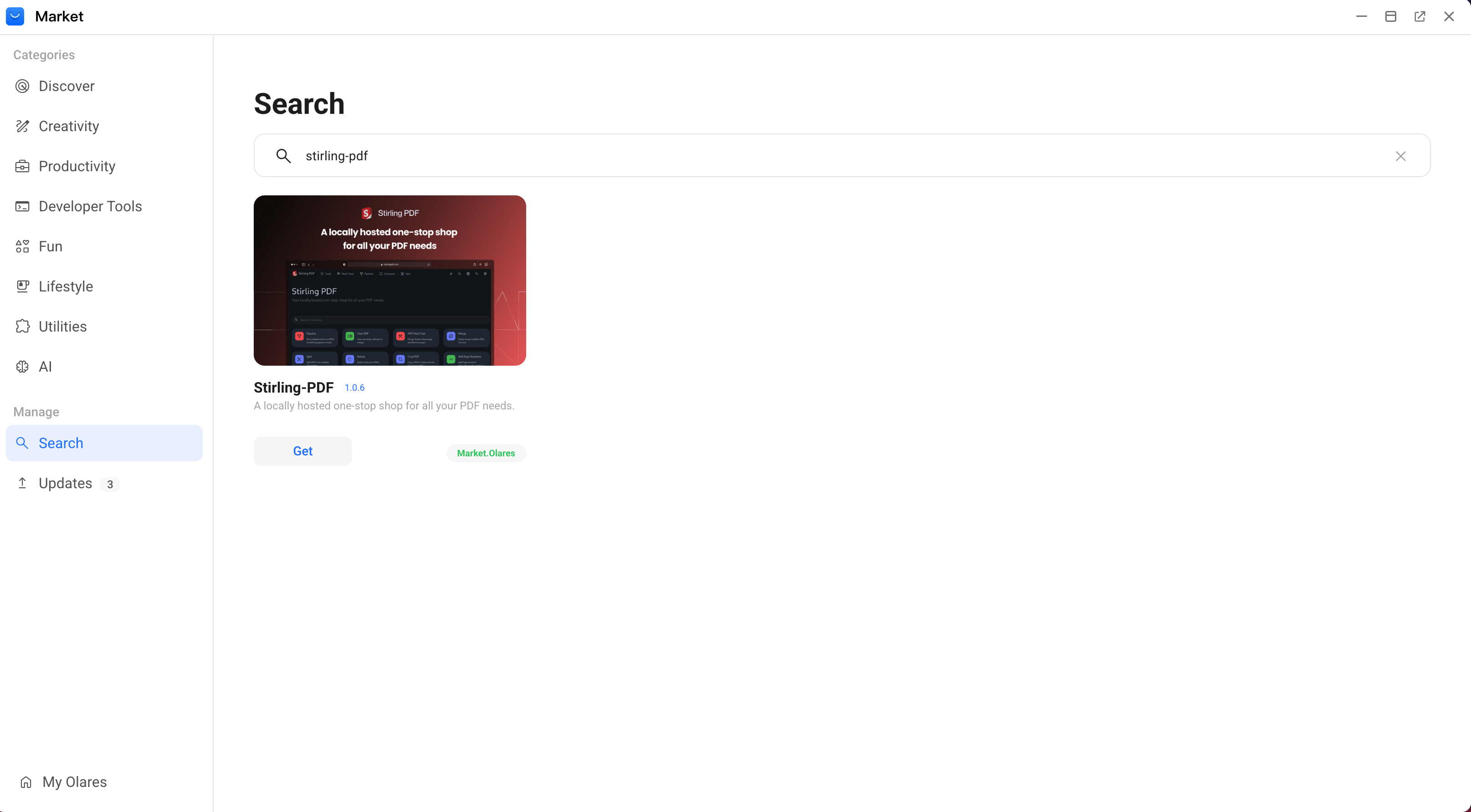
点击 Get,然后点击 Install。
安装完成后,从 Launchpad 打开 Stirling-PDF。Stirling PDF 主页将自动在你的默认浏览器中打开。
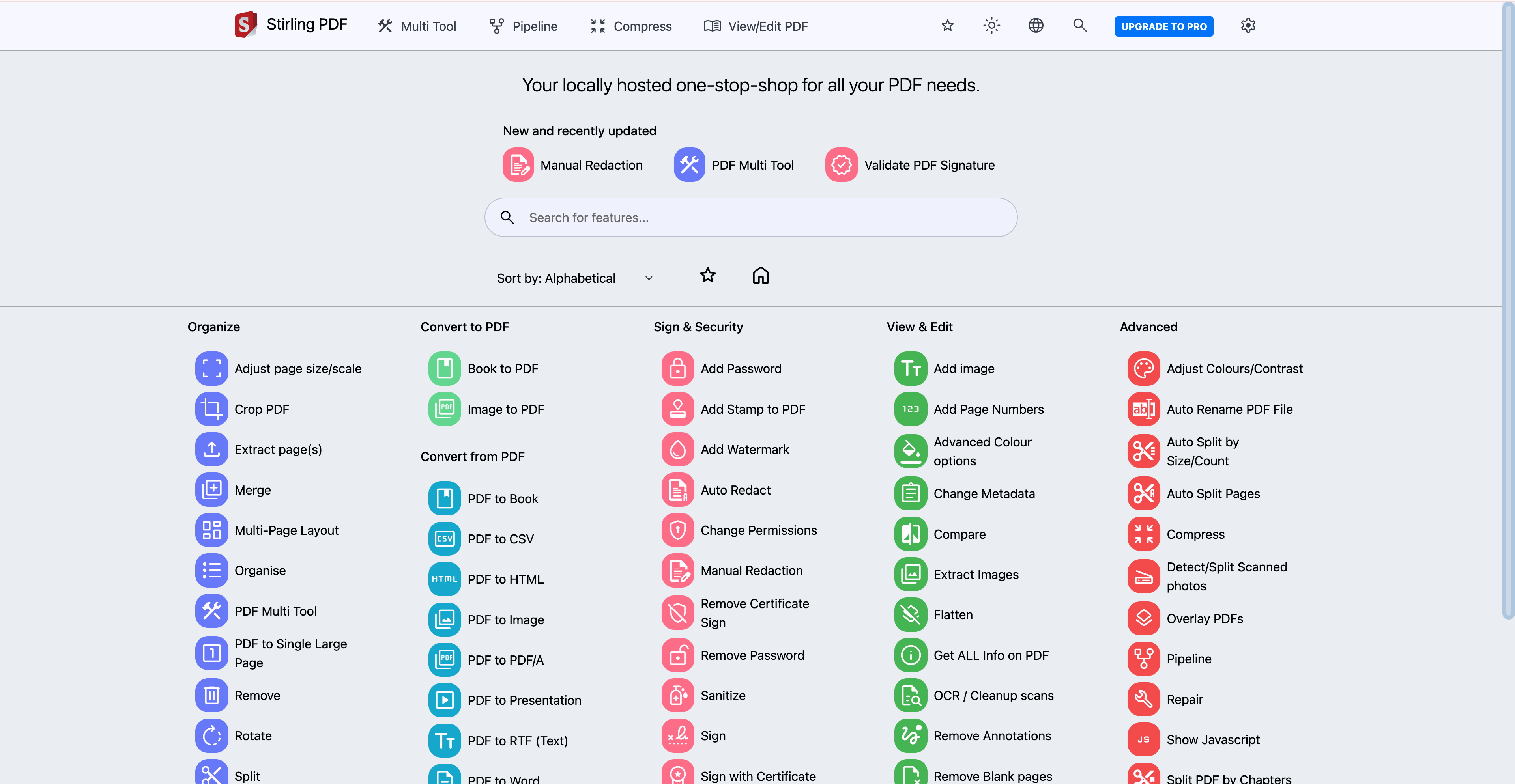
编辑敏感信息
Manual Redaction 工具允许你隐藏或涂黑文档中的敏感信息。你可以清除特定文本、视觉区域或整页内容。
在主页上,点击 Manual Redaction。
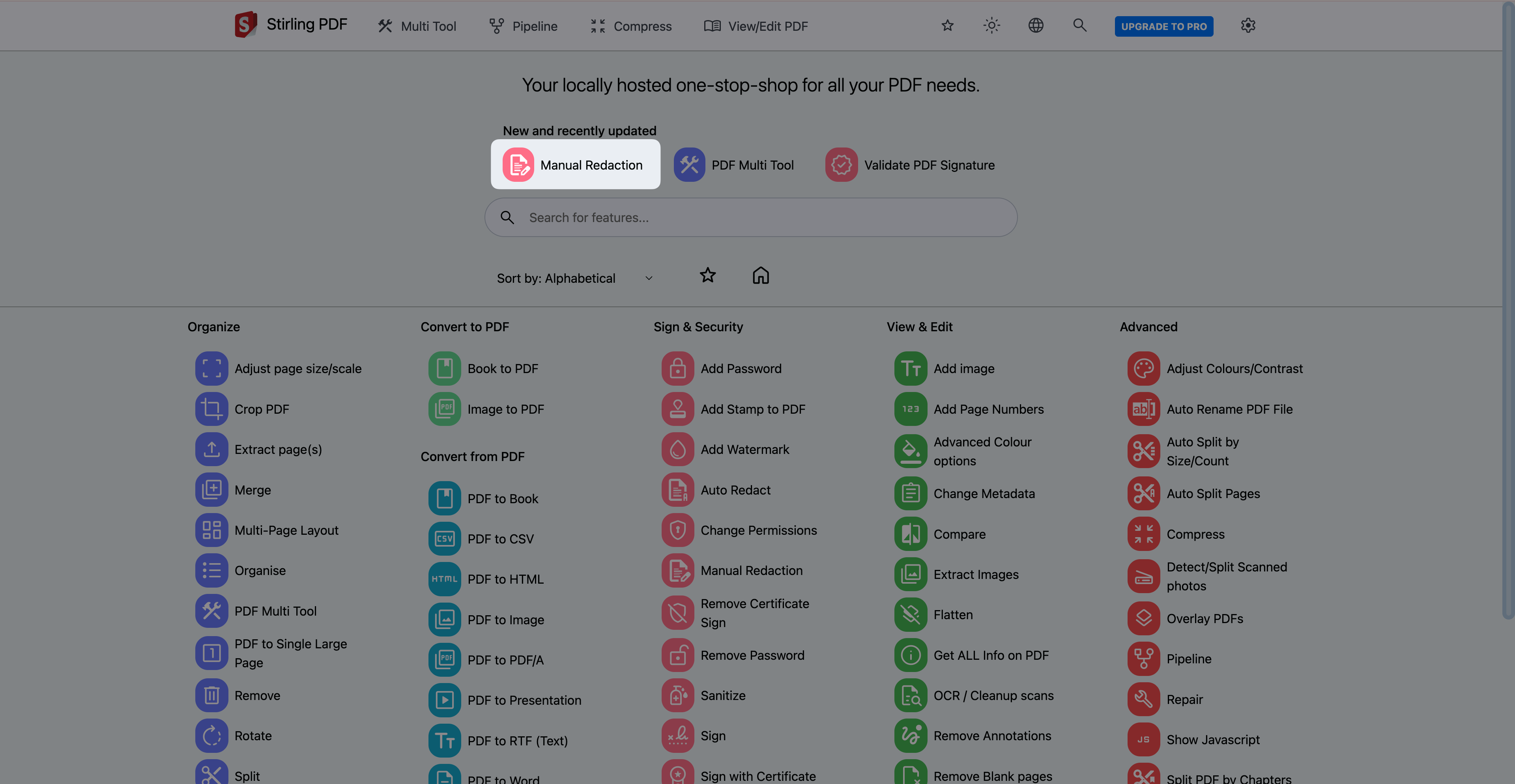
上传你的 PDF 文件。
要编辑特定文本:
a. 点击工具栏上的 Text-based Redaction 图标。

b. 选择你要隐藏的文本。
c. (可选)点击 Colour Picker 图标以更改编辑颜色。默认为黑色。

d. 点击 Apply changes 图标以确认你的选择。

要编辑图像或区域:
a. 点击工具栏上的 Box draw redaction 图标。

b. 拖动鼠标在敏感区域周围绘制一个框。释放鼠标时,框从红色变为绿色,表示该区域已成功选中。
c. (可选)点击 Colour Picker 图标以更改编辑颜色。默认为黑色。
要编辑整页:
a. 点击工具栏上的 Page-based Redaction 图标。

b. 输入特定的页码或范围。
c. 选择编辑颜色。
d. 点击 Apply。
导出编辑后的文件。
a. 点击 Export 图标下载处理后的 PDF。

b. 检查你的文件,确保编辑已正确实施。
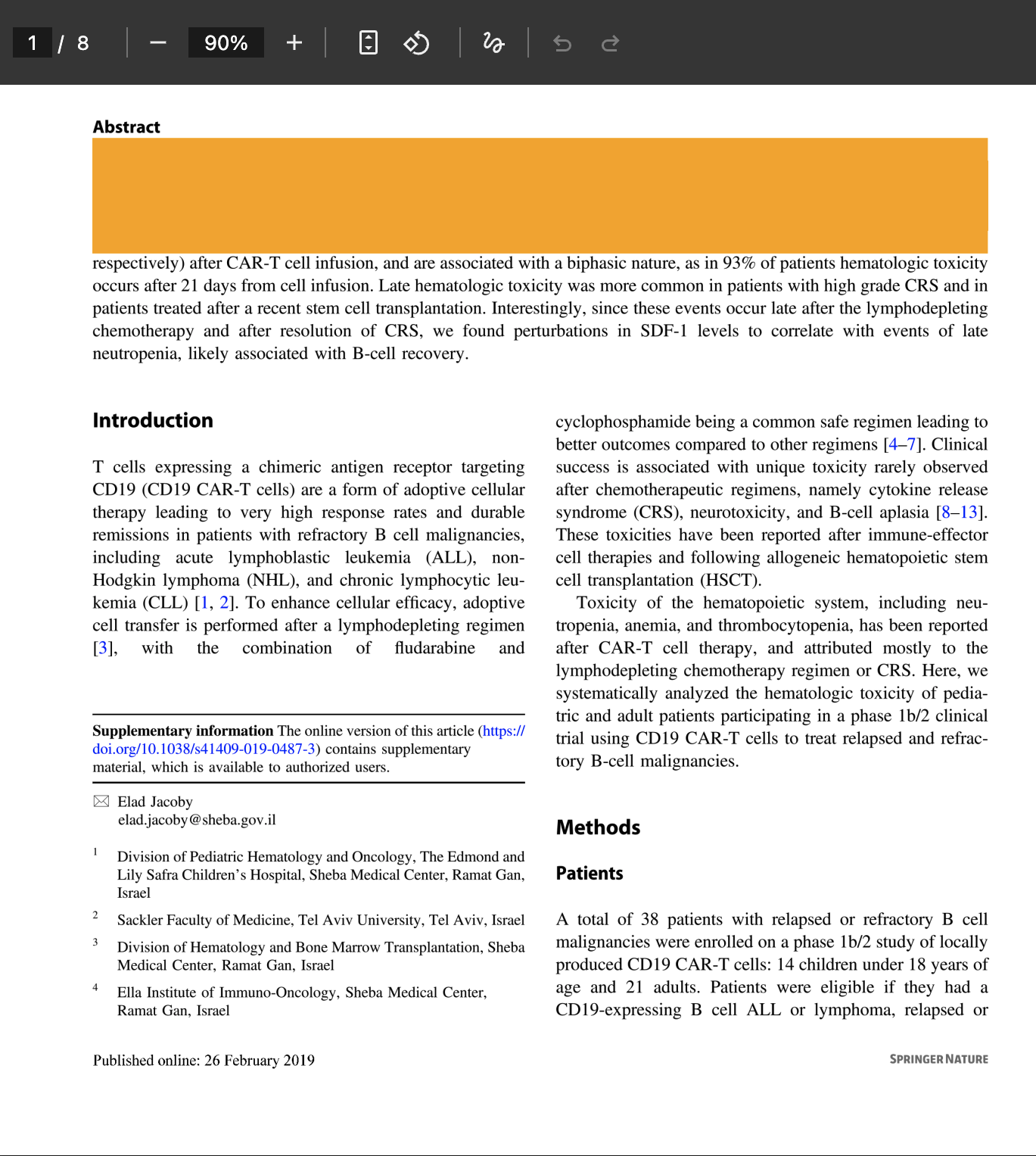
下图展示了一个以橙色编辑段落的示例:
整理页面
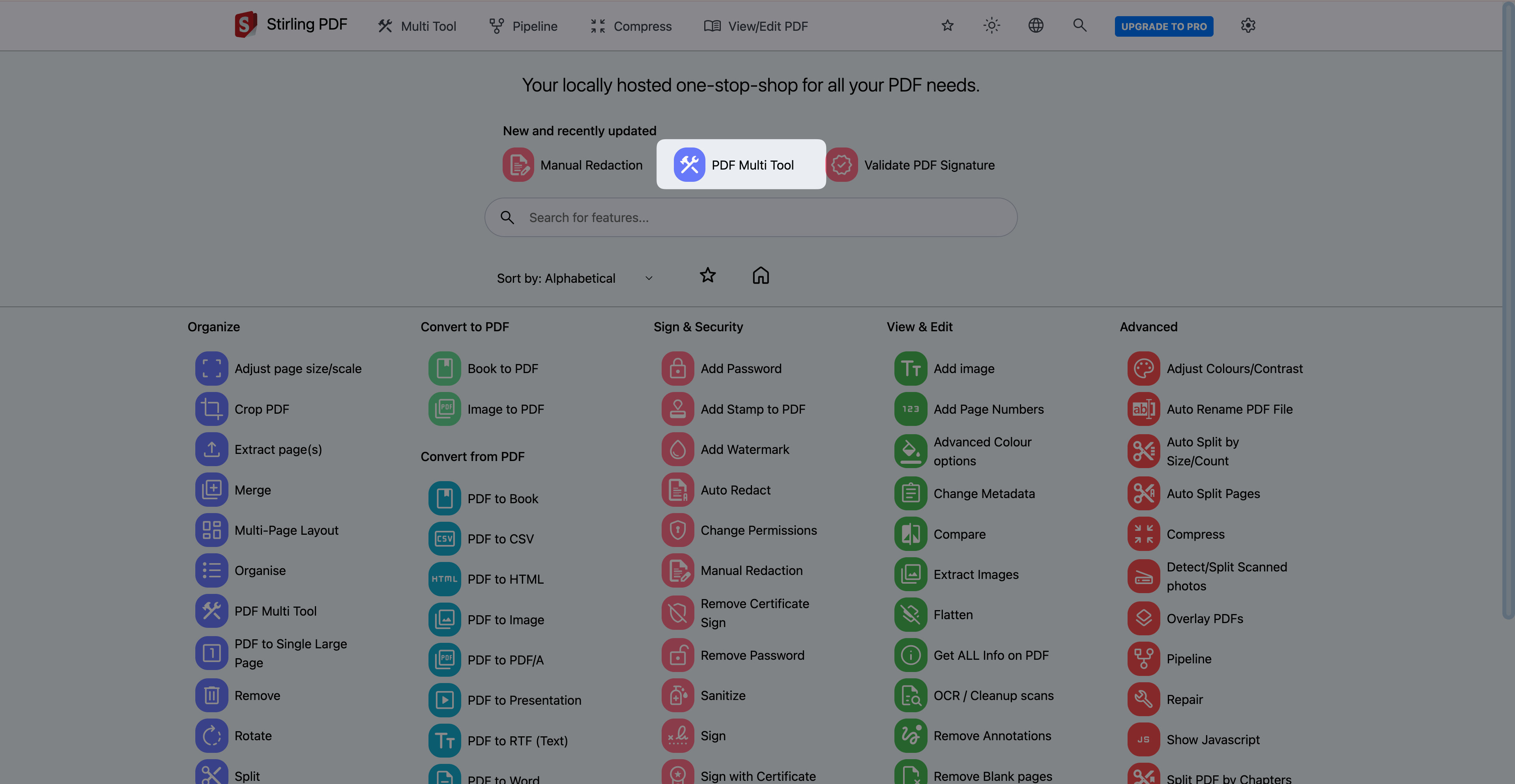
Multi Tool 允许你调整 PDF 文档的结构,包括合并、拆分、旋转和重新排序页面。
在主页上,点击 PDF Multi Tool。
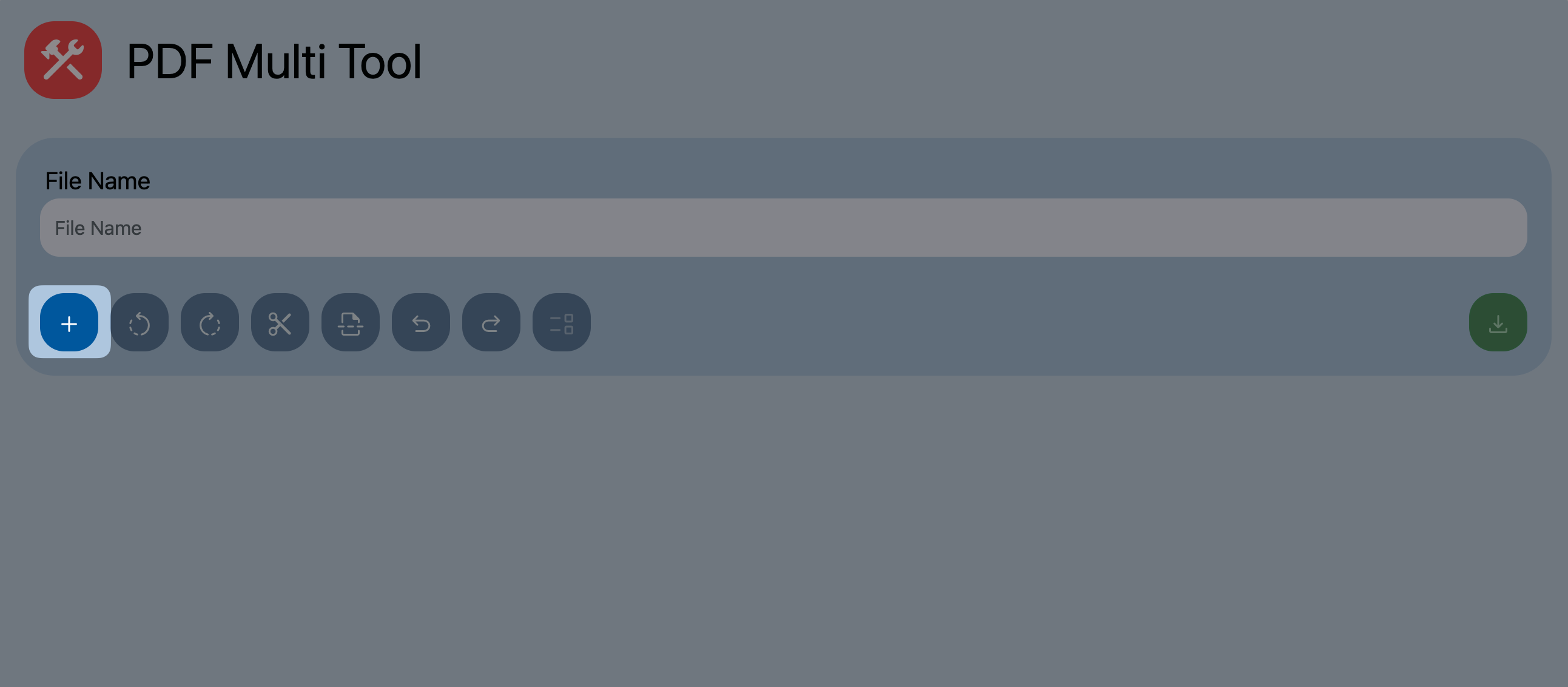
点击 Add File 图标添加一个或多个 PDF 文件。
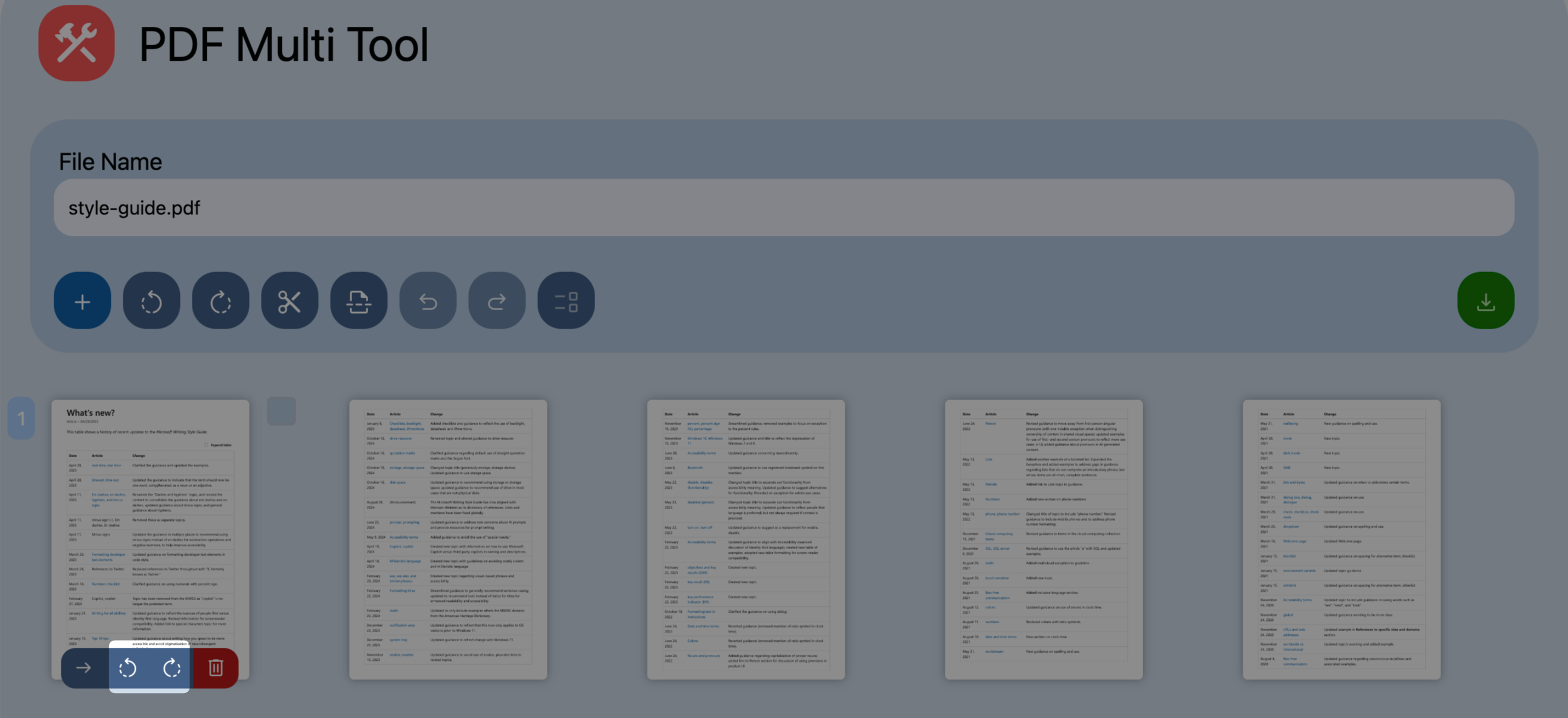
要旋转页面:
- 要旋转单个页面,将鼠标悬停在特定页面缩略图上,然后点击 Rotate Left 图标或 Rotate Right 图标。
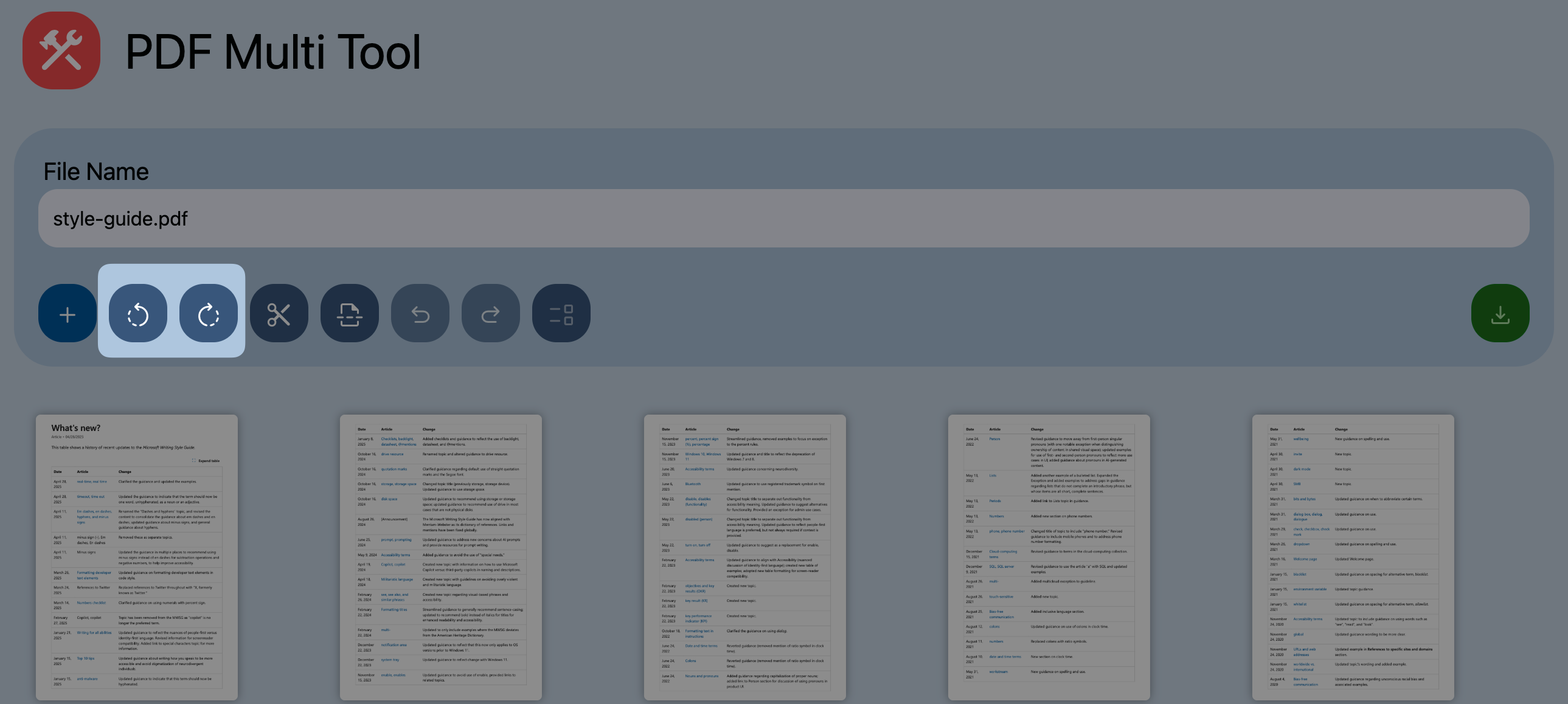
- 要一次性旋转所有页面,点击 File Name 区域中的 Rotate Left 图标或 Rotate Right 图标。
要重新排序页面,将页面拖动到网格中的新位置。
要删除页面:
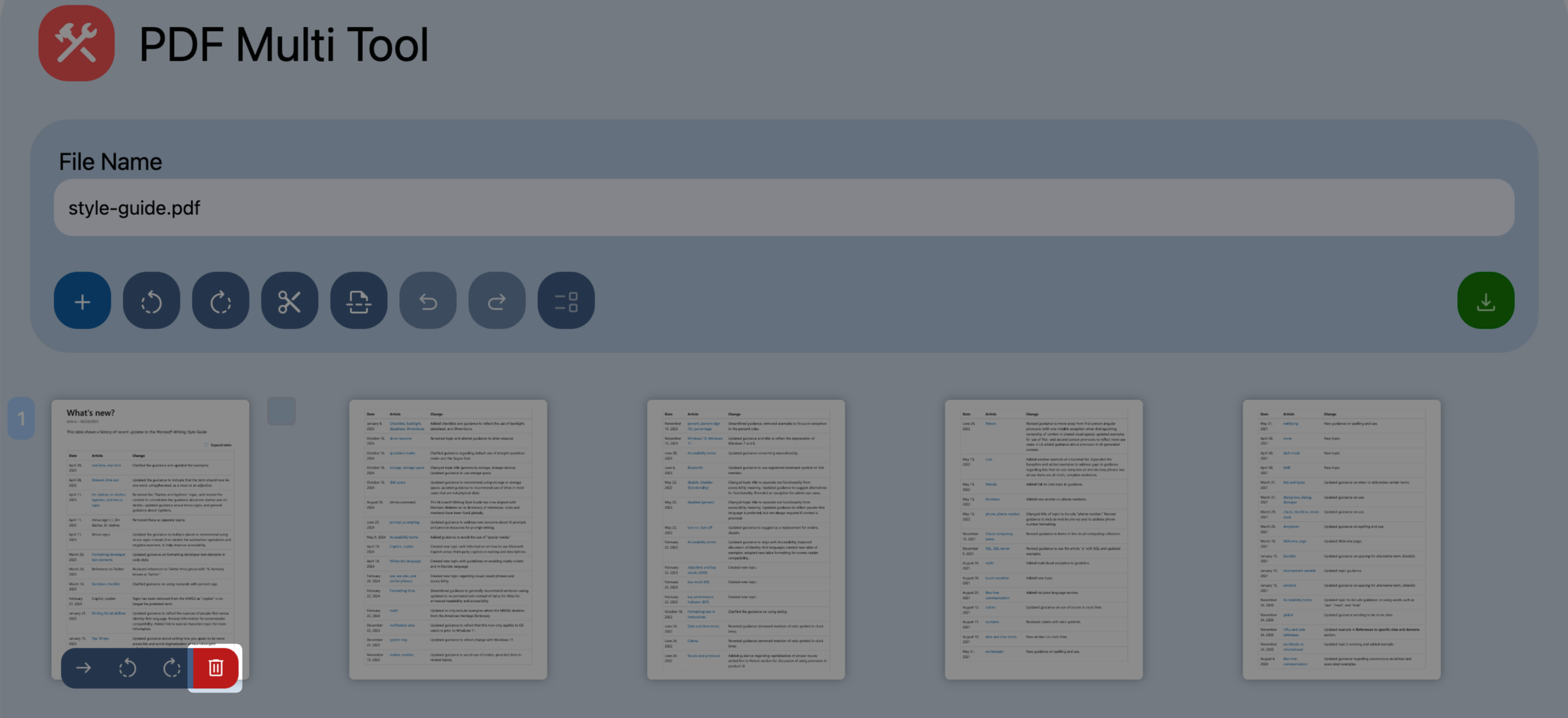
- 要删除单个页面,将鼠标悬停在页面上,然后点击缩略图上的 Delete 图标。
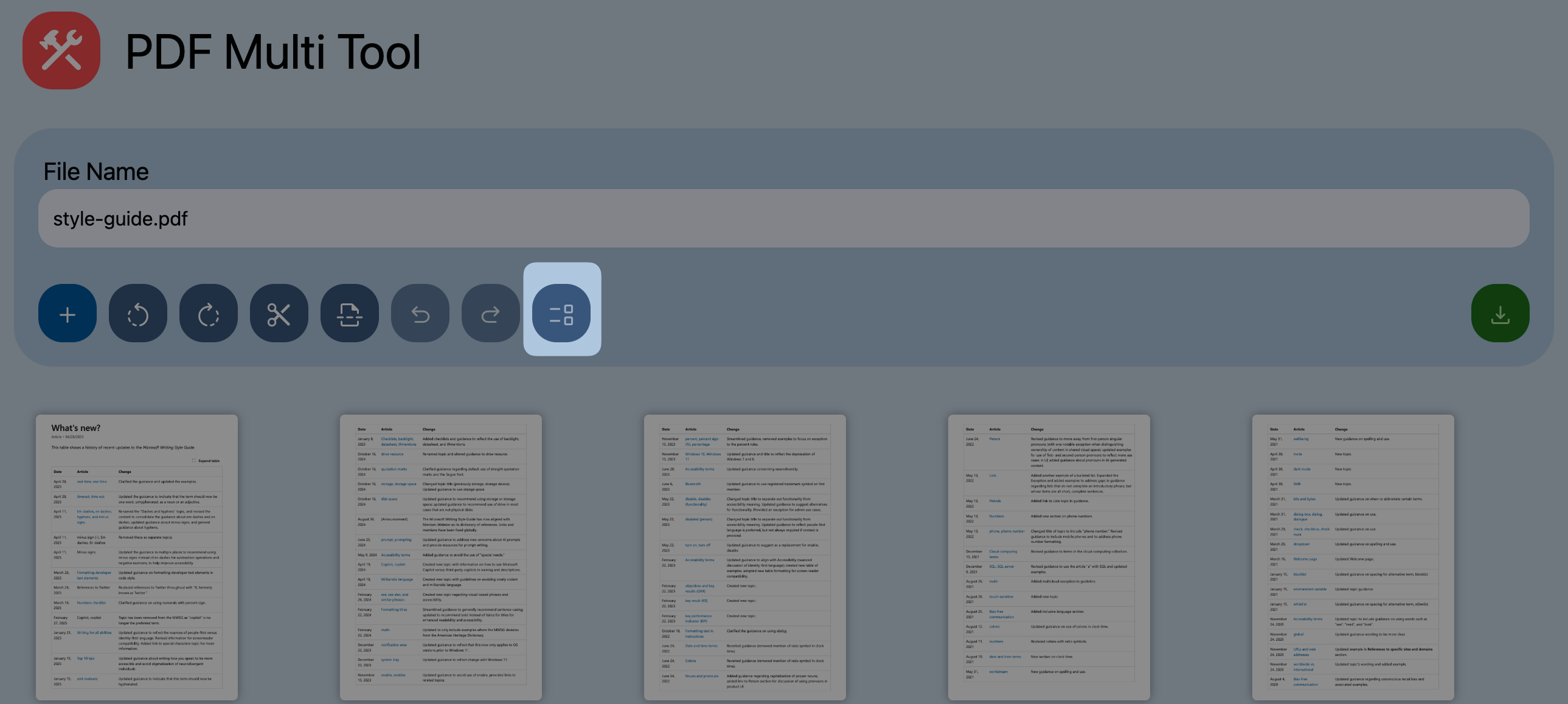
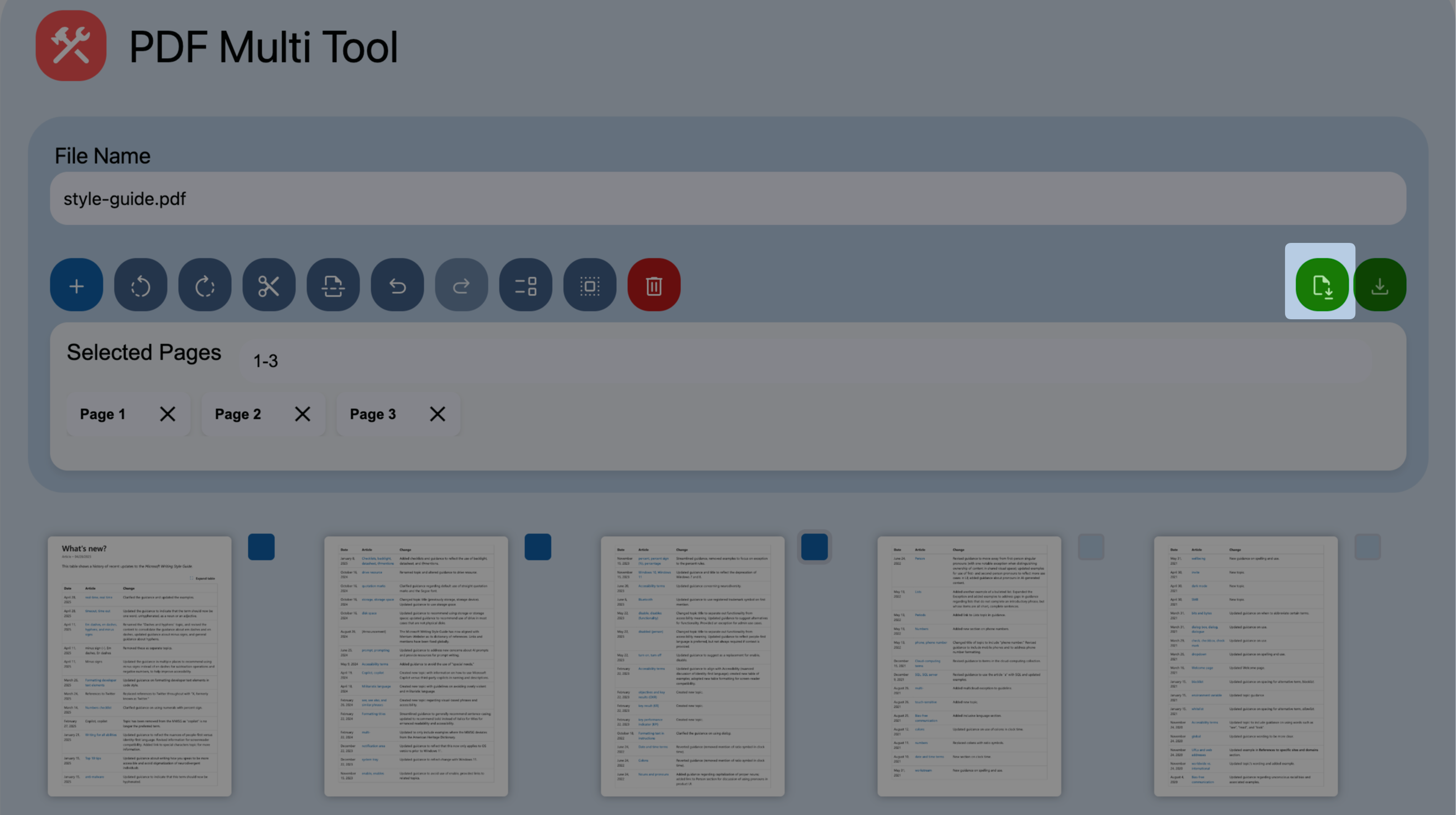
- 要删除多个页面,点击 File Name 区域中的 Page Select 图标,选中所有目标页面的复选框,然后点击 Delete Selected。
要拆分页面:
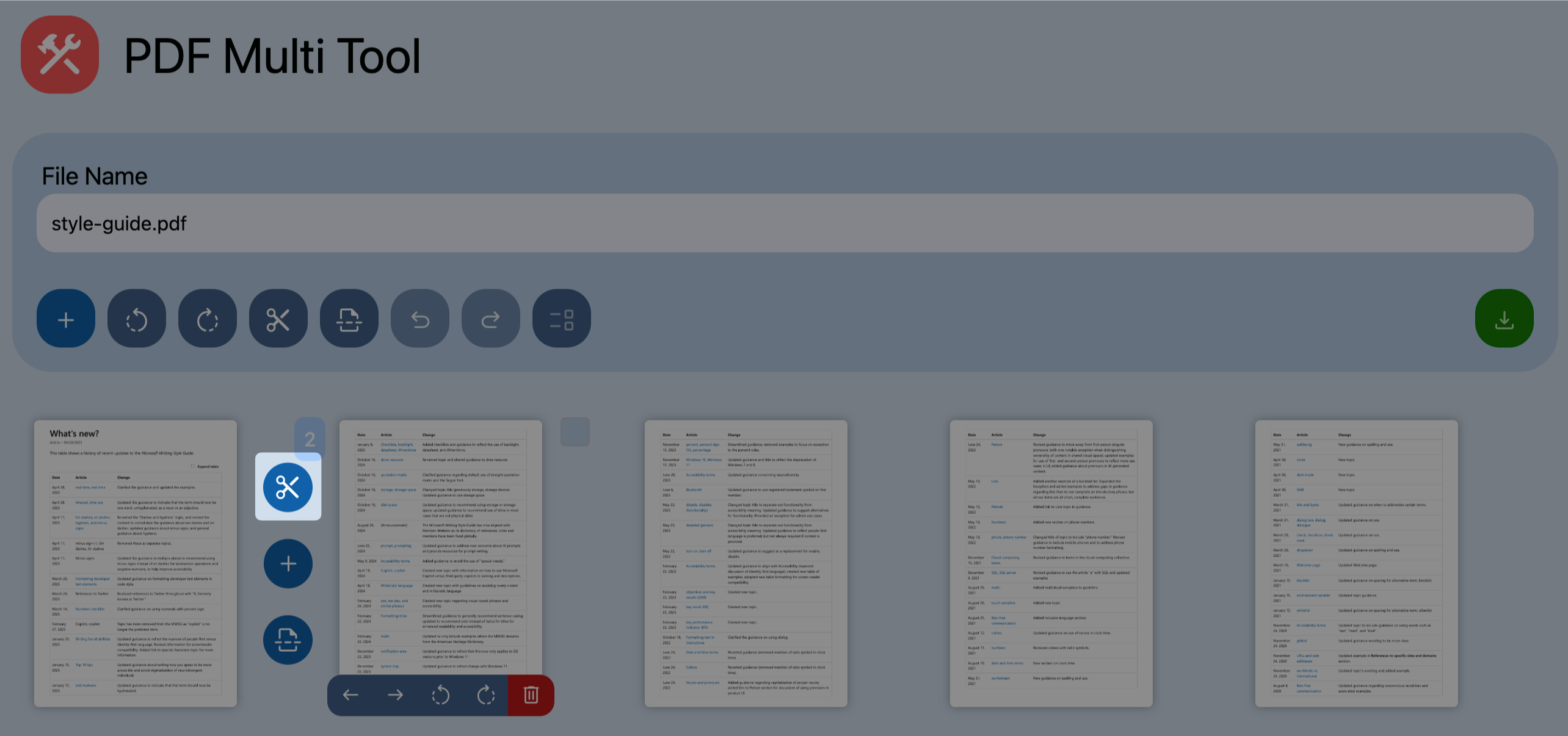
- 要将特定页面拆分为新文件,点击该页面缩略图左侧的 Scissors 图标。
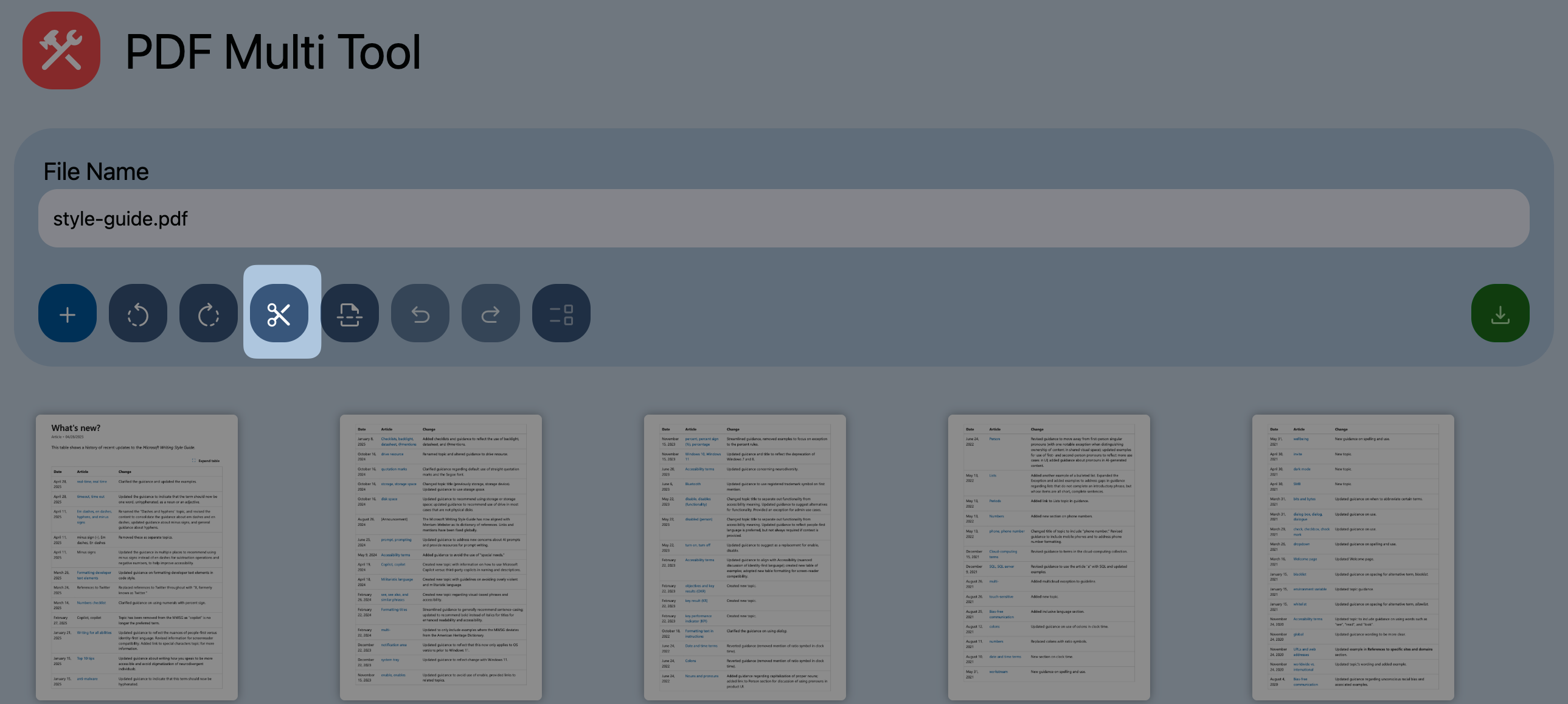
- 要将每个页面拆分为单独的文件,点击 File Name 区域中的 Scissors 图标。
要导出页面:
- 要将重新整理后的文件下载为单个 PDF,点击 Export。
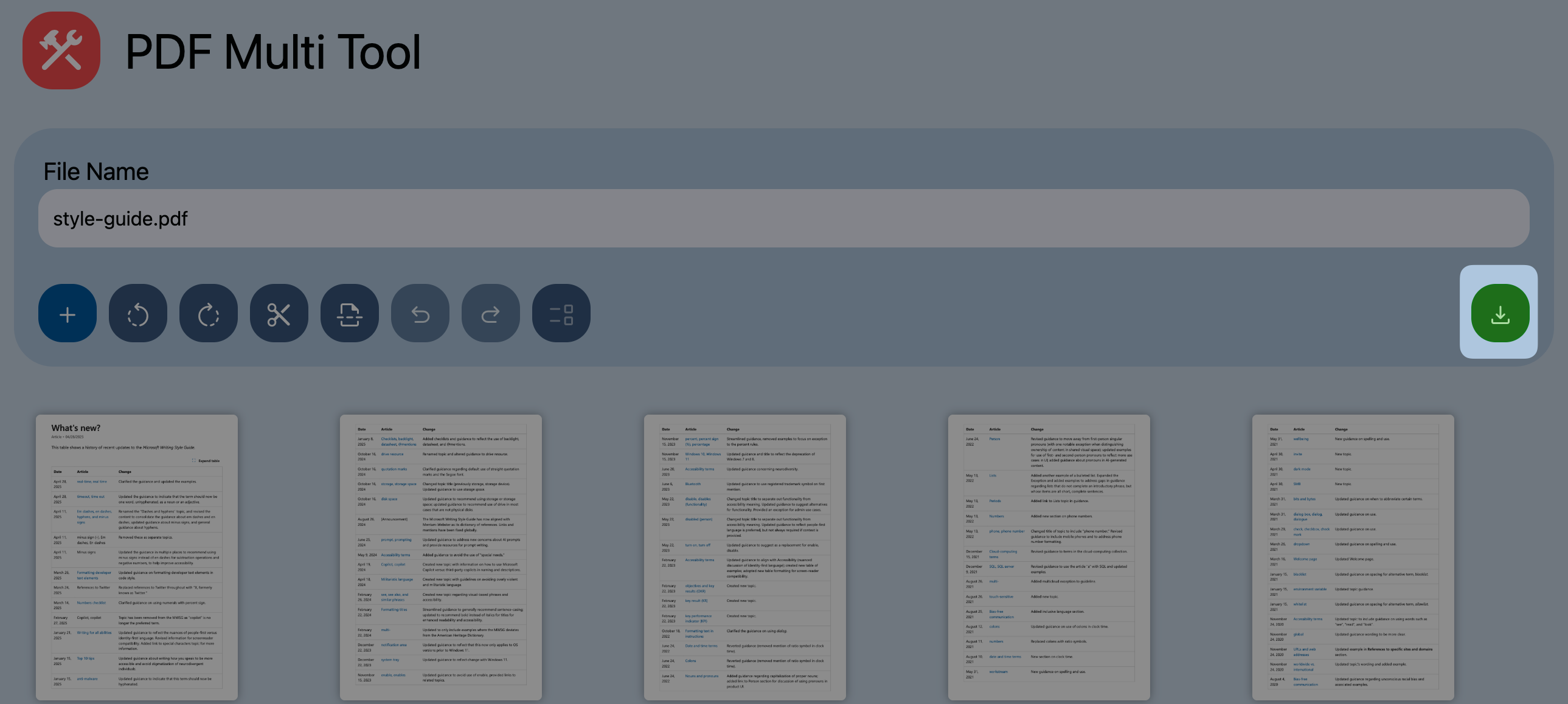
- 要导出特定页面,选中这些页面,然后点击 Export Selected。
转换文件格式
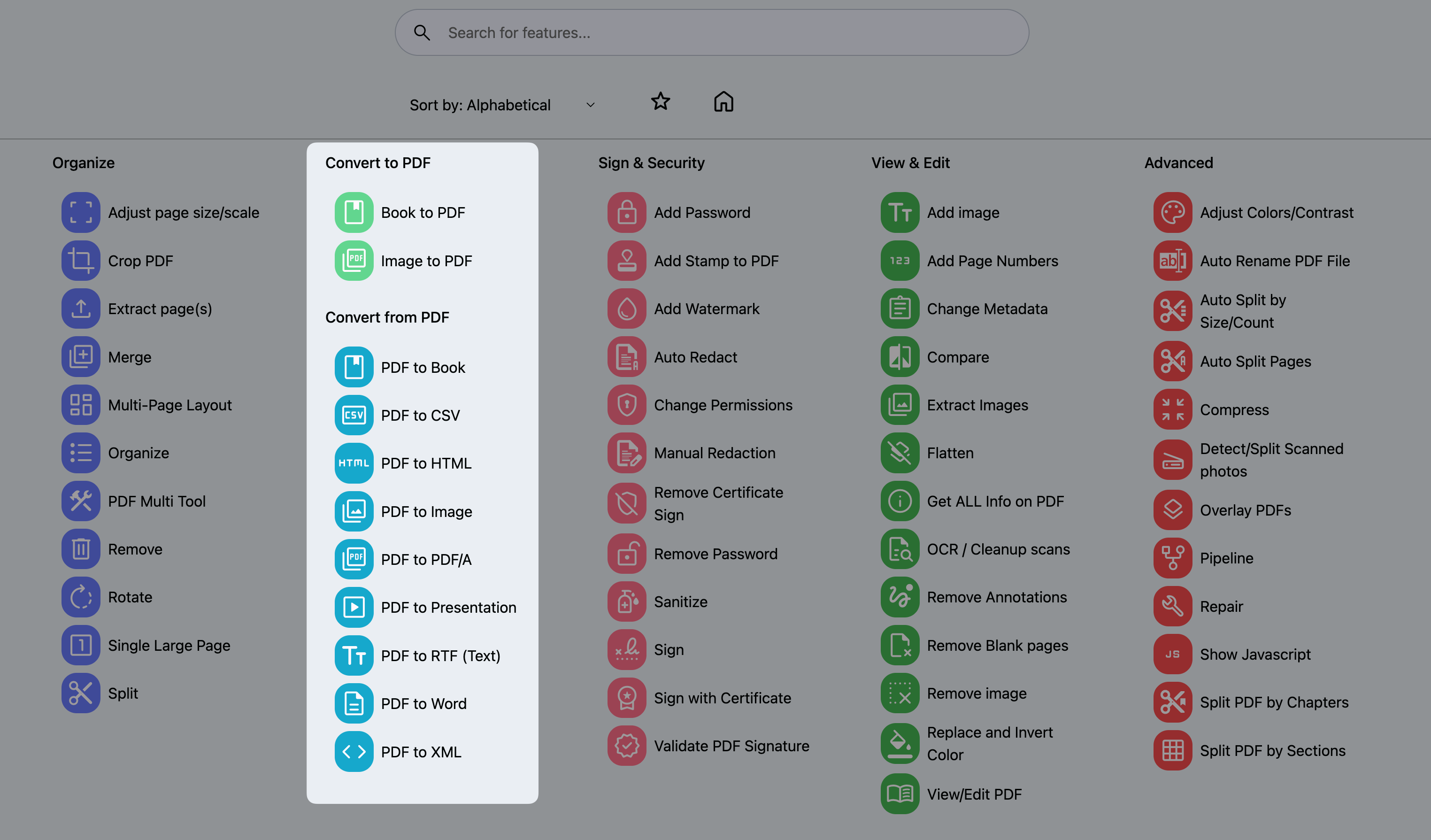
Stirling PDF 支持超过 50 种文件类型的转换,允许你将图像转换为 PDF,或将 PDF 转换为其他格式。
在主页上找到 Convert 部分,点击你特定的转换任务。
上传你的源文件。
配置可用设置,例如颜色模式或布局偏好。设置可能因文件类型而异。
点击 Convert。等待处理完成。转换后的文件将自动下载。
阅读和批注
使用此功能来审阅文档并添加注释或高亮。
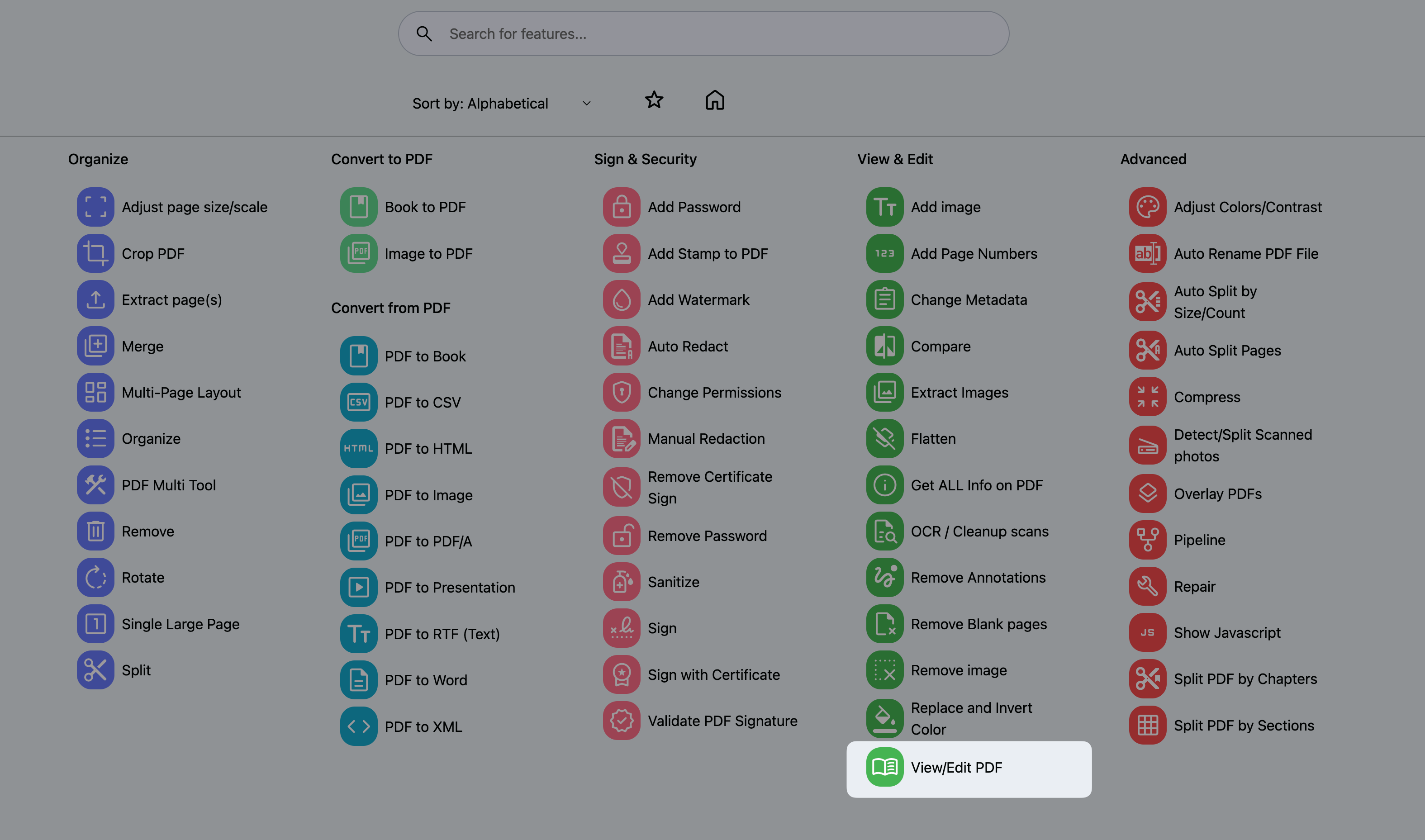
在主页上,点击 View/Edit PDF。
点击右上角的 Open File 图标以加载你的文档。

要添加文本批注:
a. 点击 Text 图标,然后选择你喜欢的字体颜色和大小。

b. 点击文档中你希望注释出现的位置,然后输入你的评论。
c. 要删除注释,点击文本框并点击 delete。
要高亮或自由绘制:
a. 点击 Draw 并调整画笔颜色、粗细和不透明度。

b. 在文档上点击并拖动以应用你的标记。
要完成你的编辑,点击 Save 图标。包含你的批注的文档将自动下载。

自动化多步骤工作流
Pipeline 功能类似于 PDF 的批量处理工作流。 你无需逐一执行任务,而是可以创建自定义流水线,在单个序列中执行多个操作。本场景通过合并文档并添加密码来演示该功能。
INFO
Pipeline 功能目前处于 Beta 阶段。你可能会遇到偶尔的不稳定性或界面变化。建议在处理关键文档时验证最终输出。
创建流水线
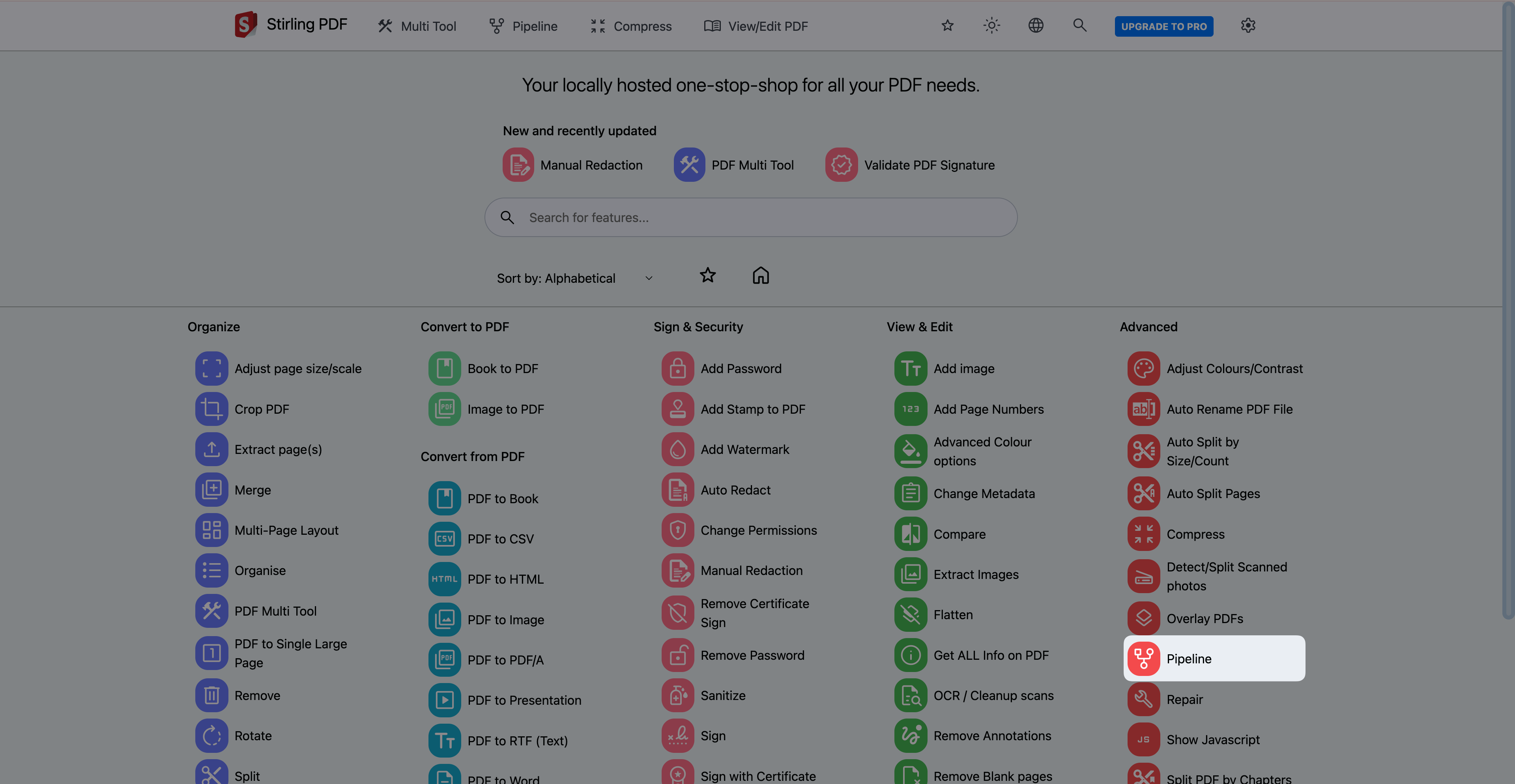
在主页的 Advanced 部分,点击 Pipeline。
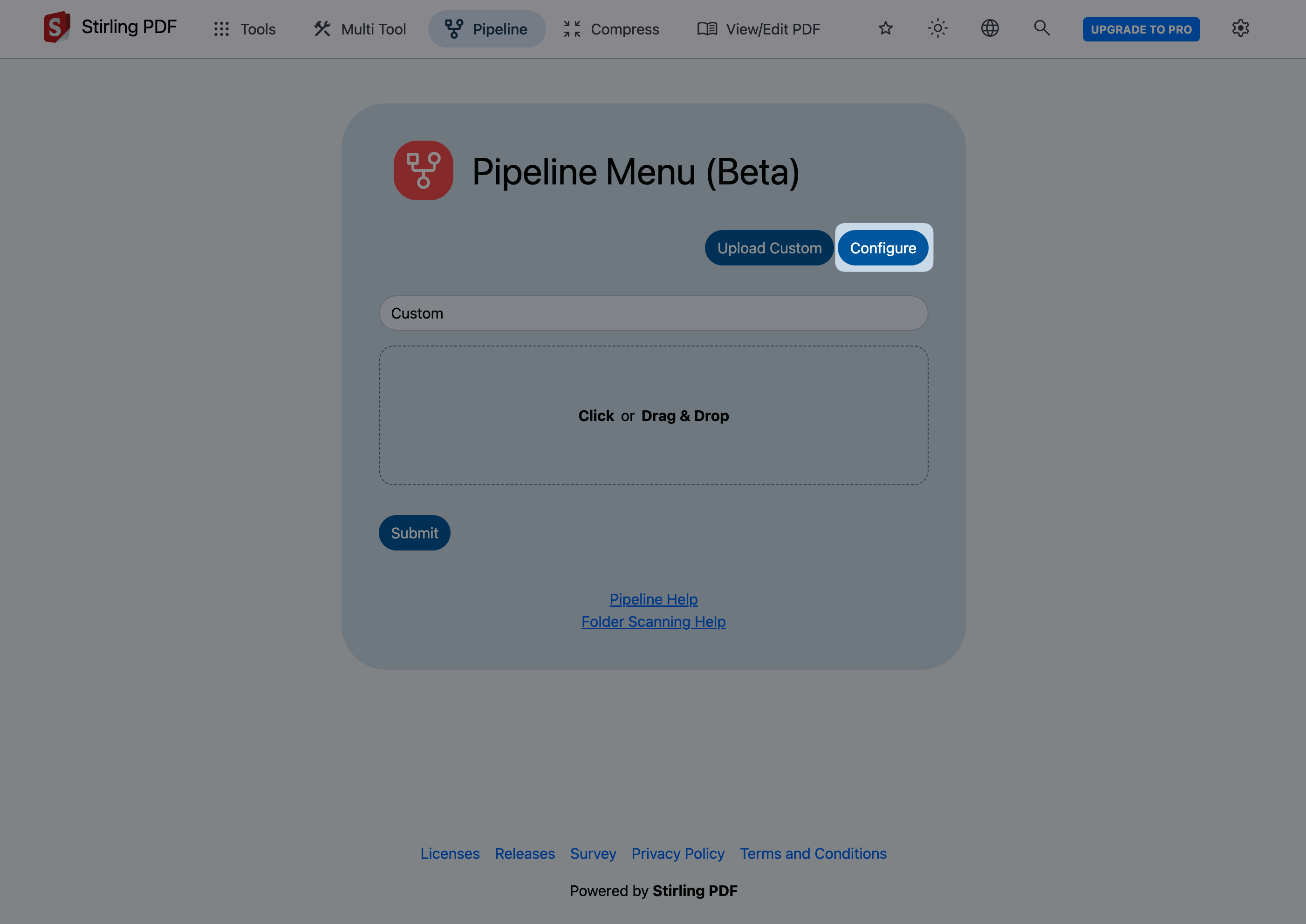
点击 Configure。
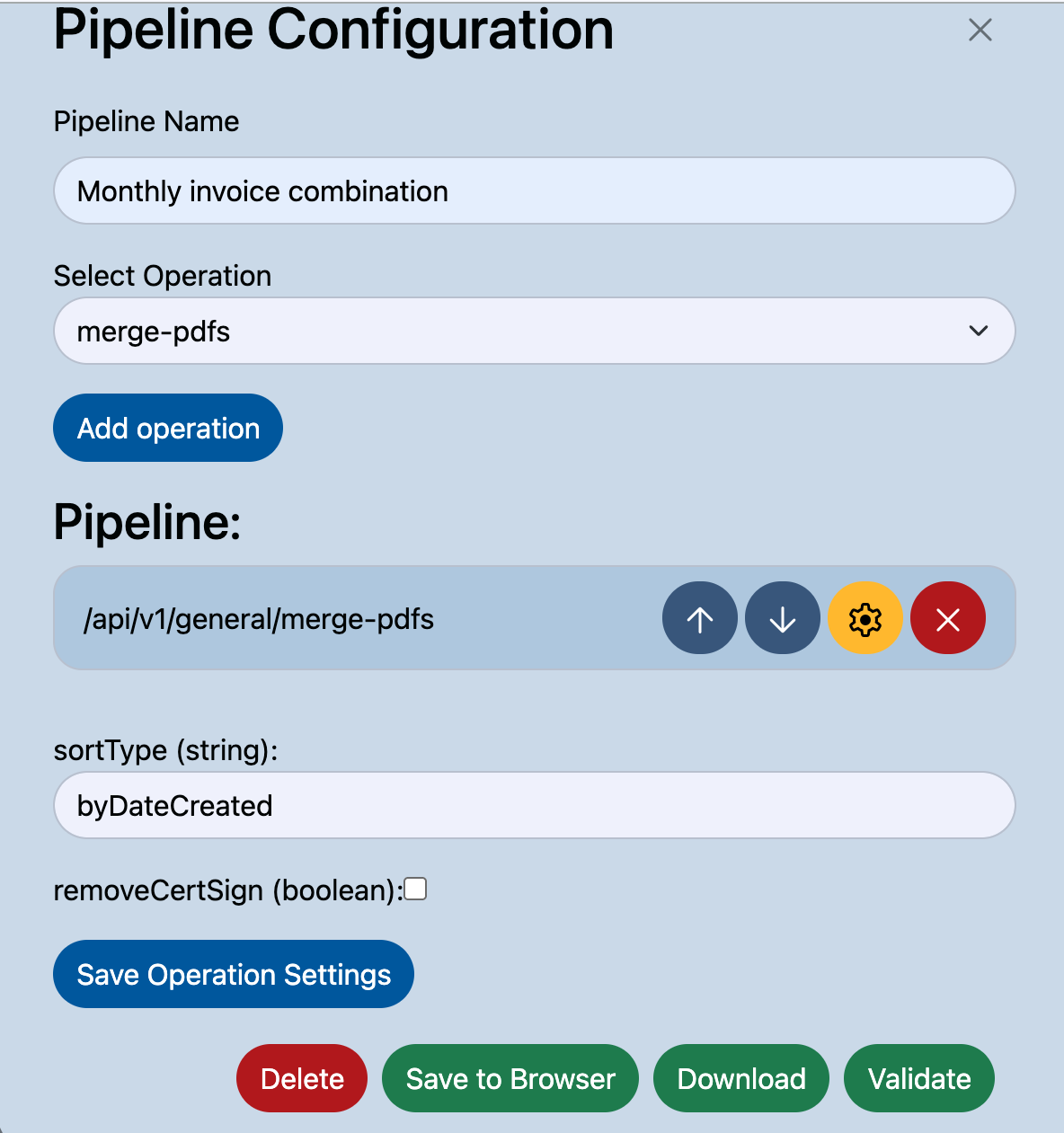
在 Pipeline Name 框中,为你的工作流输入一个唯一的名称。例如,
Monthly invoice combination。添加并配置合并操作:
a. 从 Select Operation 列表中,选择 merge-pdfs,然后点击 Add operation。该操作将添加到 Pipeline 区域中,相关设置将显示在其下方。
b. 定义 merge-pdfs 操作的具体参数,然后点击 Save Operation Settings。
添加并配置添加密码操作:
a. 从 Select Operation 列表中,选择 add-password,然后点击 Add operation。
b. 定义 add-password 操作的具体参数,然后点击 Save Operation Settings。
点击 Save to Browser 以保存你的流水线。
关闭 Pipeline Configuration 窗口,然后刷新 Pipeline Menu 页面。
运行流水线
在 Pipeline Menu 页面上,选择新创建的流水线 "Monthly invoice combination"。
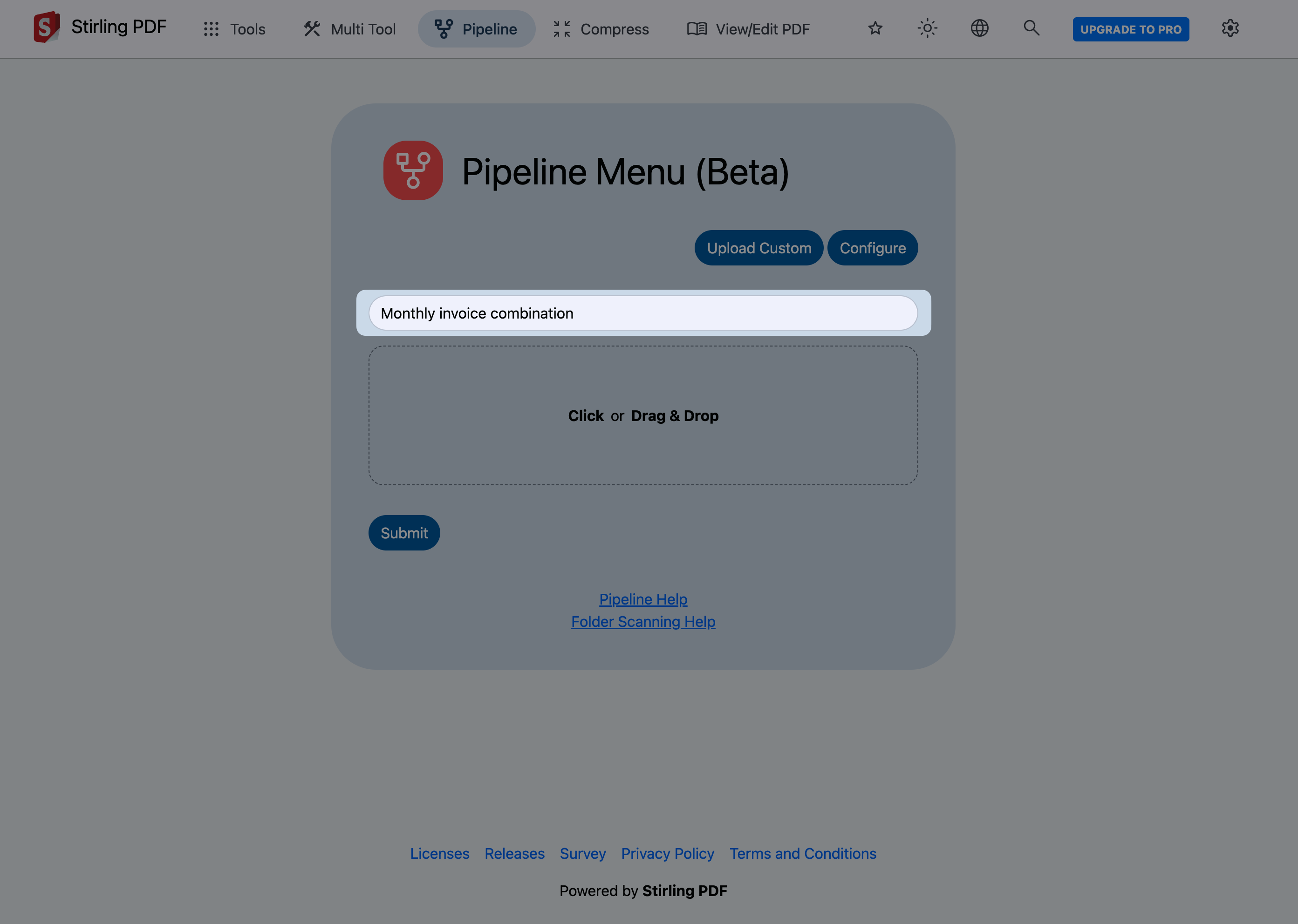
上传你的 PDF 文件,然后点击 Submit。
Stirling PDF 自动合并文件并一步保护最终文档。批处理完成后,文件将自动下载。
双击下载的文件,并输入你在流水线配置期间指定的密码以打开它。
验证文件是否按预期合并和保护。