WARNING
本文档由 AI 自动翻译,仅供参考。涉及关键操作或信息时,请以英文原文为准。
使用 Qwen Image 2.1 生成和编辑图片
Qwen Image 2.1 是 Olares 维护的图片创作应用,通过本地运行的 Qwen Image 2.1 模型,根据文字生成图片或修改已有图片。你可以通过可视化界面结合参考图创作、修改局部区域、扩展画面和去除背景。
提示词的 AI 润色功能通过 Router 调用文本模型,帮助你完善画面描述。
学习目标
- 安装应用并下载图片模型。
- 配置用于 AI 润色的文本模型。
- 生成商品图,调整颜色、构图和背景。
- 查找、复用和下载创作结果。
前提条件
- Olares 1.12.8 或更高版本,以及用于安装应用和配置模型的管理员账号。
- 应用支持的 NVIDIA GPU。安装包申请 22 GiB 显存和 32 GiB 系统内存。
- 用于存放应用、生成图片和模型权重的磁盘空间。默认 INT8 权重的下载量约为 25 GB。
安装应用并准备图片模型
- 打开应用市场,搜索“Qwen Image 2.1”。
- 点击获取,然后点击安装,等待应用安装完成。
- 从启动台打开 Qwen Image 2.1。首次启动默认下载 INT8 图片模型,等待下载页面结束并进入创作界面。
- 打开设置 > 模型,确认 INT8 权重显示已安装。点击打开模型控制台可查看各文件的下载进度和校验信息。模型下载完成、生成服务就绪后,即可提交第一个任务。
下面的示例使用 INT8。如需尝试 NVFP4,可在设置 > 模型中下载对应权重,再在生成图片时选择该精度。
INT8 和 NVFP4
INT8 和 NVFP4 是模型权重的两种格式。INT8 为默认,在画质、生成速度和显存占用之间较为均衡。NVFP4 是第三方格式,显存占用更低、生成更快,画质略有损失。
配置用于 AI 润色的文本模型
你可以直接输入自己的提示词来生成和编辑图片,也可以连接文本模型,通过 AI 润色完善描述。
本教程使用 Qwen3.8-27B (llama.cpp)。它在本地运行,也能接收参考图片。
在应用市场安装“Qwen3.8-27B (llama.cpp)”。安装完成后,打开它的模型控制台,等待 Model 显示 Ready、Engine 显示 Running。
如需其他模型,可安装对应的模型应用,或参考通过引擎基座应用运行本地大模型。
从启动台打开 Router,进入 Default models,为
default-chat选择该文本模型。返回 Qwen Image 2.1,进入设置 > AI optimize,点击刷新,重新加载 Router 中的文本模型。
在对话模型中,保留 Router 默认(default-chat)以跟随 Router 的默认设置,或从列表中选择具体模型。确认状态显示可用。
标有 sees images 的模型会结合参考图片改写提示词。纯文本模型只根据文字润色。选择具体模型后,该选择独立于 Router 的默认模型。
生成和编辑图片
下面以咖啡杯商品图为例,演示从生成图片到调整用途的过程。你可以替换为自己的商品和修改需求。
根据文字生成图片
进入 Apps 页面,选择生成图片。仅根据文字创作新图时,先通过缩略图上的移除按钮清除已有参考图。
在提示词中描述画面。例如:
text一张简洁的商品摄影图:哑光青绿色陶瓷咖啡杯放在暖象牙色桌面上,清晨的柔和窗光从左侧照入,杯子旁散落几颗咖啡豆。极简构图,不添加文字或标志。可选地,点击 AI 润色优化描述。改写后检查提示词,生成前调整不需要的细节。
可选地,如需润色但不翻译,或只翻译不润色,点击 AI 润色旁的箭头,选择润色,保留原语言或只翻译成英文。
将比例设为 1:1,张数设为 1。
展开高级设置,设置其余选项:
设置项 本教程 如何选择 清晰度 1K 生成更高分辨率版本时选择 2K。 精度 INT8 保持默认。 速度 Quality priority 文字生图时固定。 种子 Random 锁定种子可从同一起点比较提示词调整的效果。 点击生成,等待任务完成。打开结果预览效果。
用文字修改已有图片
用文字说明修改内容,可以在保留构图的基础上调整图片。例如,为同一款咖啡杯制作另一种颜色的商品图。
打开生成的咖啡杯图片,点击编辑。它会成为第一张参考图,比例切换为跟随图1。
描述要修改和保留的内容:
text只把咖啡杯改成陶土橙色。保持杯子的形状、把手、位置,以及咖啡豆、桌面、光线和构图不变。保持比例为跟随图1,点击生成。
打开结果,点击右上角的和原图对比图标。移动分隔线查看修改前后的区域。
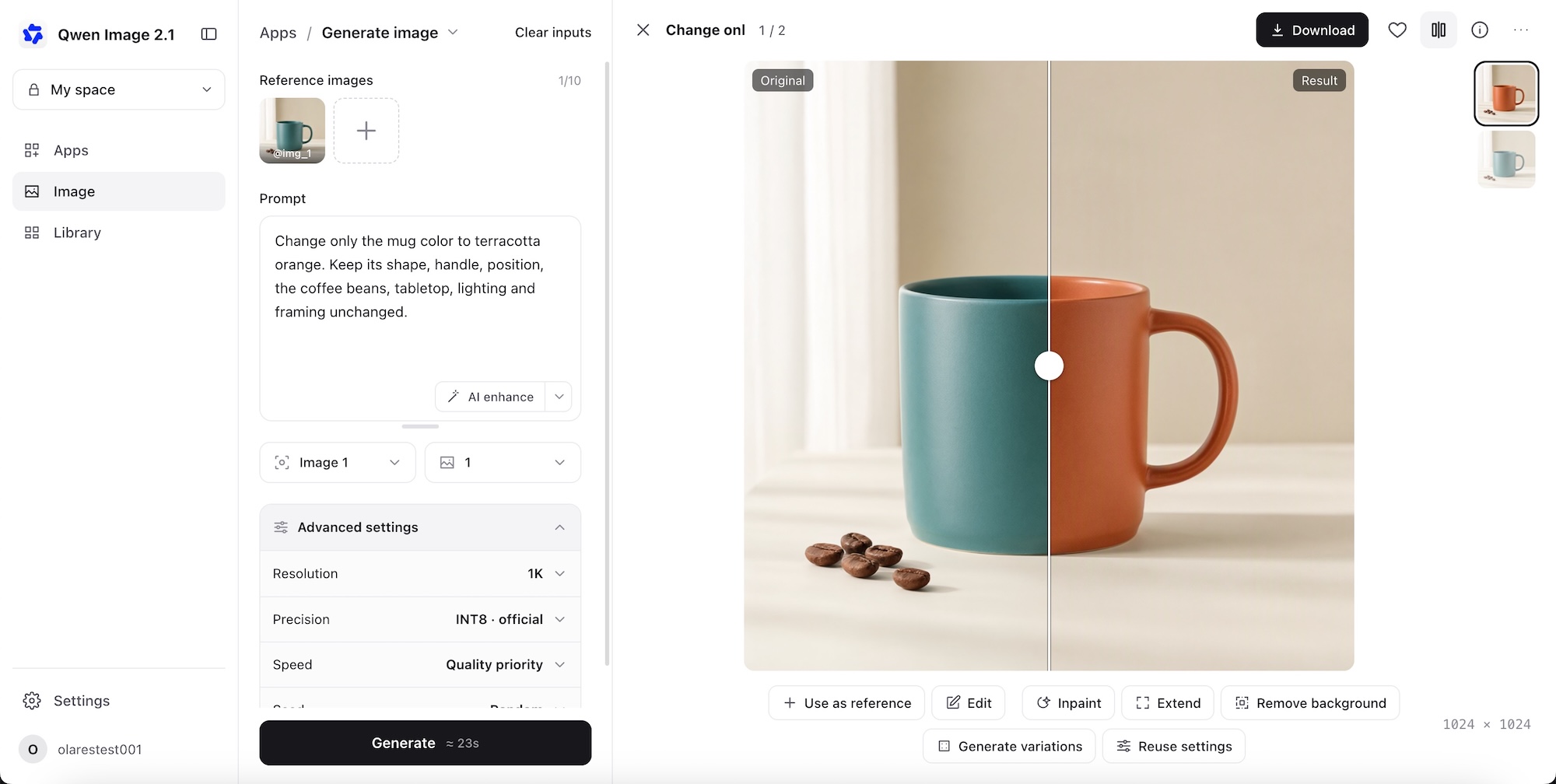
- 使用自己的照片时,选择生成图片,通过添加图片上传或从素材库选择,并将比例设为跟随图1。第一张参考图就是要编辑的图片。
结合参考图创作新画面
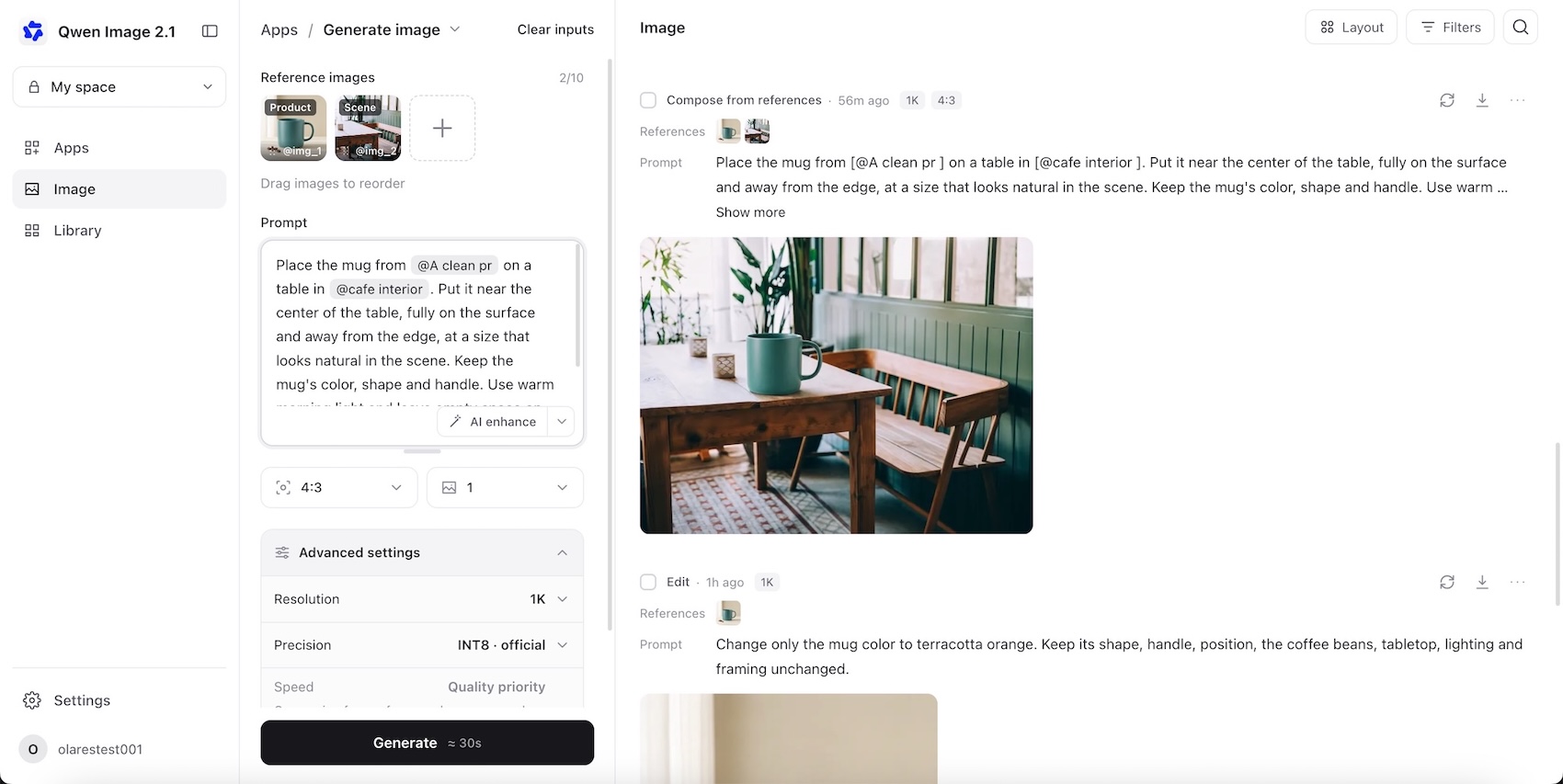
参考生成会将图片中的元素用于新的构图。在输入区添加参考图后,为新图片选择输出比例。
进入 Apps 页面,选择生成图片,添加参考图。最多可添加 10 张,也可以从素材库中选择已有图片。
打开参考图缩略图,设置图片用途,例如商品、人物、风格或场景。咖啡杯照片可选商品,说明需要保留的是它的外观。
在提示词中输入
@,从列表中选择图片,在描述其用途的位置插入引用。例如,分别引用咖啡杯图片和咖啡馆图片:text将[@商品参考图]中的咖啡杯放在[@咖啡馆参考图]的桌子上。放在桌子中央附近,完整落在桌面上、远离桌沿,大小看起来要与场景自然协调。保持杯子的颜色、形状和把手设计。使用温暖的晨光,画面右侧留白以便后续添加标题。不要生成文字。输入
@插入图片引用,替换方括号占位符。选择输出比例,例如使用 16:9 创建横向构图。
选择清晰度和张数,点击生成。使用结果前,检查商品的形状与细节是否符合预期。
局部重绘图片
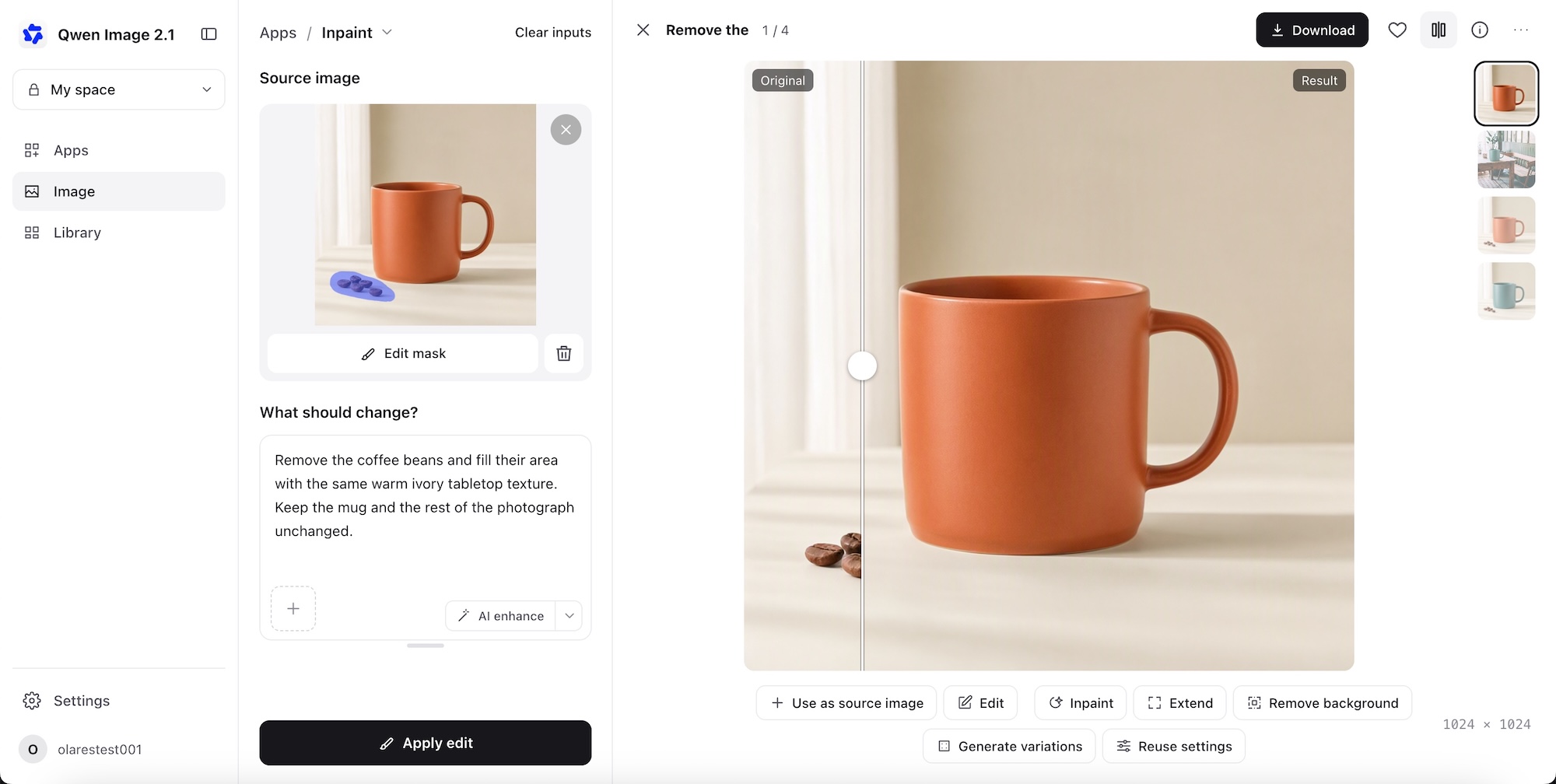
只想修改画面的一部分时,使用局部重绘。例如,移除咖啡杯旁的咖啡豆。
打开橙色咖啡杯图片,点击局部重绘。
点击涂抹遮罩,涂抹咖啡豆及其附近阴影,留出足够空间,让修改能自然融入周围环境。可调整笔刷大小,使用橡皮修整选区,或通过撤销、清空纠正。
点击完成。输入区会显示修改遮罩和移除遮罩按钮。
在想改成什么下输入:
text移除咖啡豆,用相同的暖象牙色桌面纹理填补对应区域。保持咖啡杯和照片其他部分不变。点击应用修改。生成后与原图对比,检查选区边缘的衔接。
扩展图片画幅
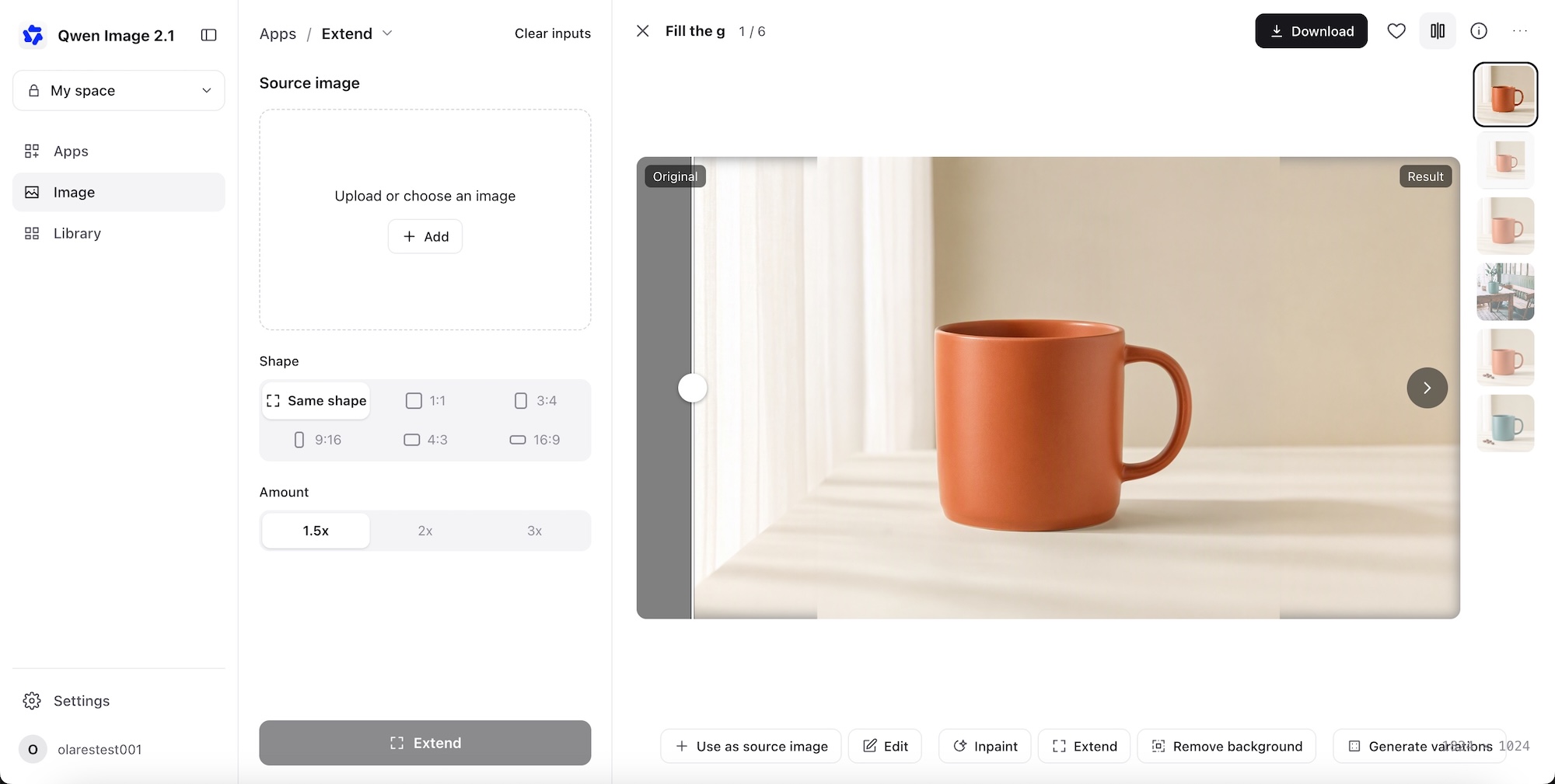
使用扩图可以在已有图片周围补充内容。例如,在咖啡杯右侧留出放置标题的空间。
- 打开图片,点击扩图。也可以从 Apps 页面开始,添加源图片,点击调整位置和大小打开同一个画布编辑器。
- 在画布编辑器中选择 16:9,或选择保持比例并使用 1.5x、2x、3x 等倍率,按原比例扩展。
- 在画布中拖动原图,控制新增内容的位置。需要右侧留白时,将原图向左移动。检查预览和显示的尺寸。
- 点击编辑器中的扩图,提交任务。
- 打开结果,检查原图与新增区域的交界。如果新增区域与原图背景不协调,尝试缩小扩展范围重新生成,或使用局部重绘修复交界。
去除图片背景
- 打开图片,点击去背景。
- 确认源图片是需要处理的图片,然后点击输入区中的去背景。
- 打开生成结果。棋盘格表示透明区域,注意检查细小边缘和杯把内部。
- 点击下载,保存带透明背景的 PNG。
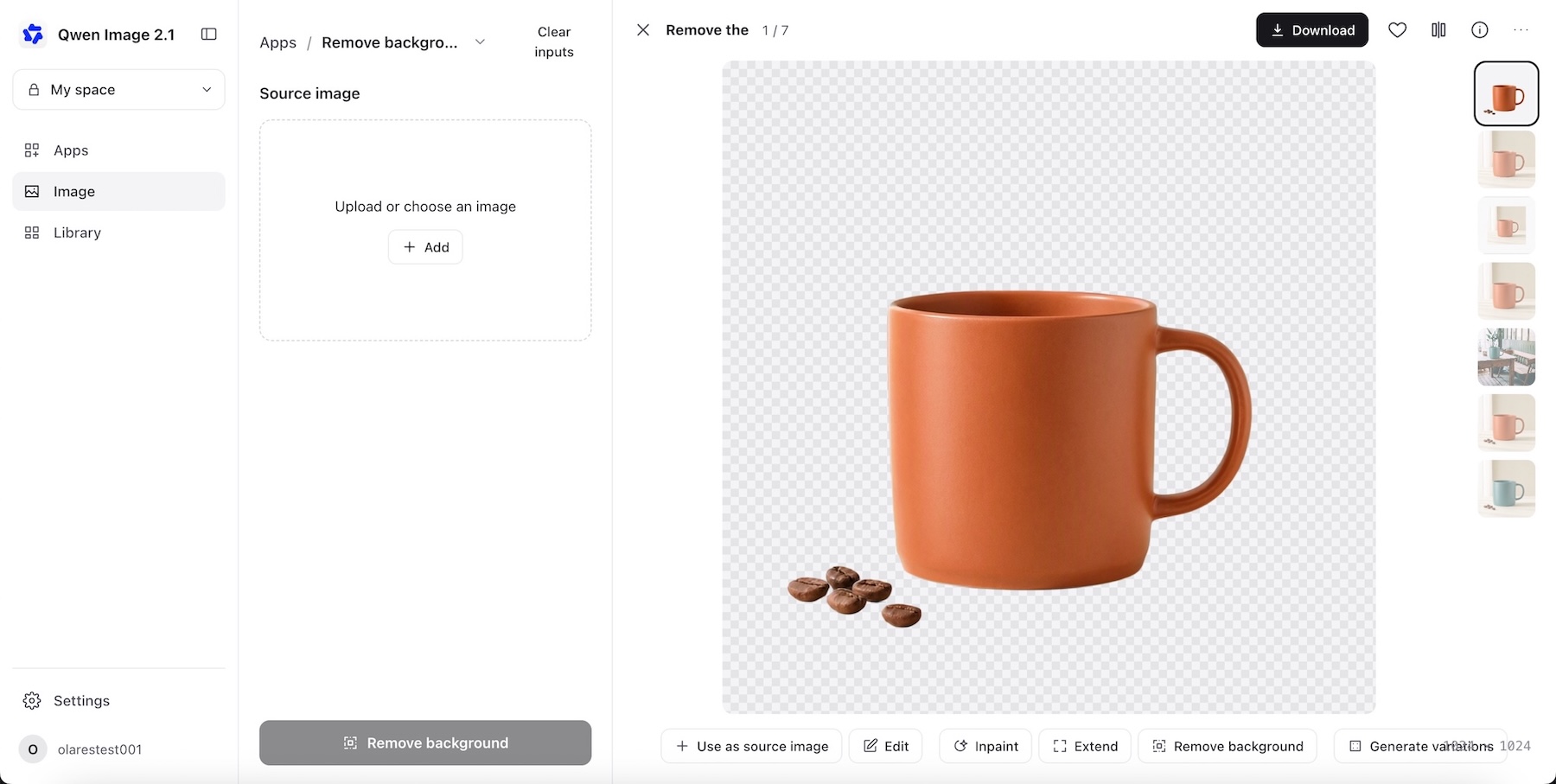
如果需要单独的咖啡杯素材,先使用局部重绘移除咖啡豆,再去除背景。
基于结果继续创作
打开一张结果图,图片下方的操作可以让你继续创作:
| 操作 | 用途 |
|---|---|
| 作为源图片 | 将结果添加为下一次创作的输入。 |
| 编辑 | 对这张图片做文字描述的修改。 |
| 局部重绘、扩图、去背景 | 以这张图片为输入启动对应工具,与 Apps 页面相同。 |
| 生成变体 | 沿用提示词和设置,使用新的随机种子生成其他候选图。 |
| 复用参数 | 将提示词和生成设置带回输入区,调整后再提交任务。 |
查找和下载作品
除了 Apps,应用还有两个页面用于管理作品。生图页面按生成任务分组展示结果,素材库集中存放素材。两个页面都支持搜索和下载。
- 在生图页搜索:进入生图,通过搜索提示词按描述查找生成任务,或使用筛选按类型和日期缩小范围。
- 在素材库搜索:进入素材库,通过搜索名称查找素材。
- 在任一页面下载:打开图片,点击下载。批量下载时,勾选多张图片后点击下载。
常见问题
打开应用后为什么无法生成图片?
打开设置 > 模型和模型控制台,查看下载与启动进度。权重显示已安装、生成服务就绪后,即可提交任务。
显示“Router 里没有对话模型”时如何处理?
确认文本模型在 Router 中可用,再到应用设置的 AI optimize 区域点击刷新。配置润色功能期间,可以直接输入自己的提示词生成图片。
AI 润色提示图片引用丢失时如何处理?
应用会保留原提示词。可以继续使用原文,或简化后再次润色。生成前,检查改写后的提示词是否引用了正确的图片。
编辑图片时如何保留原有构图?
将需要修改的图片放在参考图区第一位,并将比例设为跟随图1。修改指定区域时,使用局部重绘并涂抹对应区域的遮罩。
生成时显存不足怎么办?
先查看失败任务的错误信息,再尝试使用 1K 清晰度并减少参考图数量。
了解更多
- 通过引擎基座应用运行本地大模型:为提示词润色准备其他本地文本模型。
- Olares Router:管理 Olares 应用可调用的模型。