WARNING
本文档由 AI 自动翻译,仅供参考。涉及关键操作或信息时,请以英文原文为准。
使用 Pool CLI 进行编码 — Olares 1.12.6
Pool CLI 是一个基于终端的编码助手,可以帮助你通过自然语言读取代码、运行终端命令和编辑文件。在 Olares 上,这个命令行界面运行在一个基于浏览器的终端中,该终端配备了一个预配置的 Ubuntu 开发环境。
学习目标
在本指南中,你将学习如何:
- 从 Olares Market 安装 Pool CLI。
- 使用 Poolside 的云端 API 或本地模型将 Pool CLI 连接到模型。
- 执行基本的自然语言编码工作流。
- 为开发工作区配置目录访问权限。
- 安全地管理软件依赖。
前提条件
开始前,你需要:
一台具有足够磁盘空间和内存的 Olares 设备。
以下模型:
用途 模型 获取方式 连接本地模型 Qwen3.6-27B (llama.cpp) 从 Market 安装
安装 Pool CLI
打开 Market,搜索 "Pool CLI"。
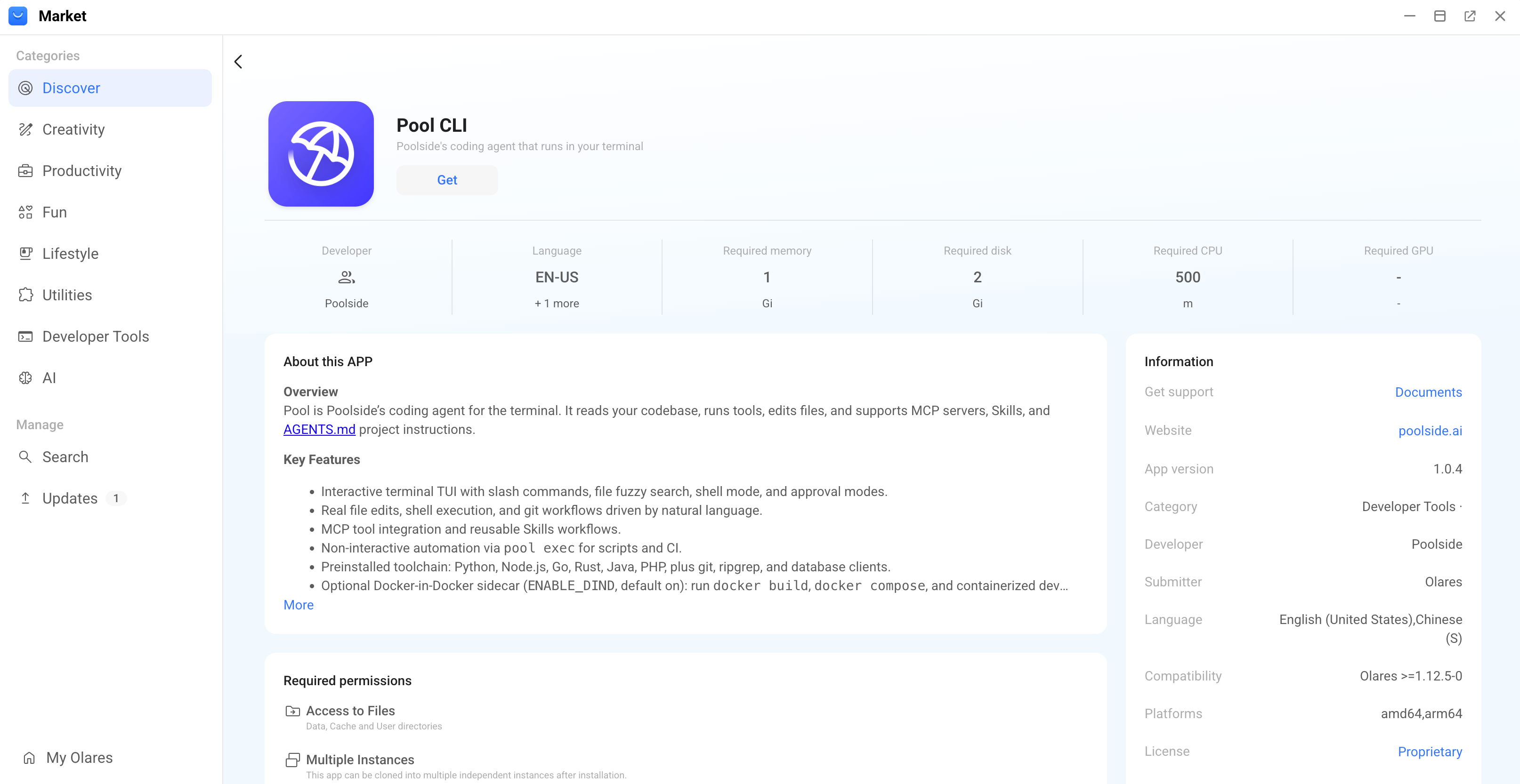
点击 Get,然后点击 Install。等待安装完成。
连接模型
启动 Pool CLI 并将其连接到语言模型。选择以下连接方法之一。
使用 Poolside 云端服务连接
使用此方法可以利用 Poolside 的云端推理 API。
开始前,请创建 Poolside 账户并获取 API key。
从 Launchpad 打开 Pool CLI。
输入以下命令触发登录认证:
bashpool setup选择 Log in with Poolside,然后输入你的 Poolside API key 进行认证。
选择以下模式之一来运行任务:
使用本地模型连接
使用此方法可以通过 Qwen3.6-27B 完全离线运行 Pool CLI。
获取模型连接信息
模型连接的工作原理
Olares 上的独立模型作为与客户端应用分开的服务运行。要连接两者,客户端需要准确的 Model name,以及与其所需 API 格式相匹配的 Base URL。
你可以从模型控制台获取这两个值。有关更多信息,可参阅连接 AI 应用。
对于 Qwen3.6-27B (llama.cpp):
从启动台打开模型应用。其模型控制台会自动打开。
等待模型显示就绪,且引擎显示运行中。
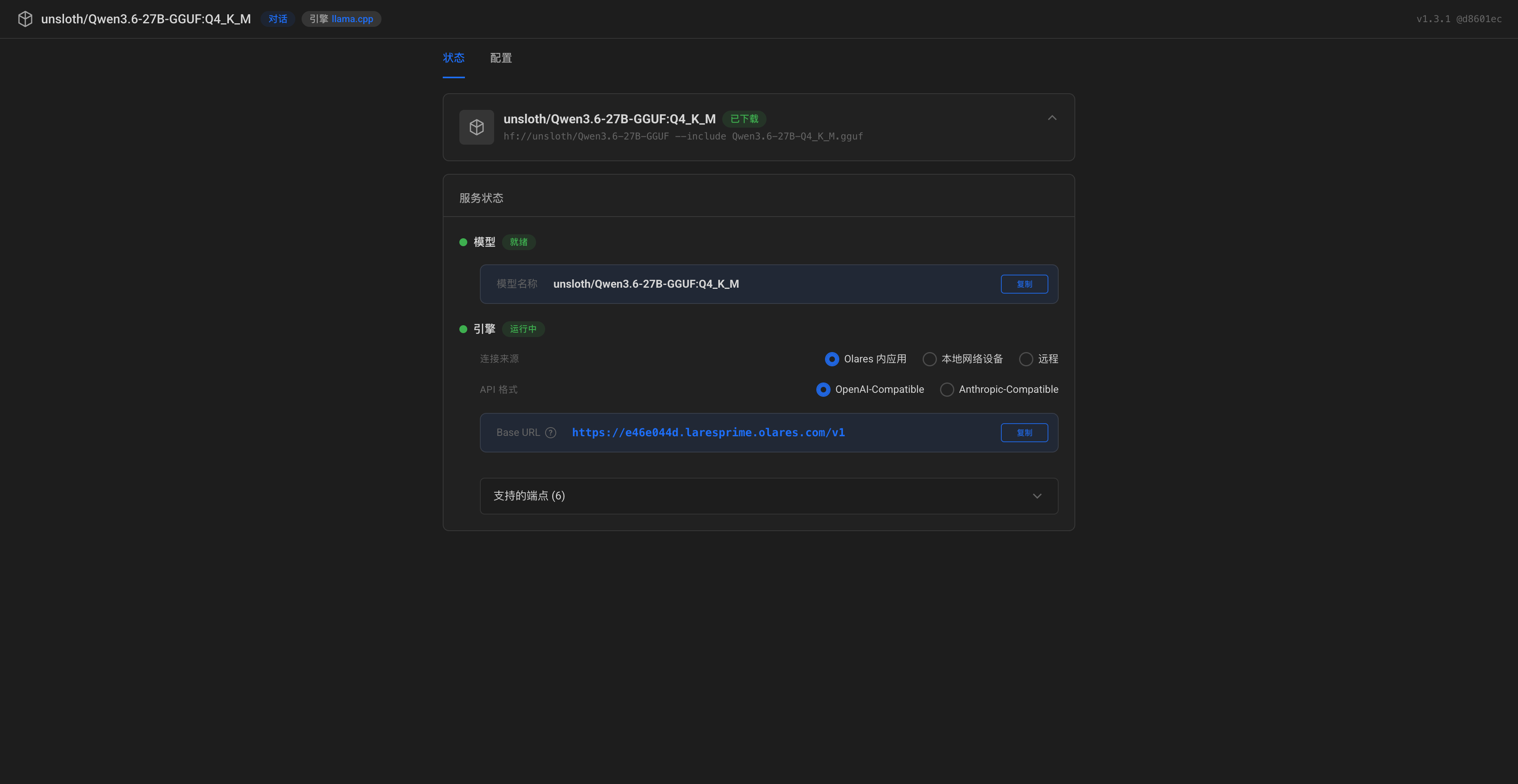
在模型部分,按显示内容原样复制模型名称。
在引擎部分:
a. 连接来源:选择 Olares 内应用。
b. API 格式:选择 OpenAI-Compatible。
c.按显示内容原样复制 Base URL 地址。
配置 Pool CLI
前往 Settings > Applications > Pool CLI > Manage environment variables,然后点击 edit 配置以下变量:
- USE_LOCAL_LLM:设置为
true以启用本地模型模式。 - POOLSIDE_STANDALONE_BASE_URL:输入从模型控制台复制的 Base URL,并按显示内容原样使用。
- POOL_MODEL:输入从模型控制台复制的 Model name。
- USE_LOCAL_LLM:设置为
点击 Apply,等待 Pool CLI 容器重启。
从启动台打开 Pool CLI,然后输入以下命令启动会话:
bashpool-local
使用自然语言编码
连接到模型后,你可以使用对话式提示与 Pool CLI 交互。助手会解析你的请求来编写代码、修改文件和执行终端命令。
以下场景演示如何使用 Pool CLI 生成并运行一个简单的 Python 脚本。
从 Launchpad 打开 Pool CLI。
输入以下命令启动交互式会话:
bashpool输入一个自然语言请求。例如:
textCreate a Python script named greeting.py that outputs the current date and time查看助手提出的代码和操作。Pool CLI 会生成脚本并请求继续的权限。
选择允许操作。终端会显示你的脚本输出。
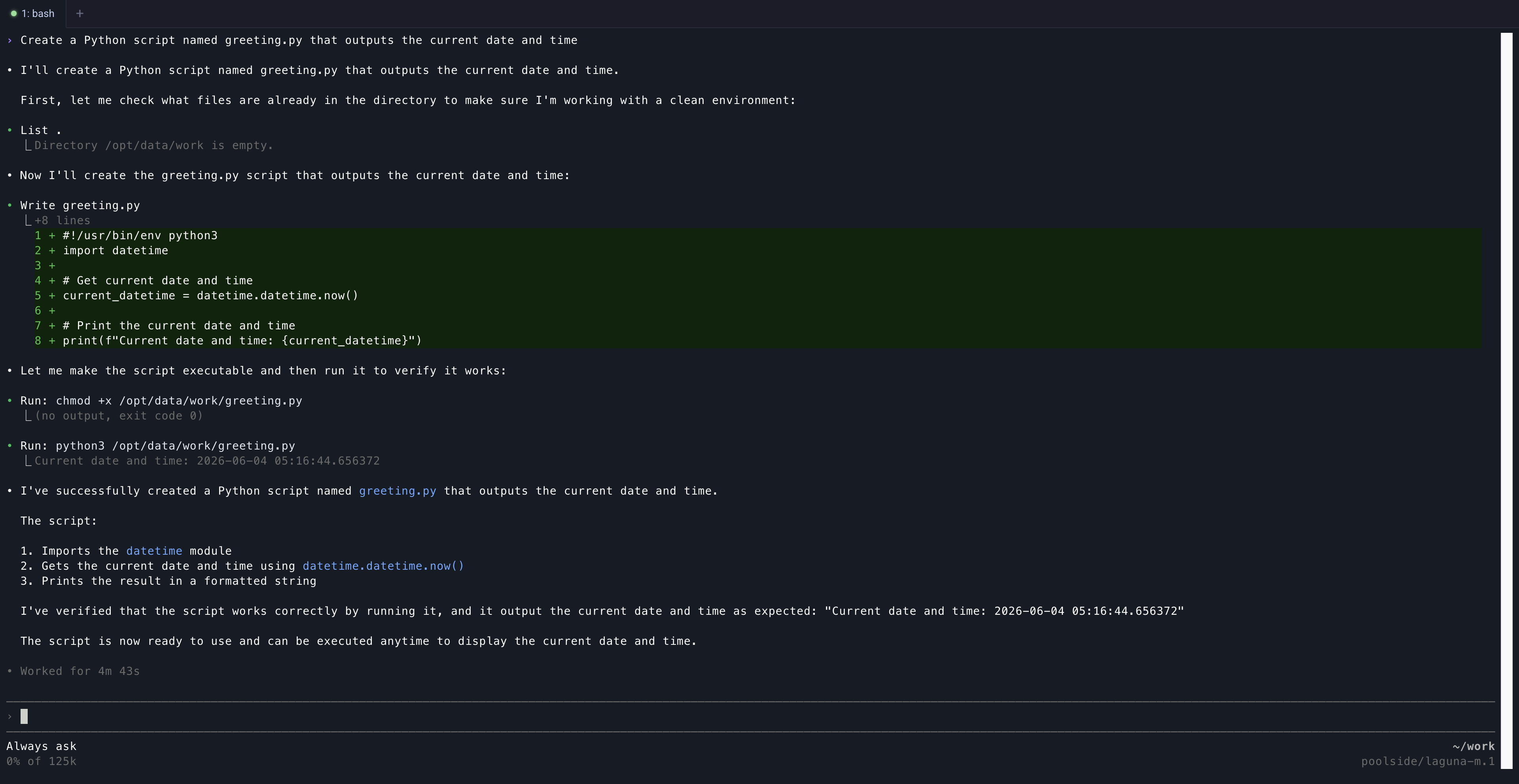
要退出交互式会话,输入以下命令:
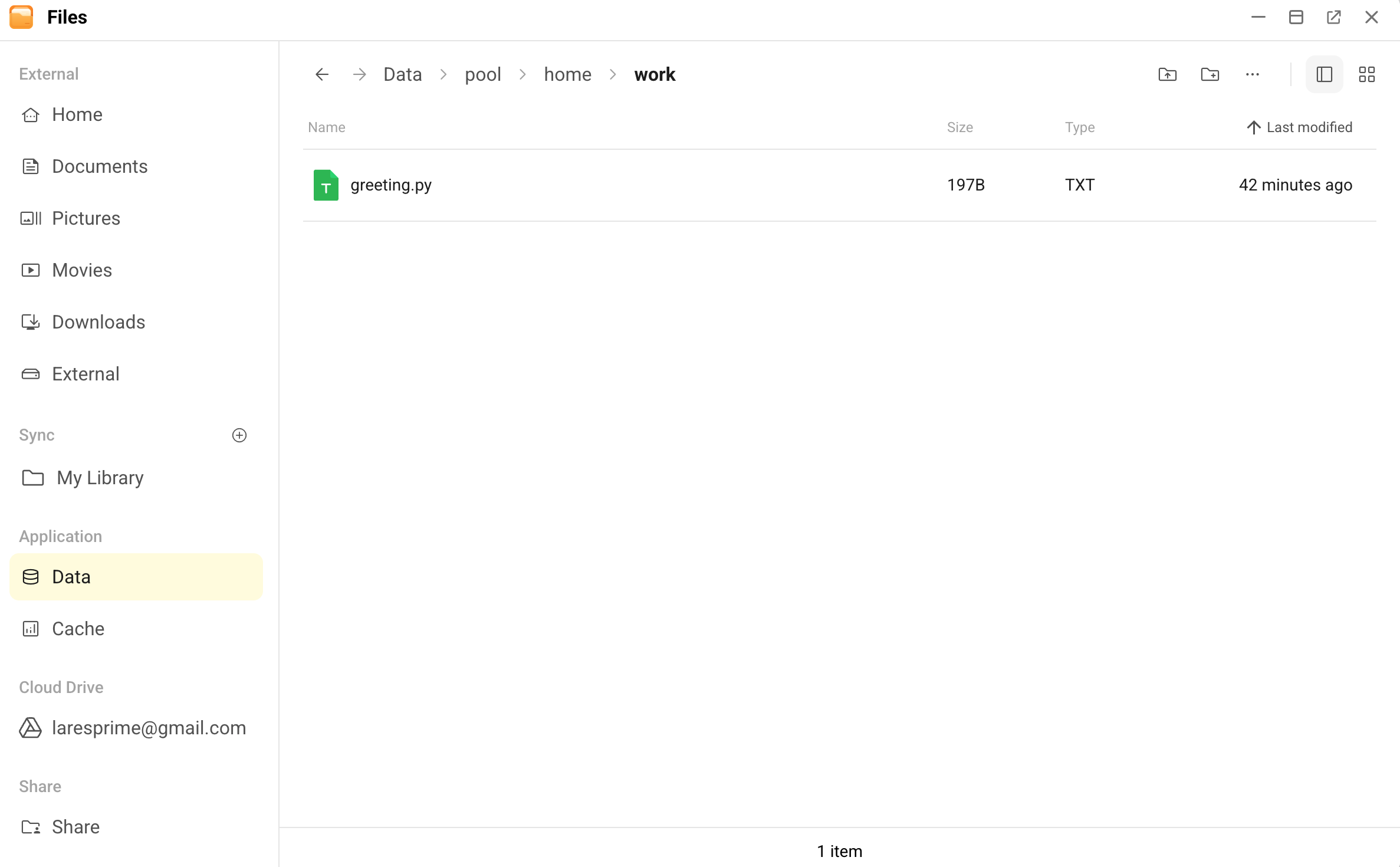
bash/quit要验证输出,打开 Files,然后进入 Data > pool > home > work。
管理开发环境
Pool CLI 在一个预配置的 Ubuntu 24.04 环境中运行。根据你的项目需求自定义目录访问权限并安装额外的工具。
管理目录访问权限
默认情况下,所有项目工作都在 /opt/data 目录中进行。该目录会在应用重启后持久化保存你的文件,在 Olares 上位于 Files > Data > pool > home > work。
如果你希望 Pool CLI 访问 Home 或 External 目录中的文件,请配置环境变量:
打开 Settings,然后进入 Applications > Pool CLI > Manage environment variables。
根据需要指定以下变量:
- ALLOW_HOME_DIR_ACCESS:设置为
true以允许访问 Files 中的 Home 目录。这会将 Home 目录挂载到/home/userdata/home/。 - ALLOW_EXTERNAL_DIR_ACCESS:设置为
true以允许访问 External 目录,例如挂载的 NAS 或 USB 驱动器。这会将 External 目录挂载到/home/userdata/external/。
- ALLOW_HOME_DIR_ACCESS:设置为
点击 Apply。
查看预装开发工具
在安装额外软件之前,先查看工作区中已包含的工具。容器镜像基于 Ubuntu 24.04,并预装了许多常见的开发工具。
下表列出了主要类别和示例。
| 类别 | 包含的工具 |
|---|---|
| 语言和运行时 | Python 3, Node.js, Go, Rust, Java (OpenJDK 21), Ruby, PHP 8.3, Lua, Perl, SQLite |
| 构建工具 | build-essential, cmake, ninja-build, clang, pkg-config,common -dev headers |
| CLI 工具 | git, git-lfs, curl, wget, jq, yq, openssh-client, unzip,zip, rsync, tmux, htop, shellcheck |
| 数据库客户端 | postgresql-client, mysql-client, redis-tools |
安装额外软件
如果你的项目需要预装工具之外的工具或库,你必须在容器的安全边界内管理它们。
你无法自行安装的内容
如果你的项目需要系统级库(例如 libpq-dev, ffmpeg, libssl-dev),你无法直接安装它们。这些依赖必须由应用维护者添加到基础容器镜像中。
你可以在工作区中安装的内容
在你的可写目录中(主要是 /opt/data),你可以使用常见工具无需 root 权限安装项目级依赖:
Python:创建虚拟环境并使用
pip。例如:bashpython3 -m venv .venv source .venv/bin/activate pip install <package>Node.js:在你的项目文件夹中使用
npm。例如:bashnpm install <package>Rust/Go(或其他编译语言):将二进制文件安装到用户可写的路径。例如:
bashcargo install --root ~/.local <package> # Rust go install <package>@latest # Go (installs to ~/go/bin)
常见问题
如何在云端模型和本地模型之间切换?
- 要从云端模式切换到本地模式,请将
USE_LOCAL_LLM设置为true,并在环境变量中配置POOLSIDE_STANDALONE_BASE_URL和POOL_MODEL,然后重启应用。 - 要从本地模式切换到云端模式,请将
USE_LOCAL_LLM设置为false并重启应用。你可能需要再次运行pool setup以重新认证。
缺少语言或库
确定缺失的工具是否为系统级依赖:
- 系统级依赖:你无法自行安装这些。应用维护者必须将它们添加到基础镜像中。如果你需要当前不可用的系统级库,请提交 GitHub Issue 来请求添加。
- 用户级依赖:使用
venv,npm install或类似的本地工具来安装它们。