WARNING
本文档由 AI 自动翻译,仅供参考。涉及关键操作或信息时,请以英文原文为准。
使用 Open Design 创建设计文件 — Olares 1.12.6
Open Design 是一款开源 AI 设计工作室,可以将自然语言需求转化为可直接使用的设计文件。它通过内置的 OpenCode 调用你配置的模型,生成可预览的 HTML 原型、落地页、仪表盘、线框图和幻灯片。
在 Olares 上,你可以通过 Model Console 将 Open Design 连接到本地模型,也可以使用云端模型的 API Key。每个项目集中保存提示词、参考素材、预览和生成文件,方便你持续调整并导出最终设计。
当前输出限制
Olares 上的 Open Design 0.22.1 暂不支持通过文本直接生成独立图片。请用它创建页面、原型、仪表盘或幻灯片。
学习目标
在本指南中,你将学习如何:
- 在 Olares 上安装 Open Design。
- 通过 OpenAI 兼容 API 连接本地模型。
- 创建、调整和导出设计项目。
- 排查常见的模型连接和生成问题。
前提条件
开始前,你需要:
Olares 1.12.6 或更高版本。
以下模型:
模型类型 模型 获取方式 对话 Qwen3.6-27B (llama.cpp) 从 Market 安装
可选:使用其他模型
你也可以选择不同大小的模型,或改用其他模型提供商:
- 从应用市场安装其他模型应用。
- 通过引擎基座应用创建模型实例,使用自己的模型。
如果 AI Agent 应用已安装 Olares CLI 和 Agent Skills,可以让它部署模型并跳过手动设置。例如:
使用 Ollama 引擎基座在我的 Olares 上部署 qwen3.5:9b。安装 Open Design
- 打开 Market,搜索 "Open Design"。
- 点击 Get,然后点击 Install,等待安装完成。
连接本地模型
获取模型连接信息
模型连接的工作原理
Olares 上的独立模型作为与客户端应用分开的服务运行。要连接两者,客户端需要准确的 Model name,以及与其所需 API 格式相匹配的 Base URL。
你可以从模型控制台获取这两个值。有关更多信息,可参阅连接 AI 应用。
本指南使用 OpenAI-Compatible API 格式,将 Open Design 连接到 Qwen3.6-27B (llama.cpp):
从启动台打开模型应用。其模型控制台会自动打开。
等待模型显示就绪,且引擎显示运行中。
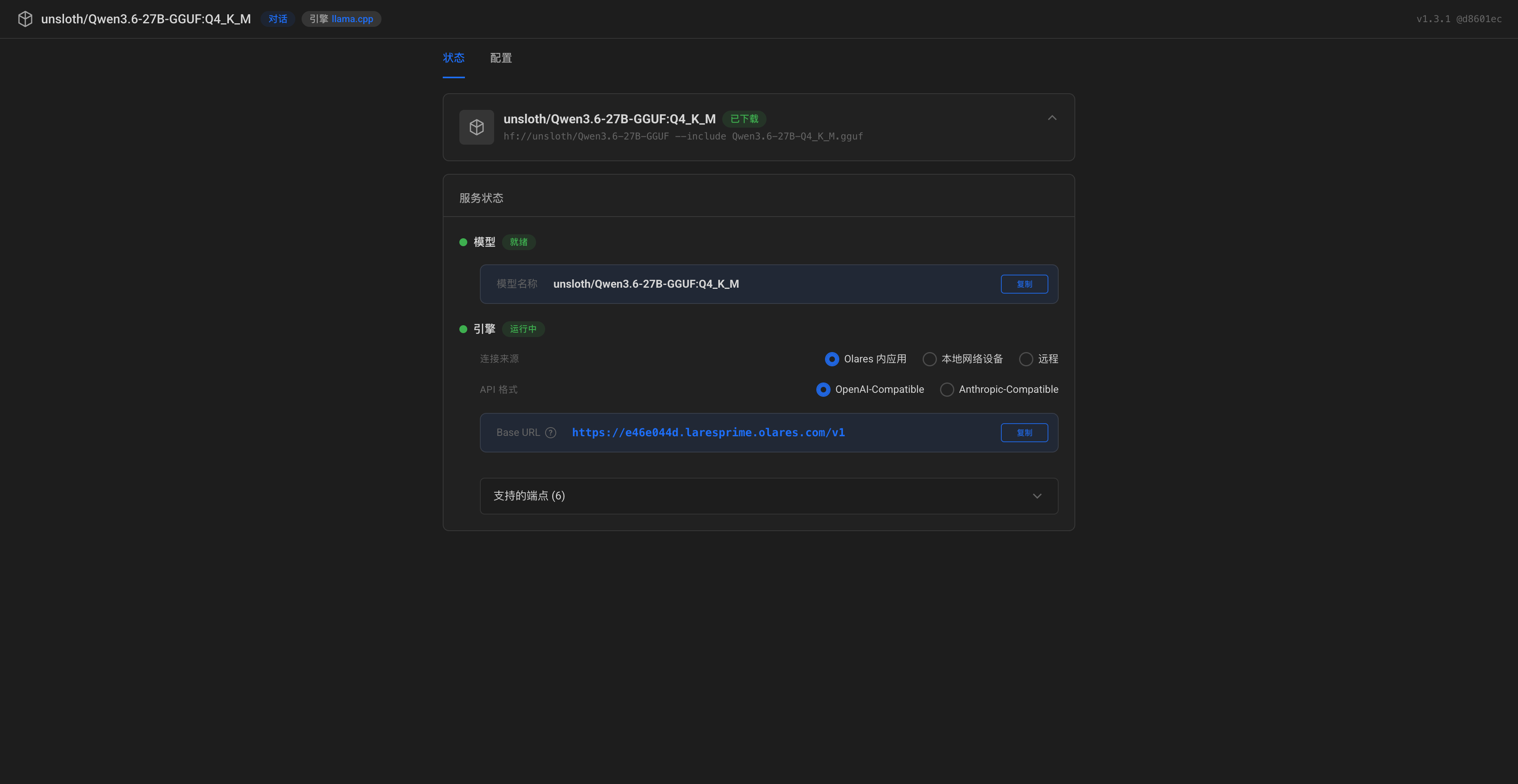
在模型部分,按显示内容原样复制模型名称。
在引擎部分:
a. 连接来源:选择 Olares 内应用。
b. API 格式:选择 OpenAI-Compatible。
c.按显示内容原样复制 Base URL 地址。
在 Open Design 中添加模型
从启动台打开 Open Design。
打开 Settings。在 Models & providers 页面选择 API provider。
在 Provider preset 中选择 Custom provider。
配置提供方:
- Base URL:粘贴从 Model Console 复制的 Base URL,包括末尾的
/v1。 - API Key:输入任意非空值,例如
olares。同一 Olares 集群中的应用调用本地模型时,不需要真实密钥。 - Model:输入从 Model Console 复制的完整 Model name。
- Max tokens(可选):输入
65536。如需使用更小的上下文窗口,可改为32768。
- Base URL:粘贴从 Model Console 复制的 Base URL,包括末尾的
点击 Test 检查连接。显示绿色的 Connected 状态表示连接成功。修改会自动保存。
先做小规模测试
开始制作多页幻灯片或落地页之前,先让 Open Design 生成一张封面幻灯片。预览成功后,说明 Base URL、模型名称和 token 上限可以正常配合使用。
创建设计项目
在首页选择项目类型,例如 Prototype、Slide deck、Document 或 Website clone。
选择符合任务需求的 Skill 预设,例如 Blog Post。也可以打开提示词下方的示例,将它作为起点。
根据需要选择 Design system 和 Working directory。
输入具体需求。建议说明目标受众、内容、视觉风格和输出格式。例如:
text为产品发布会制作一张封面幻灯片。 使用深色背景、醒目的几何字体和青绿色点缀。 产品名称为“Northstar”,副标题为“Find your next move.”。确认已选择目标模型,然后点击箭头开始生成。
等待工作区打开并显示预览。
在对话中继续调整结果。你可以拖入参考图片,或输入
@添加项目文件,然后说明要修改的部分。完成后打开导出菜单,根据项目类型下载 ZIP、PDF 或 PPTX 文件。
可选:连接云端模型
你也可以使用云端模型。打开设置,在模型与提供商页面选择 API 提供方,然后选择提供商预设,或使用匹配的协议、Base URL、API Key 和模型配置自定义提供方。
| 提供商 | 协议 | Base URL |
|---|---|---|
| OpenAI | OpenAI | https://api.openai.com/v1 |
| OpenRouter | OpenAI | https://openrouter.ai/api/v1 |
| DeepSeek | OpenAI | https://api.deepseek.com |
| Anthropic | Anthropic | https://api.anthropic.com |
| 通义 Qwen | OpenAI | https://dashscope.aliyuncs.com/compatible-mode/v1 |
| 硅基流动 | OpenAI | https://api.siliconflow.cn/v1 |
| Kimi | OpenAI | https://api.moonshot.cn/v1 |
云端模型的调用费用由所选提供商收取。请使用该提供商的完整模型名称和有效 API Key。
故障排查
连接测试失败或返回 404
重新复制 Model Console 中的 Base URL,不要修改路径。本指南使用本地模型时,需要在 Model Console 中选择 OpenAI-Compatible,并原样使用显示的 URL,包括 /v1。
设计尚未生成完成便停止
将**最大 tokens(可选)**设置为 65536 或 32768。多页幻灯片需要的输出 token 比单页或封面幻灯片更多。
Open Design 一直没有响应
返回模型应用的 Model Console。确认模型显示就绪,且引擎显示运行中后再继续。
Open Design 使用了错误的模型
比较 Open Design 中的模型与 Model Console 中的 Model name。两者必须完全一致。
Open Design 无法生成独立图片
这是 Olares 上 Open Design 0.22.1 的当前限制。请改用页面、幻灯片、仪表盘、线框图或交互式原型对应的 Skill。
了解更多
- 使用引擎基座应用托管本地大语言模型:通过 Model Console 部署和管理模型。
- 将 AI 应用连接到模型服务:了解模型名称、API 格式和 Base URL。
- Open Design 官网:了解上游项目及其功能。