WARNING
本文档由 AI 自动翻译,仅供参考。涉及关键操作或信息时,请以英文原文为准。
使用 Duix.Avatar 创建数字人
Duix.Avatar(前身为 HeyGem)是一个开源 AI 工具包,用于生成数字人,专注于离线视频创建和数字克隆。
本指南介绍如何在 Olares 上部署和使用 Duix.Avatar,涵盖从模型训练到视频合成的完整流程,以生成文本驱动的数字人视频。
学习目标
在本指南中,你将学习如何:
- 为数字人克隆准备和处理视频及音频素材。
- 使用 Olares 上的 Hoppscotch 调用 Duix.Avatar API 集合来训练模型、合成音频和创建视频。
Prerequisites
在开始之前,请确保:
- Olares 1.11 或更高版本。
- Olares 运行在配备 NVIDIA GPU 的机器上。
安装 Duix.Avatar
在 Market 中搜索 "Duix.Avatar"。
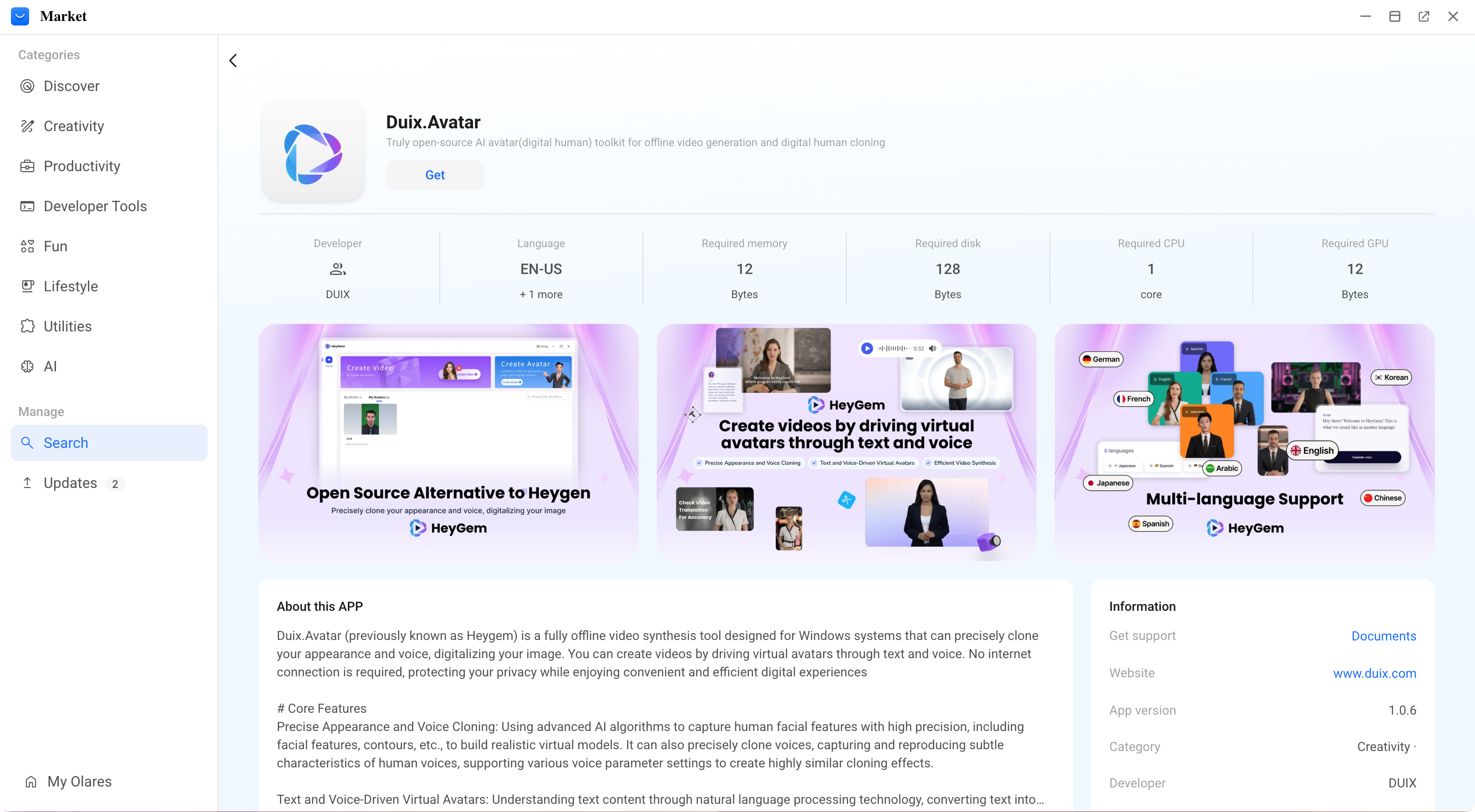
点击 获取,然后点击 安装,等待安装完成。
安装 Hoppscotch
除了 Duix.Avatar,你还需要 Hoppscotch,一个开源 API 开发环境,用于与 Duix.Avatar 服务交互。
在 Market 中搜索 "Hoppscotch"。
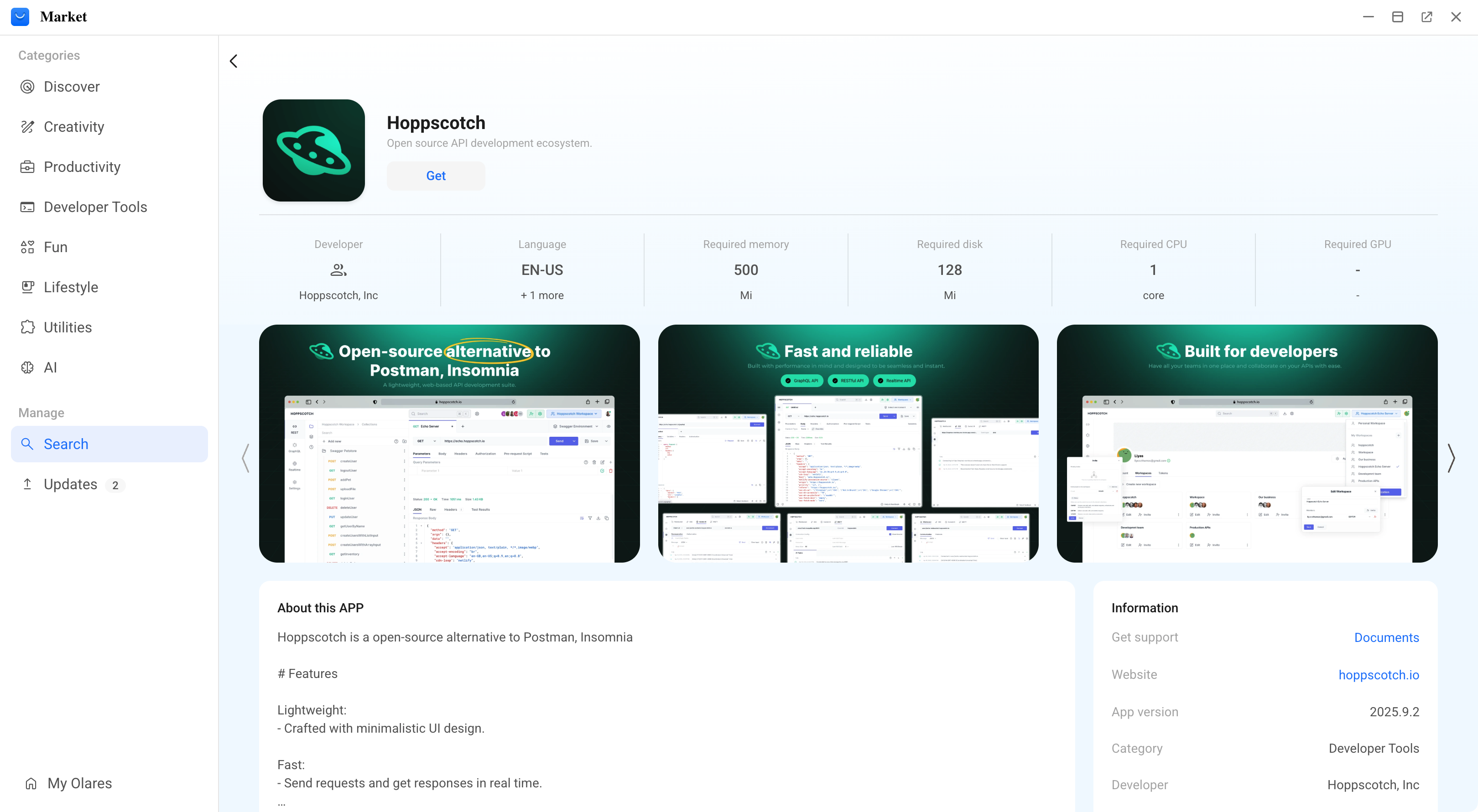
点击 获取,然后点击 安装,等待安装完成。
准备媒体文件
生成数字人需要一个源视频作为面部和声音的模板。你需要一段 10-20 秒的视频片段,视频中的人应面对镜头清晰说话。
然后你必须将此源视频分离为两个文件:无声视频和纯音频文件。本指南使用 ffmpeg 完成此步骤。
确保已安装 ffmpeg
要按照本指南使用 ffmpeg 命令,请确保它已安装在你的本地电脑上。参见 https://www.ffmpeg.org/download.html。
打开终端,
cd进入包含你视频的文件夹,然后运行以下命令:bash# 将 input.mp4 替换为你的实际文件名 ffmpeg -i input.mp4 -c:v copy -an output_video.mp4 -c:a pcm_s16le -f wav output_audio.wav这将在同一文件夹中创建两个新文件:
output_video.mp4(无声视频)output_audio.wav(音频)
Duix.Avatar 服务从特定目录读取文件。将刚刚生成的两个文件上传到 Olares Files 应用中的指定位置。
- 将
output_audio.wav上传至:
plain/Data/heygem/voice/data/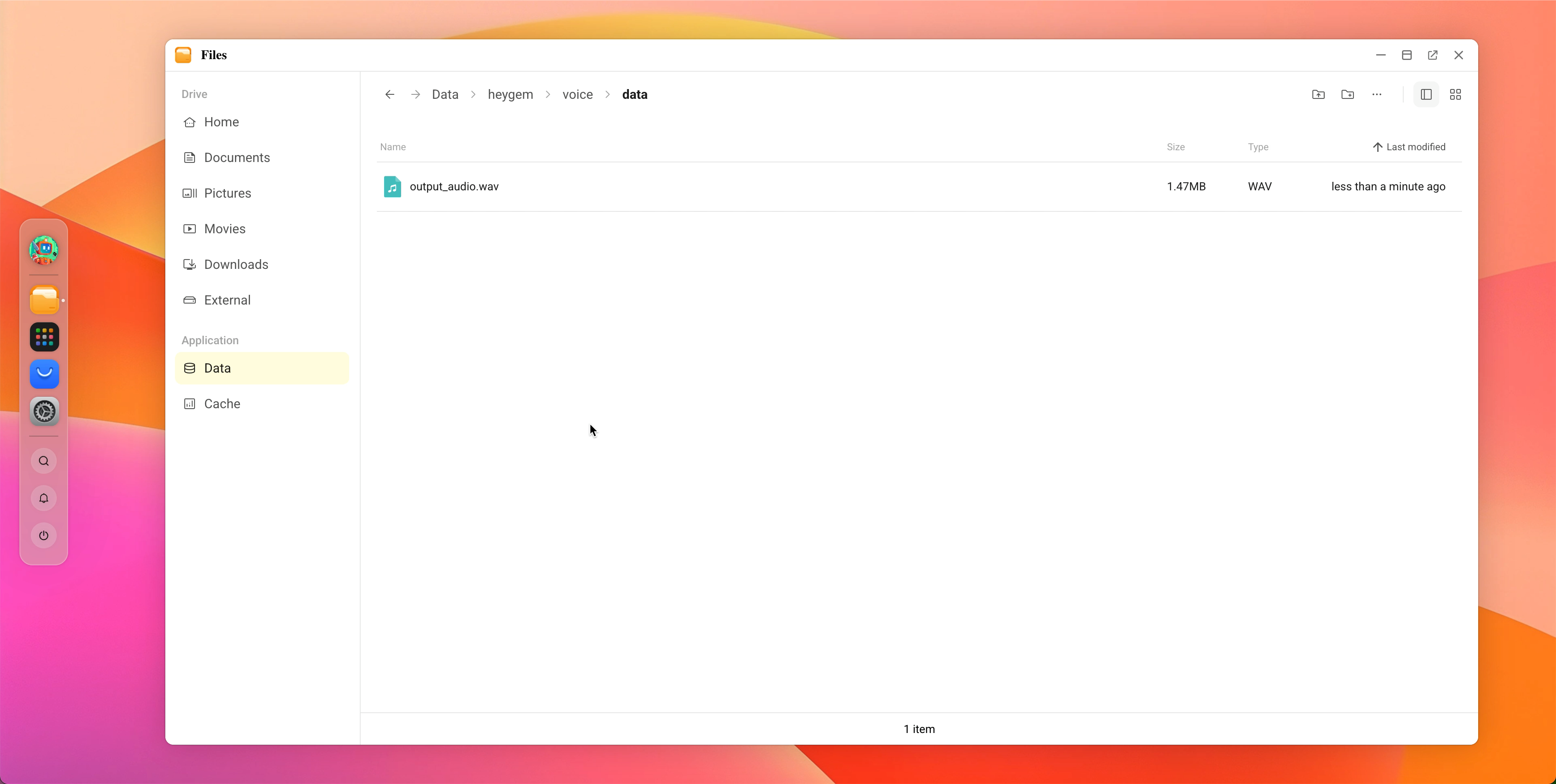
- 将
将
output_video.mp4上传至:plain/Data/heygem/face2face-data/temp/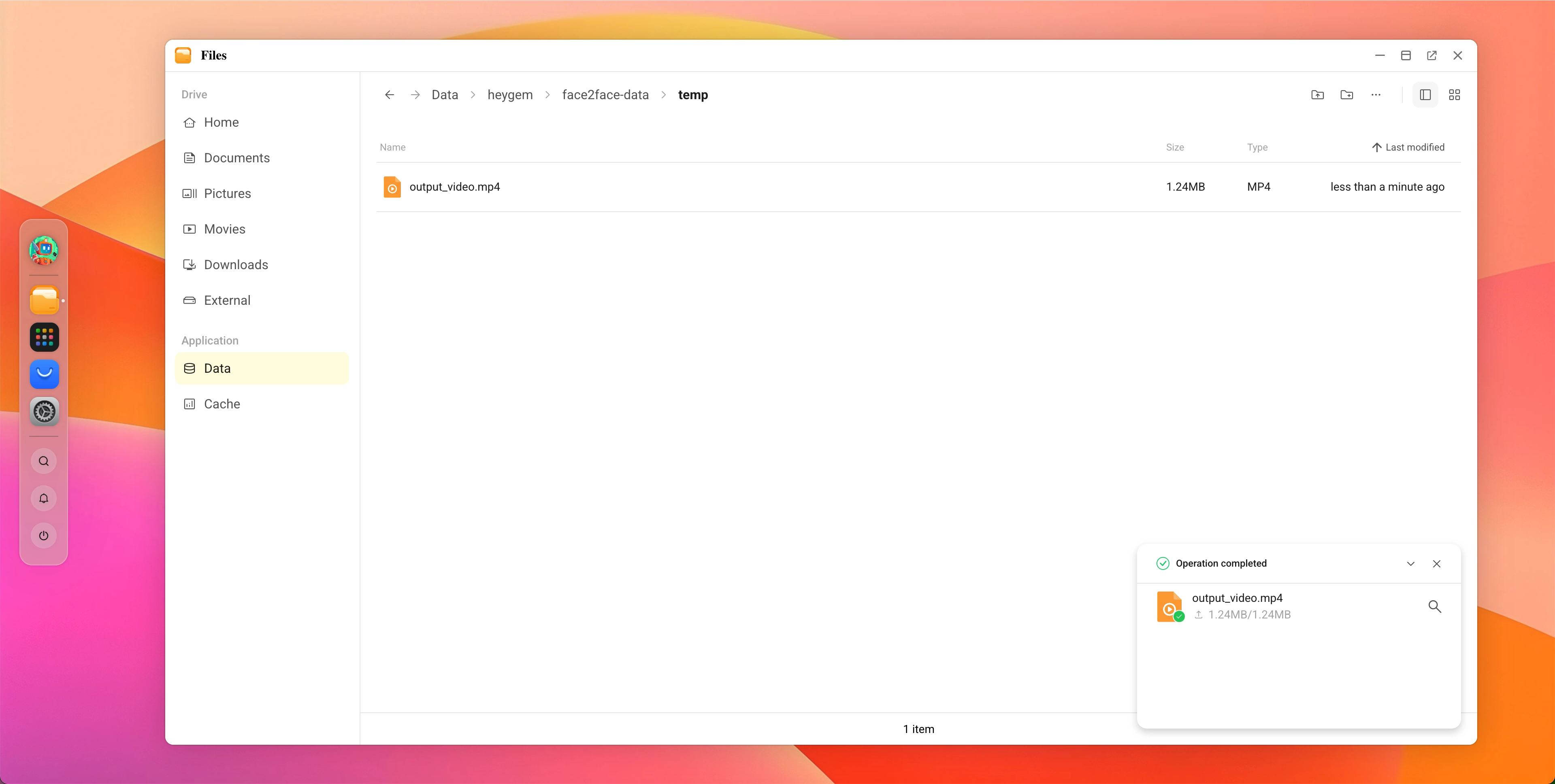
将 API 集合导入 Hoppscotch
预配置的 Hoppscotch 集合可用于简化 API 调用。
- 在终端中运行以下命令下载 API 集合文件:bash
curl -o duix.avatar.json https://cdn.olares.com/app/demos/en/duix/duix.avatar.json - 在 Olares 中打开 Hoppscotch 应用。
- 在右侧的集合面板中,点击 Import > Import from Hoppscotch,然后选择你刚刚下载的
duix.avatar.json文件。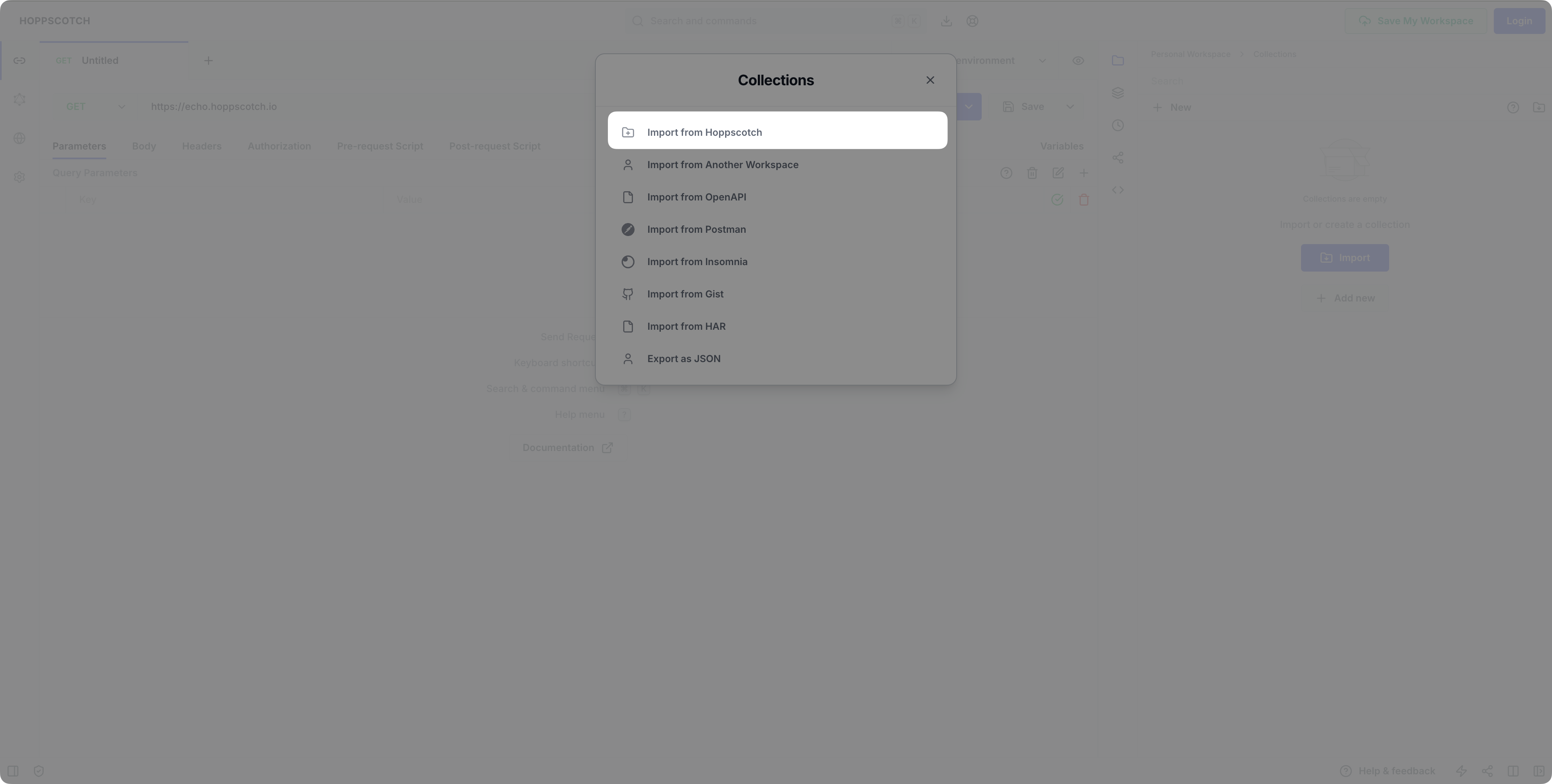
导入后,你将看到一个名为 duix.avatar 的新集合,包含四个预配置的请求。 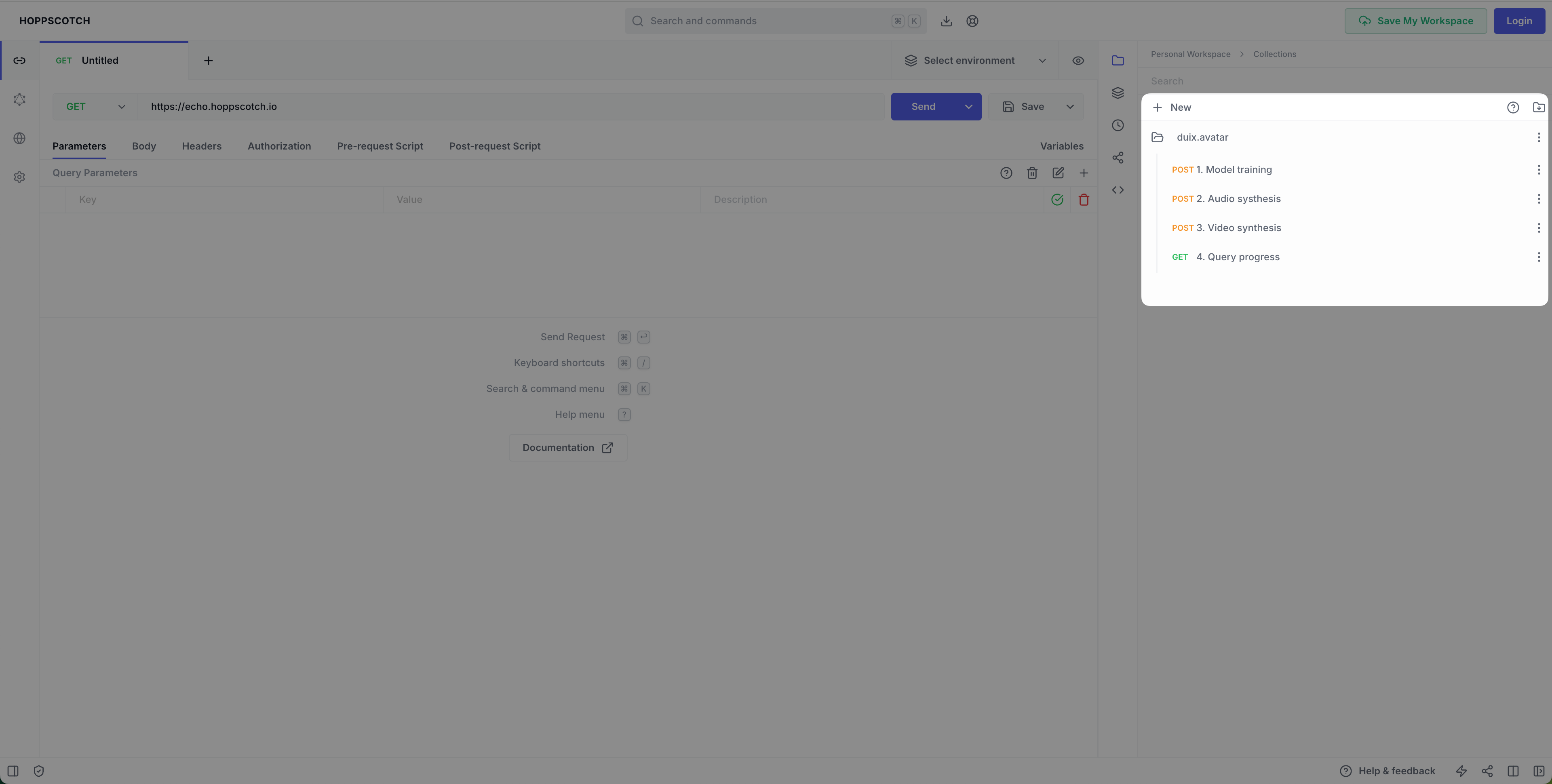
通过 API 训练数据
现在你将按顺序调用四个 API 来生成数字人。
TIP
Duix.Avatar API 地址与你的 Olares ID 绑定。在以下所有 API 请求中,你必须将 URL 中的 <OLARES_ID_PREFIX> 替换为你自己的 Olares ID 前缀。例如,如果你的 Olares 访问 URL 是 https://app.alice123.olares.com,你的前缀就是 alice123。
步骤 1:模型训练
此步骤预处理你上传的音频,提取特征以准备语音克隆。
- 在 Hoppscotch 中,展开
duix.avatar集合并选择 1. Model training。 - 修改请求 URL,将
<OLARES_ID_PREFIX>替换为你的 Olares ID 前缀。INFO
请求体已预设为指向你上传的
output_audio.wav文件,因此无需更改。 - 点击 Send 开始预训练。 成功的请求将返回 JSON 响应。复制
reference_audio_text和asr_format_audio_url的值以备后用。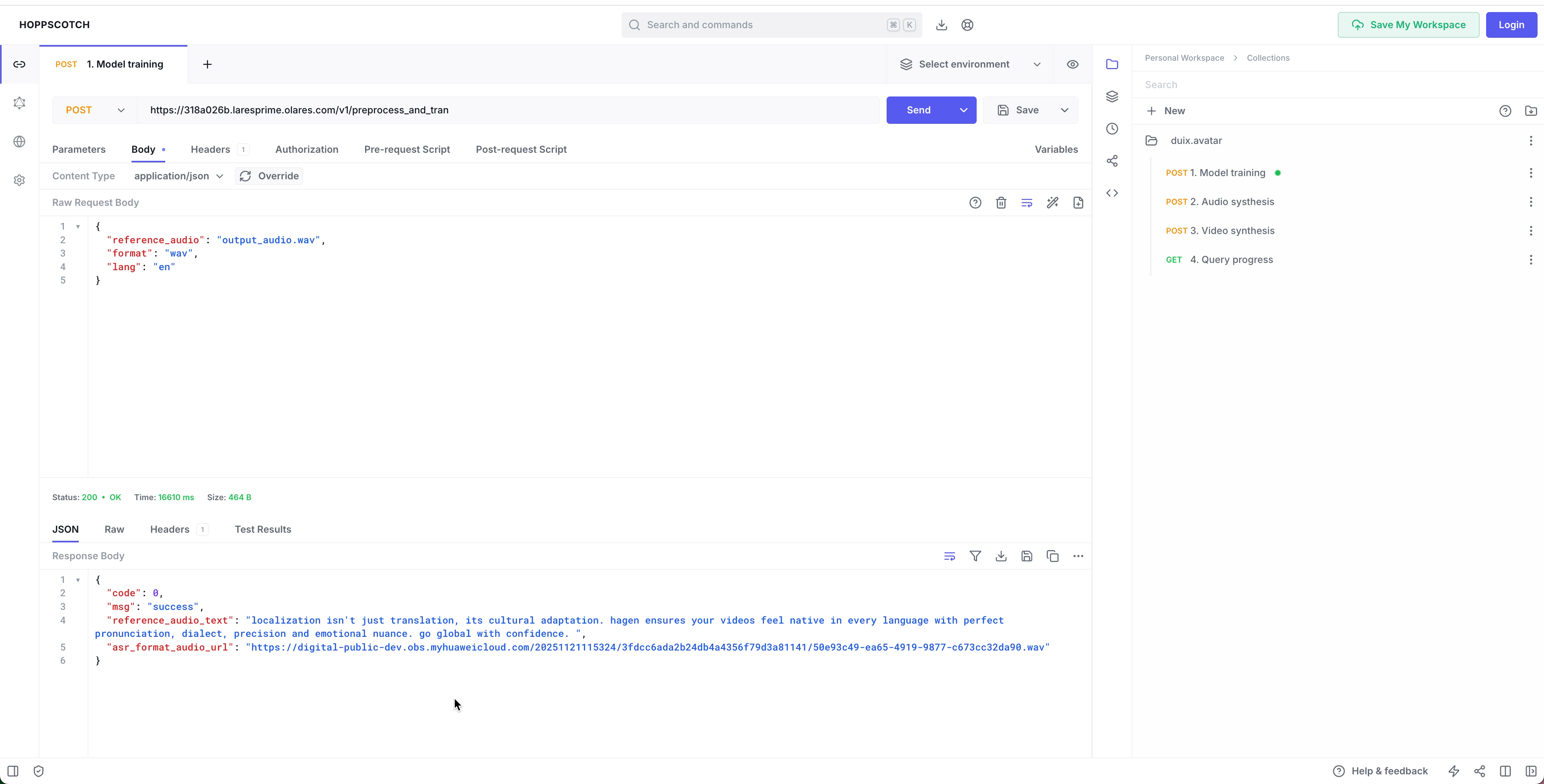
步骤 2:音频合成
此步骤使用你在步骤 1 中训练的语音模型,从文本提示合成新音频。
点击 2. Audio synthesis。
修改请求 URL 中的 Olares ID。
在请求体中,修改以下字段:
text:输入你希望数字人说的文本。reference_audio:粘贴步骤 1 中的asr_format_audio_url值。reference_text:粘贴步骤 1 中的reference_audio_text值。- 其他参数可以保持默认值。
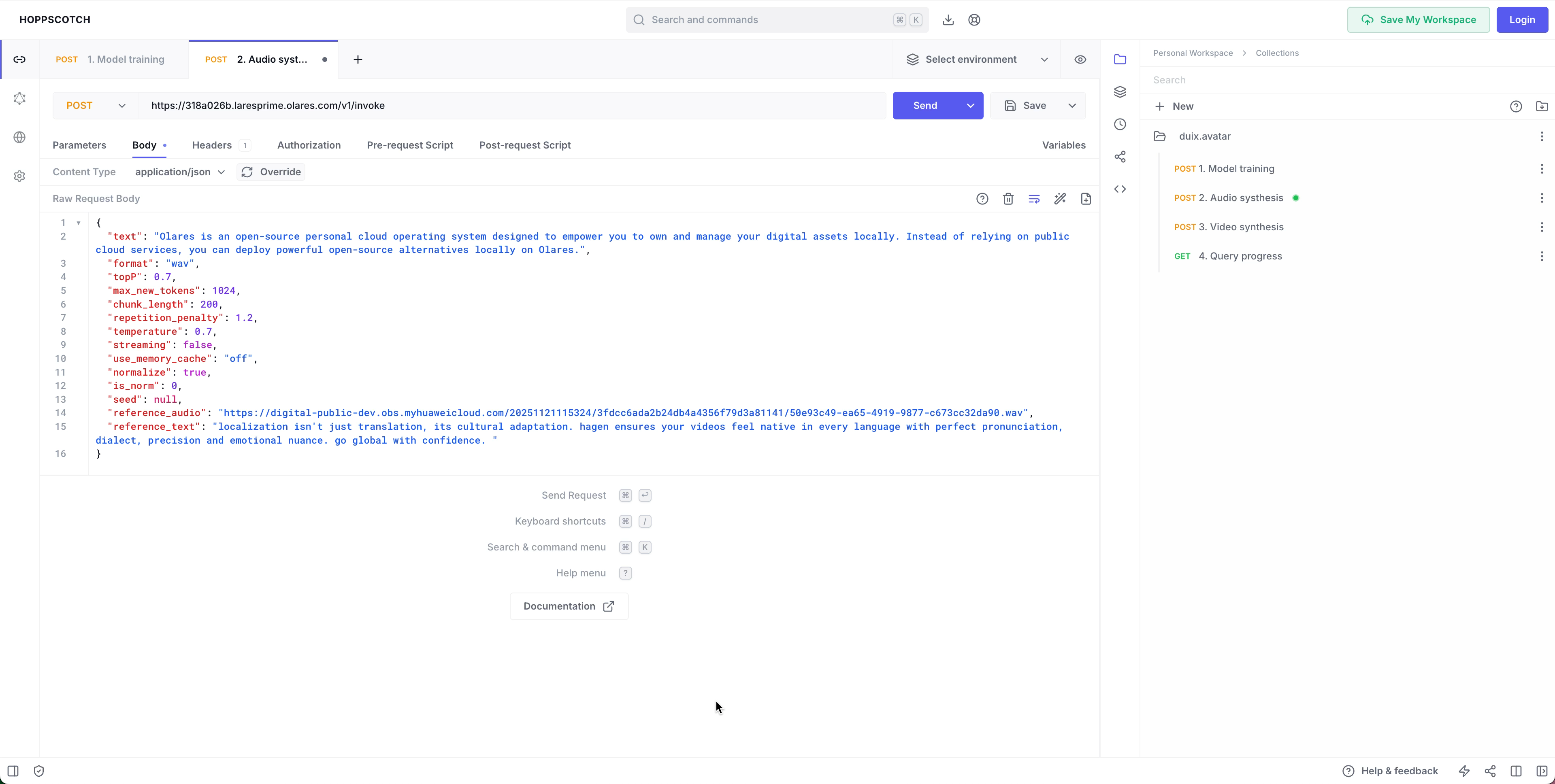
点击 Send 合成音频。成功的请求将返回一个音频文件。
在响应区域中,点击 more_vert 以 MP3 格式下载音频。
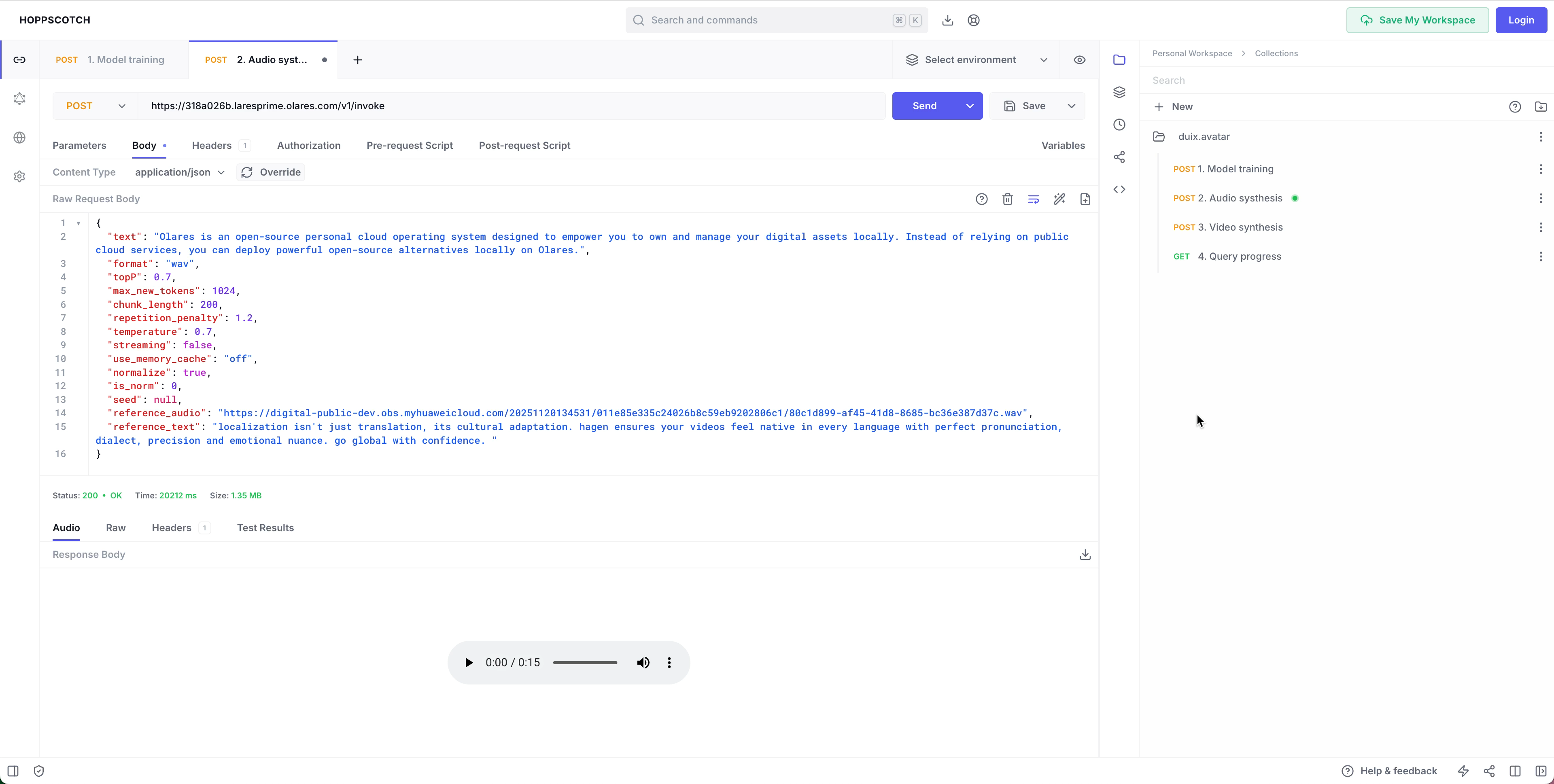
将下载的文件重命名为
new.mp3。在同一文件夹中,使用ffmpeg将其转换为.wav:bashffmpeg -i new.mp3 new.wav将新的
new.wav文件上传至:plain/Data/heygem/face2face-data/temp/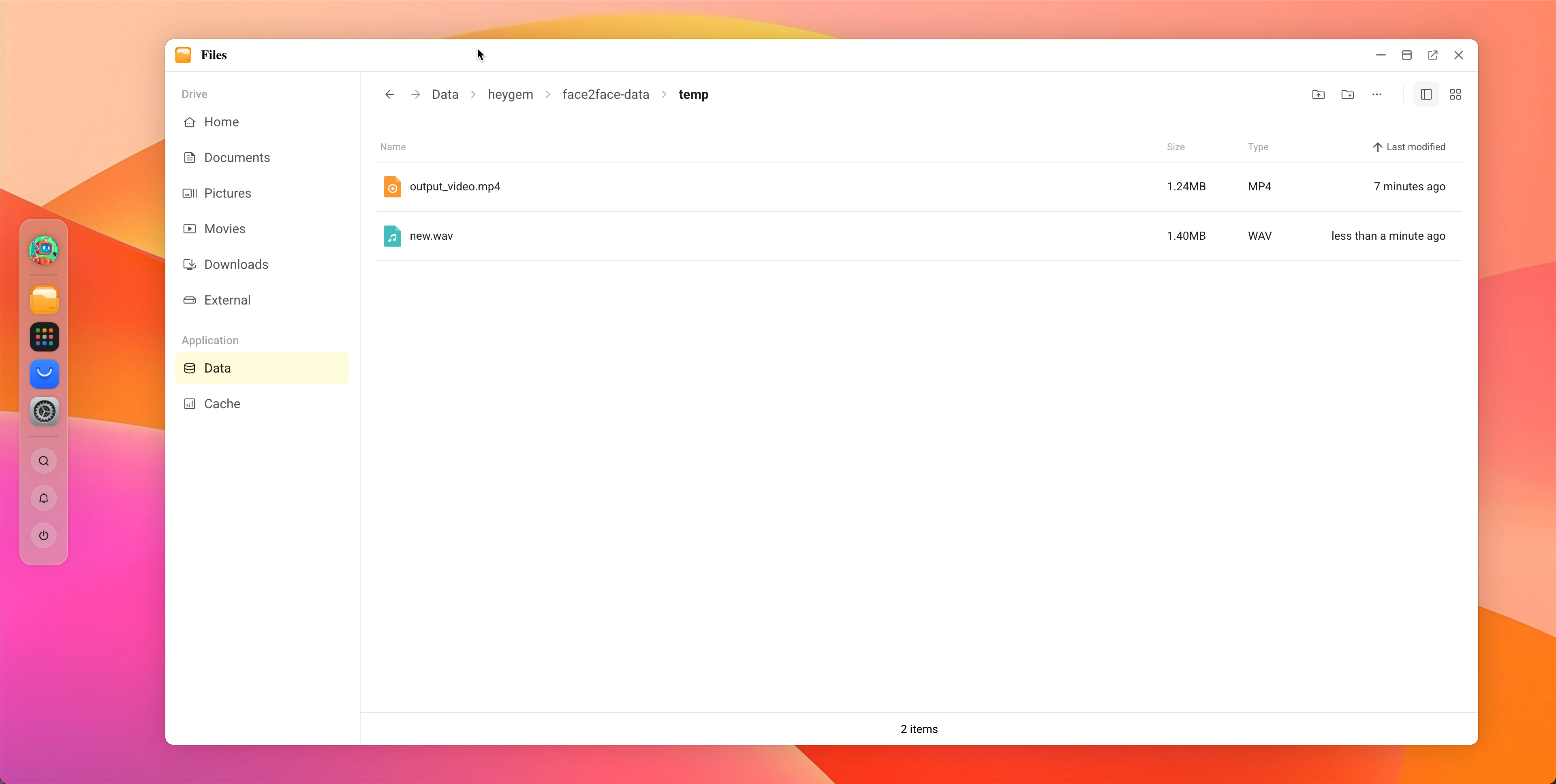
步骤 3:视频合成
现在你将使用合成的音频(new.wav)和原始无声视频(output_video.mp4)来合成最终的数字人视频。
- 点击 3. Video synthesis。
- 修改请求 URL 中的 Olares ID。
- 在请求体中,将
code字段更改为一个新的唯一任务标识符。你将使用此 ID 来检查合成进度。INFO
请求体中的
audio_url和video_url已预设为new.wav和output_video.mp4,与你上传的文件匹配。无需更改。 - 确认设置并点击 Send。成功的响应将返回
"success": true,表示任务已提交。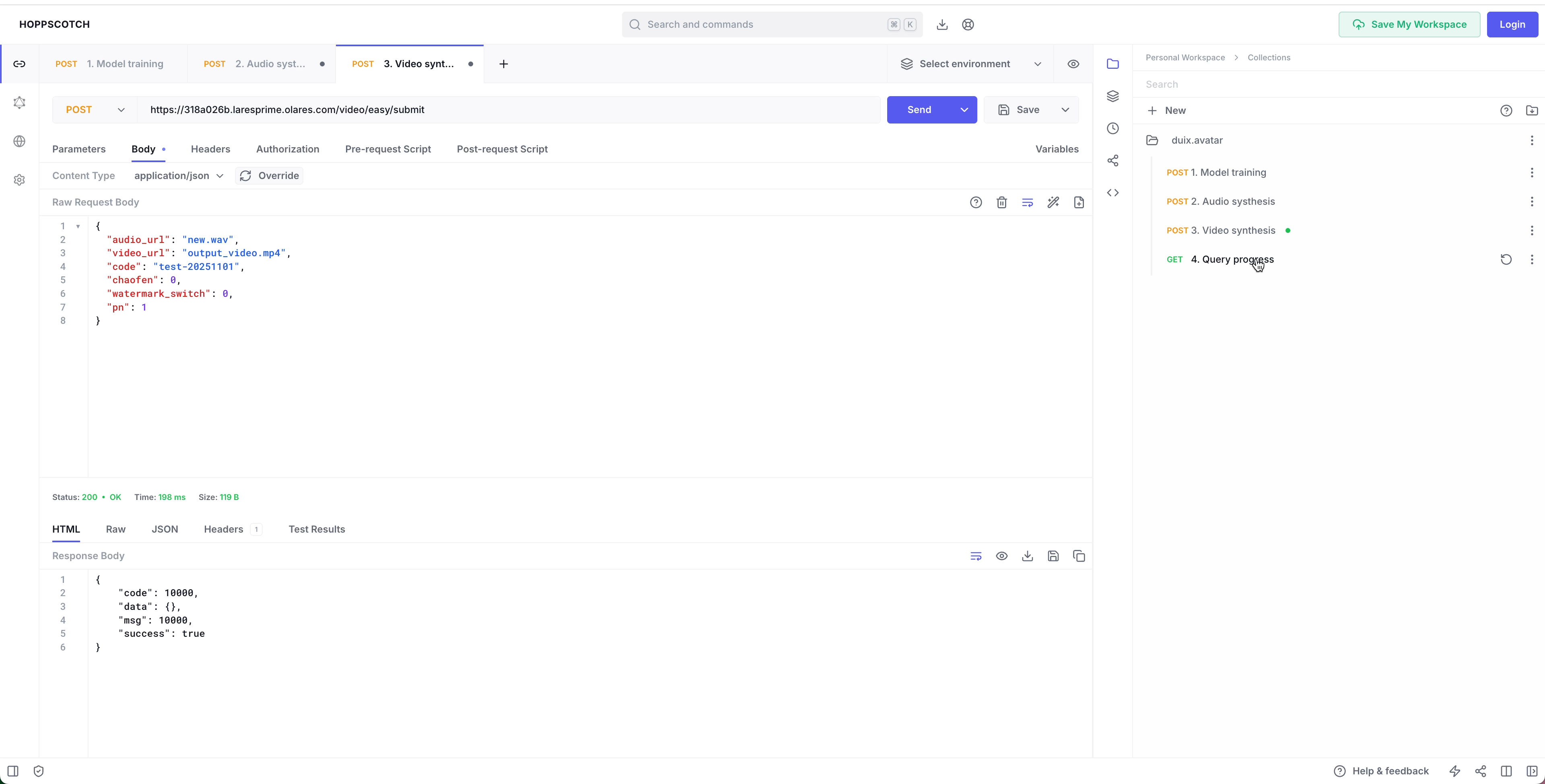
步骤 4:查询视频合成进度
视频合成是一个耗时的任务。使用此 API 查询其处理状态。
- 点击 4. Query progress。
- 修改请求 URL 中的 Olares ID。
- 在 Params 部分,将
code值更改为你步骤 3 中设置的唯一标识符。 - 点击 Send 检查当前进度。
- 重复此查询,直到响应中的
progress字段达到100,表示视频合成完成。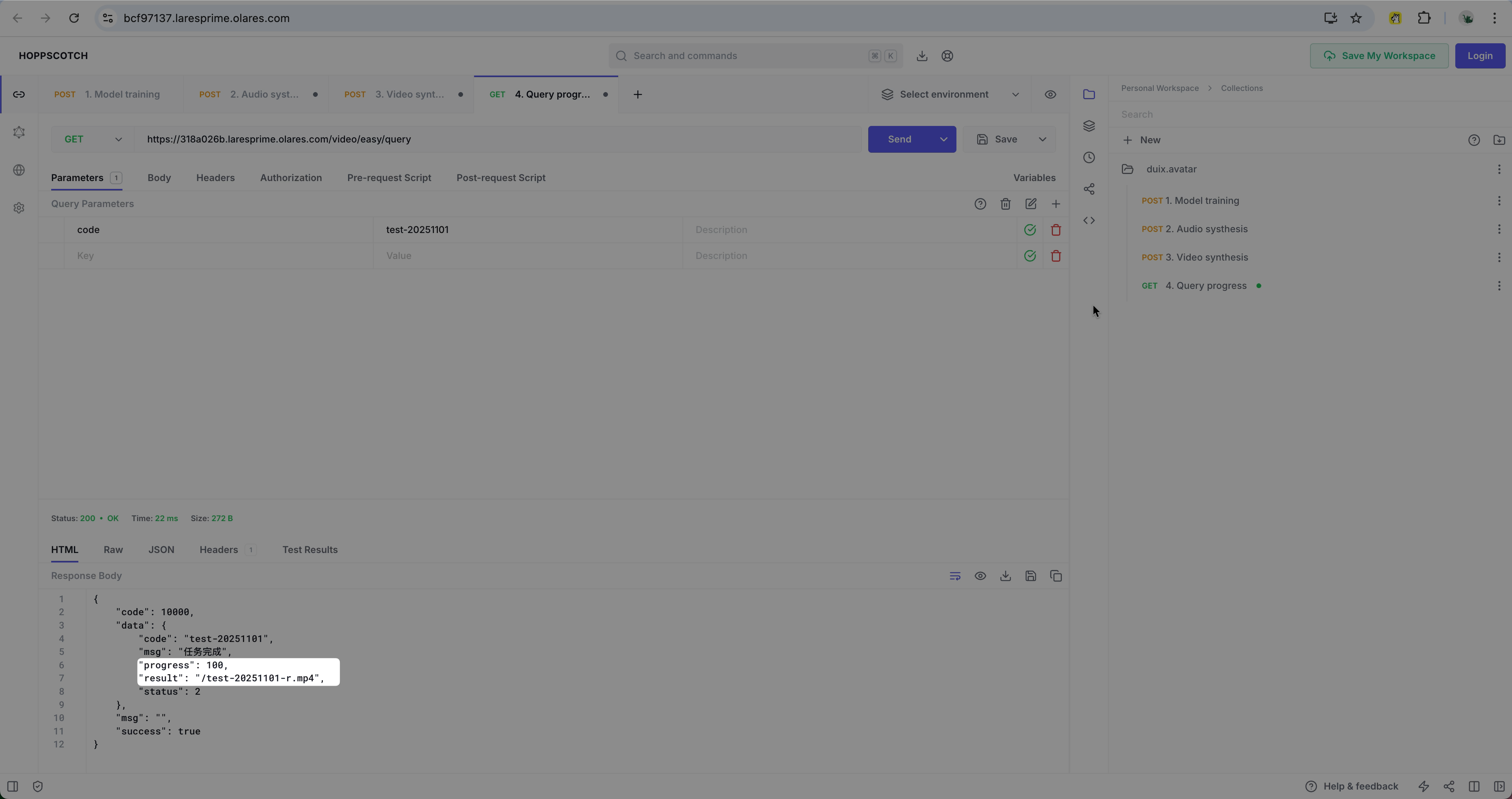
TIP
视频合成所需时间取决于你的 GPU 性能和视频长度。可能需要几分钟或更长时间。
- 成功后,响应中的
result字段将包含输出视频的文件名。你可以在 Olares Files 应用的以下位置找到最终生成的视频:plain/Data/heygem/face2face-data/temp/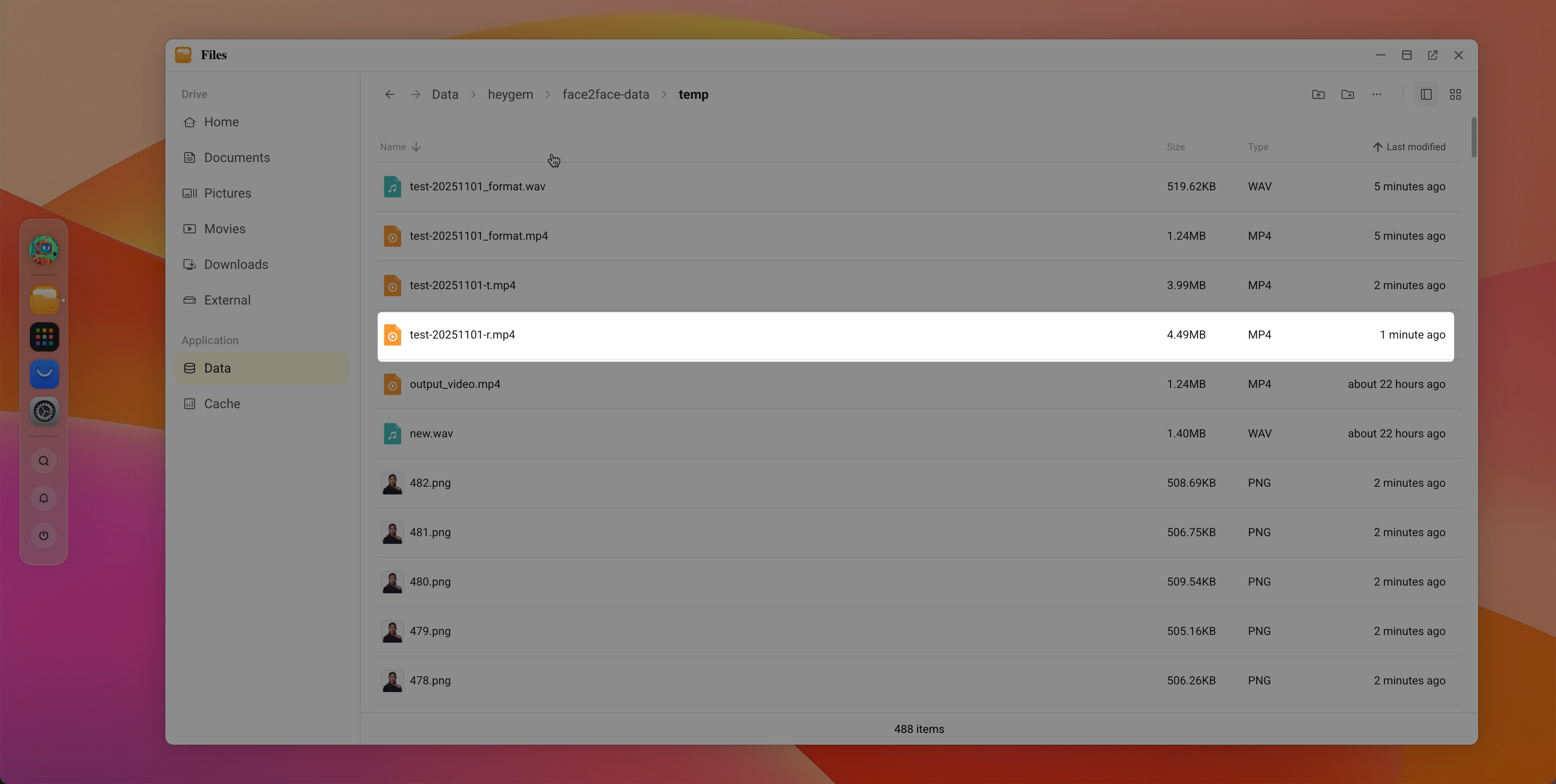
FAQ
进度卡住或合成失败
如果进度查询长时间停滞或 API 返回错误,请前往 Control Hub,找到名为 heygemgenvideo 的容器,并检查其日志以获取详细的错误信息。 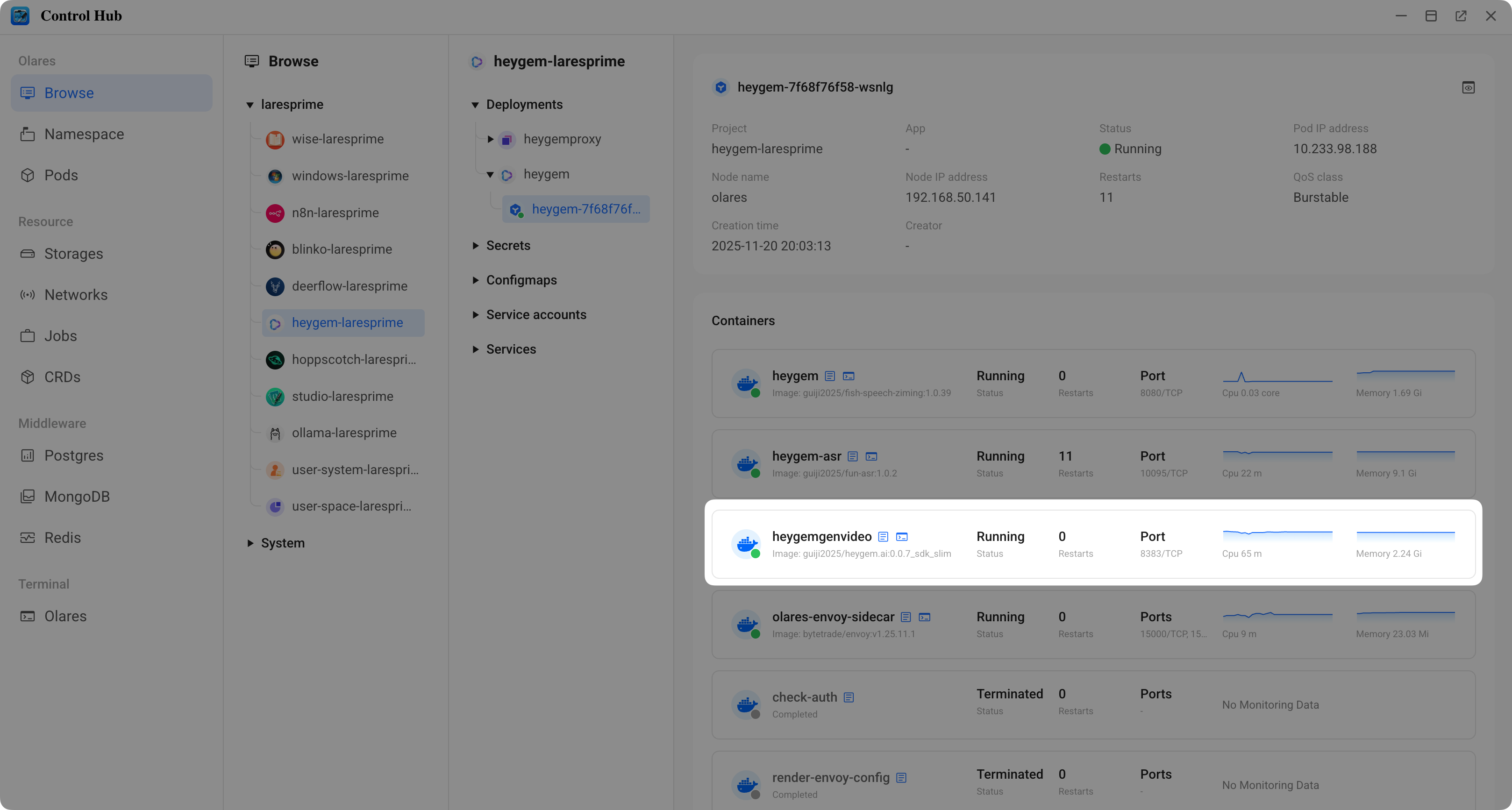
API 请求失败
请确认以下事项:
- 你已在请求 URL 中将默认的 Olares ID(
<OLARES_ID_PREFIX>)正确替换为你自己的 ID。 - 所有媒体文件(
output_audio.wav、output_video.mp4、new.wav)都已上传到正确的目录,且文件名完全匹配。
媒体已更新,但仍生成旧视频
确保你为视频合成使用了新的唯一 code 参数。系统会缓存结果,因此重复使用 code 将返回之前缓存的视频。