WARNING
本文档由 AI 自动翻译,可能存在表述差异。如需核对,请参考英文原文。
可选:启用本地文件访问
默认情况下,OpenClaw 在安全的沙箱环境中运行,只能访问自己的工作空间。为了让你的 AI 助手真正个性化,你可以授予它访问 Olares 文件系统的权限。这允许 OpenClaw 读取、组织和处理你的文档、媒体以及连接的外部存储(如 NAS 或 USB 驱动器)。
OS 版本要求
你必须将 Olares OS 升级到 V1.12.5 或更高版本才能使用此功能。
学习目标
在本指南中,你将学习如何:
- 为 Home 和 External 目录启用文件访问权限。
- 通过更新核心指令来告诉你的助手文件存储位置。
- 验证 OpenClaw 是否可以读取和写入你的 Olares 文件系统。
步骤 1:启用文件访问设置
设置相应的环境变量以授予 OpenClaw 管理文件的权限。
打开 Settings,然后前往 Applications > OpenClaw > Manage environment variables。
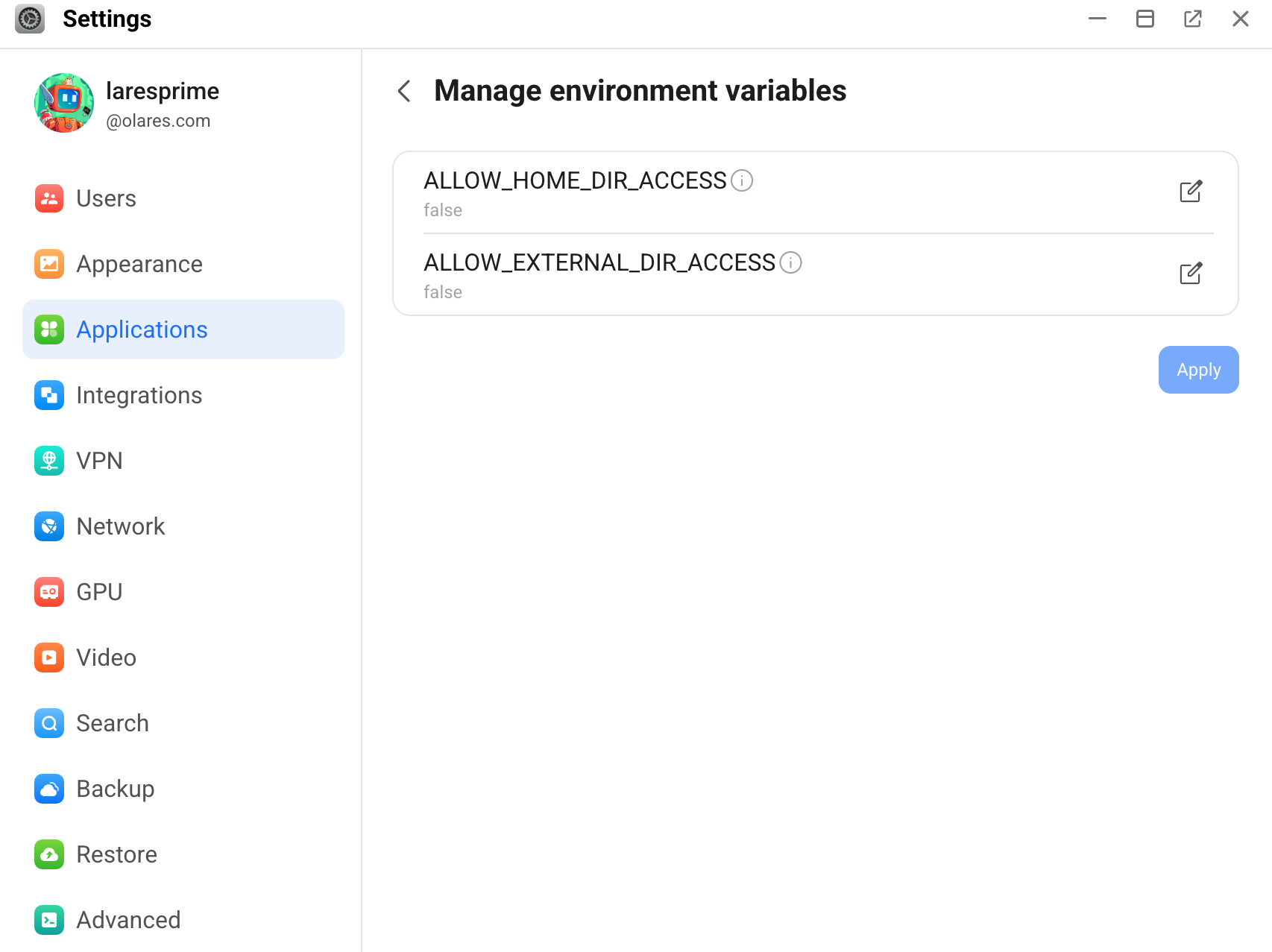
两个变量控制文件访问:
- ALLOW_HOME_DIR_ACCESS:允许访问 Files 应用中的 Home 目录。
- ALLOW_EXTERNAL_DIR_ACCESS:允许访问 Files 应用中的 External 目录。
对于每个变量,点击 edit_square,将值设置为 true,然后点击 Confirm。
点击 Apply。
等待大约一分钟,让 OpenClaw 容器重启并应用新权限。
步骤 2:指示助手
授予权限后,Olares 将你的 Home 和 External 目录挂载到 OpenClaw 容器中的以下路径:
/home/userdata/home//home/userdata/external/
你必须告诉助手这些位置。有两种方法:
- (推荐)直接与助手聊天,让它记住这些位置。
- 使用以下步骤手动将访问规则添加到其核心文件中。
打开 Control UI。
前往 Agents > Files,然后在 Core Files 区域点击 TOOLS。
点击 Content 区域以显示文本。
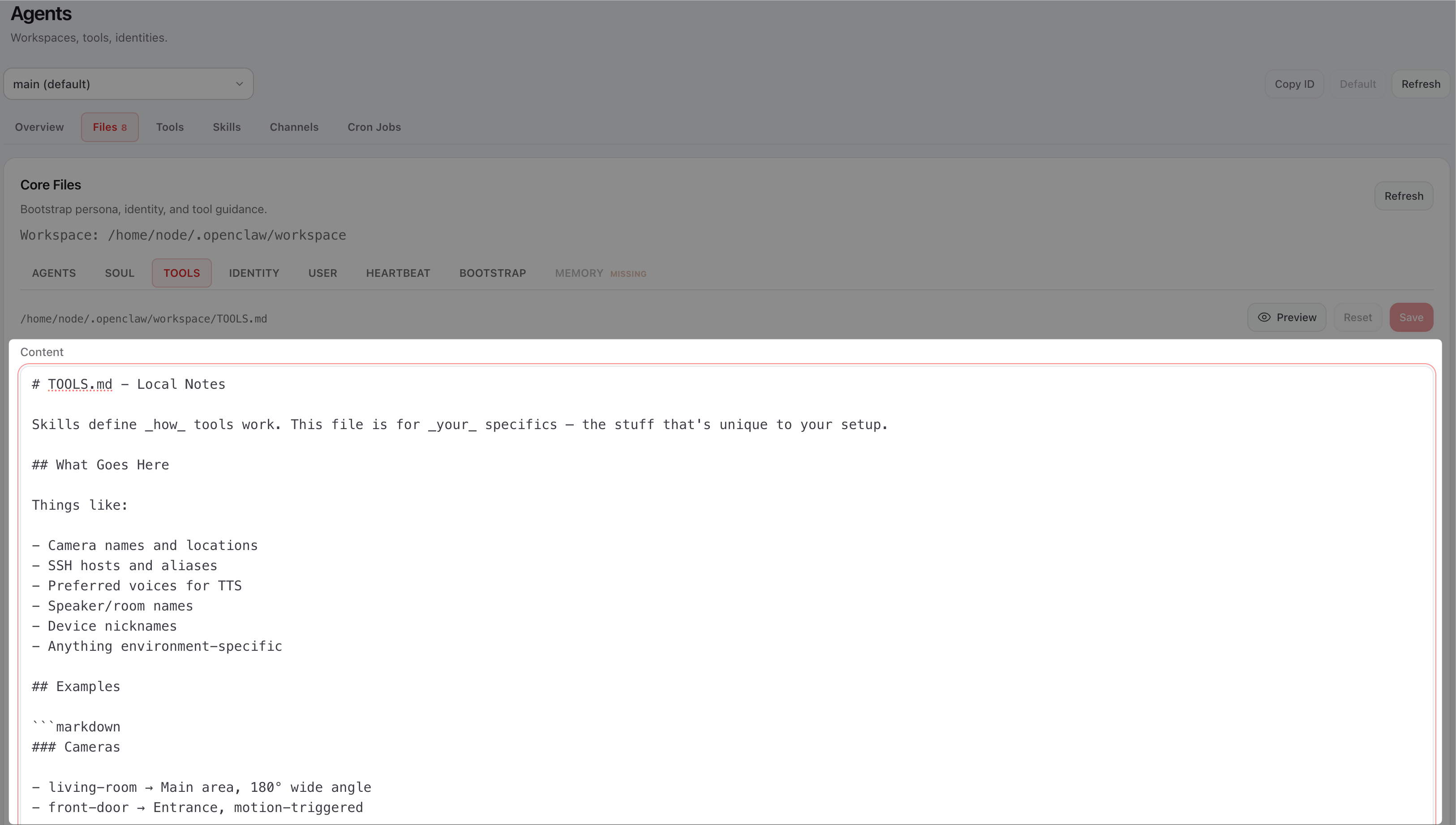
在文件末尾
## Why Separate?部分之后,复制并粘贴以下内容:markdown## File Access Protocol on Olares You have access to user's files on Olares. ### Primary Storage: files on Olares primary stored in the directory `/home/userdata/home` - This is your default search directory. - Priority Trigger: When the user mentions keywords like "my Olares", prioritize searching this directory. ### External Storage: You can also access external storage devices (e.g., NAS, USB drives) connected to Olares in the directory `/home/userdata/external`. - Priority Trigger: When the user mentions keywords like "my NAS", "on my USB", or similar, prioritize searching this directory. ### Critical Security Rule Any deletion or modification of files within the `/home/userdata` requires explicit prior approval from the user before execution.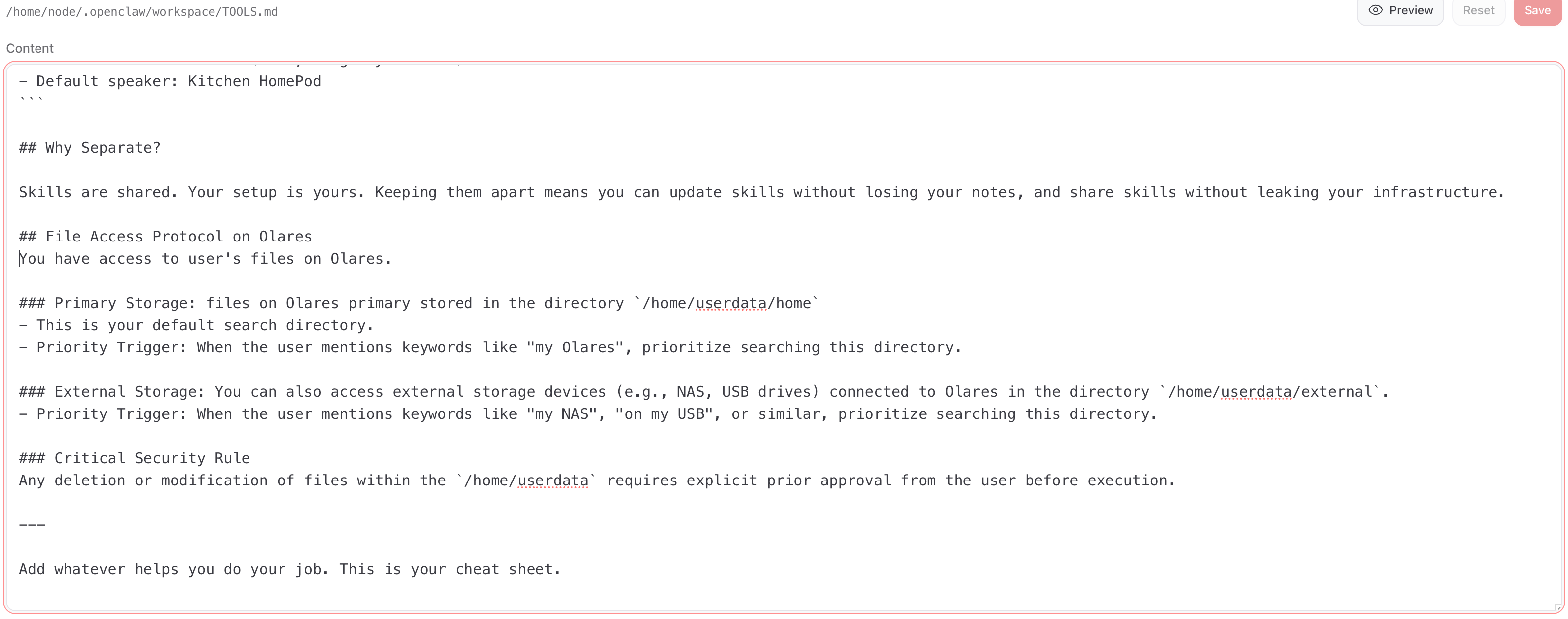
点击 Save。
步骤 3:测试连接
验证 OpenClaw 是否可以读取和写入你的 Olares 文件系统。
前往 Control UI 中的 Chat 页面,或使用你连接的 Discord 机器人。
向助手发送类似的消息:
textIn my Olares documents directory, create a txt file introducing yourself.助手将回复确认,指示文件名和创建路径。例如:
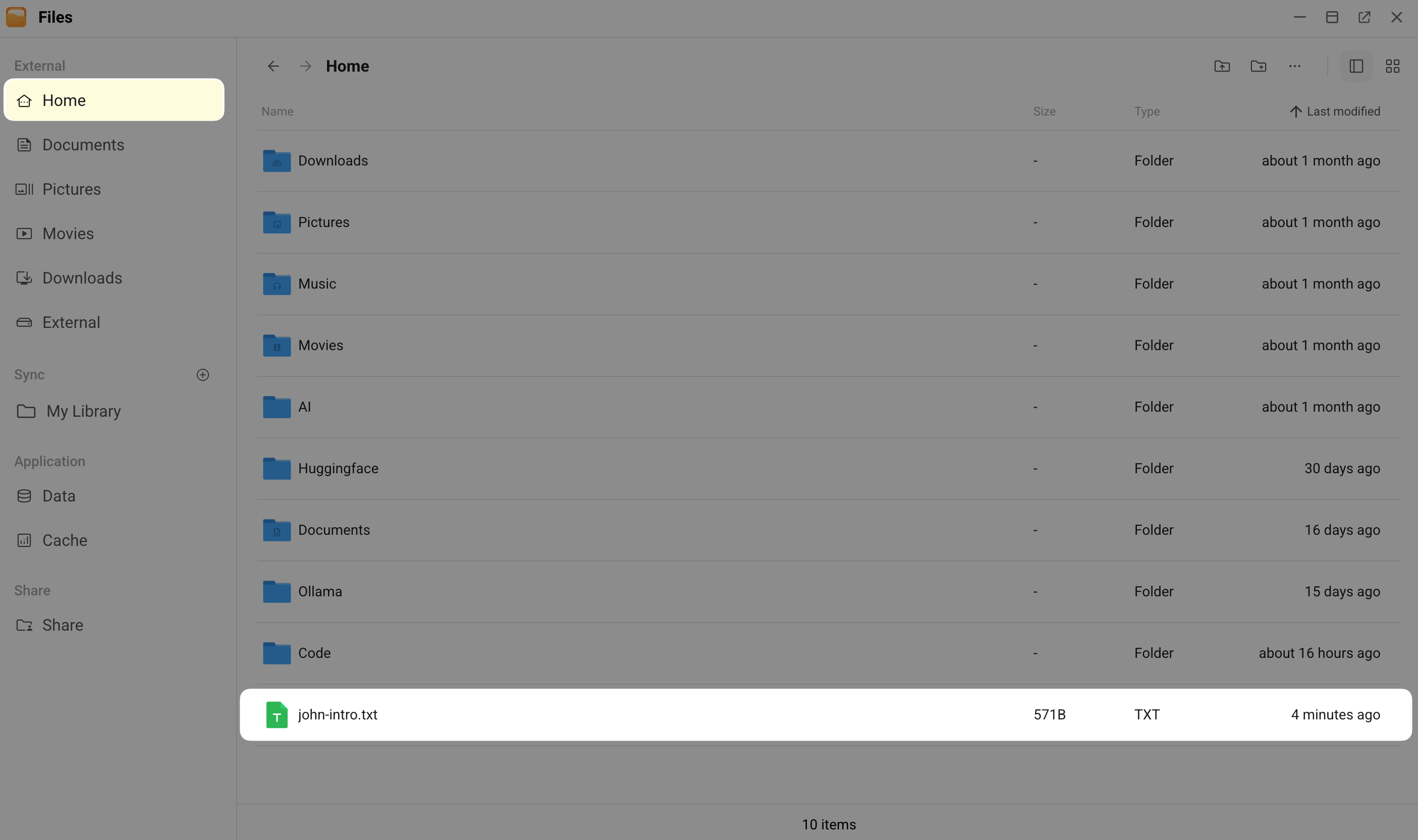
textDone! Created your intro file at `/home/userdata/home/john-intro.txt`. Let me know if you want me to tweak it!打开 Files 应用并检查新创建文件的路径。