使用 Docker 镜像在 Mac 上安装 Olares
你可以通过 Docker 可以在容器化环境中安装和运行 Olares。本文将带你了解:如何使用 Docker 设置 Olares,准备安装环境,完成激活流程,并管理容器的生命周期。
不适用于生产环境
Mac 版 Olares 目前存在以下限制:
- 不支持分布式存储
- 无法添加本地节点
建议仅用于开发或测试环境。
安装遇到问题?
如果你在安装或使用过程中遇到问题,可以提交 GitHub Issue,并附上你的平台、安装方式和错误详情。
系统要求
- CPU:4 核及以上。
- 内存:可用内存 8 GB 及以上。
- 存储空间:可用磁盘空间 150 GB 及以上。
开始之前
开始安装前,请确保:
- LarePass:在手机上安装 LarePass。完成设置和激活 Olares 时必须使用 LarePass。
- 系统中已安装并运行 Docker。
- 已知当前设备的 IP 地址。
查看 IP 地址
要查看 Mac 的 IP 地址,可以使用两种方式:
- 使用图形界面:打开系统设置(或系统偏好设置)> 网络,在当前活动的网络连接中查看详细信息。
- 使用命令行:打开终端窗口,Wi-Fi 网络输入
ipconfig getifaddr en0,有线网络输入ipconfig getifaddr en1。
运行 olaresd-proxy
确认 Mac 芯片
如果你不确定 Mac 所使用的芯片,请点击苹果菜单并选择关于本机,查看芯片类型。
更新 Docker 的镜像源
添加 Olares 的镜像源,提高镜像拉取速度。以 Docker Desktop 为例:
- 打开 Docker Desktop,选择 Settings > Docker Engine。
- 修改 Docker daemon 的
json文件,添加镜像源:json{ "builder": { "gc": { "defaultKeepStorage": "20GB", "enabled": true } }, "experimental": false, "registry-mirrors": [ "https://mirrors.olares.cn" ] } - 点击 Apply & restart 保存变更。
使用 Docker CLI 运行 Olares
执行以下命令来拉取 Olares 的镜像。
将 <host ip> 替换为设备的 IP 地址,将 <olares version> 替换为想要使用的 Olares 版本:
docker run -d --privileged -v oic-data:/var \
  -e OLARES_HOST_IP=<host ip> \
  -p 80:80 \
  -p 443:443 \
  -p 30180:30180 \
  -p 18088:18088 \
  -p 41641:41641/udp \
  --name oic \
  beclab/olares:<olares version>
其中:
-d:以分离模式(detached mode)启动容器,允许其在后台运行。--privileged:授予容器完整的系统权限。-v oic-data:/var:将 Docker 数据卷(oic-data)挂载到容器内的/var目录以持久化数据。-e OLARES_HOST_IP=<host ip>:设置主机设备的 IP 地址作为环境变量-p 80:80:将主机的80端口映射到容器的80端口。-p 443:443:将主机的443端口映射到容器的 443端口。-p 30180:30180:将主机的30180端口映射到容器的30180端口。-p 18088:18088:将宿主机的18088端口映射到容器的18088端口。-p 41641:41641/udp:将宿主机的41641UDP 端口映射到容器的41641UDP 端口。--name oic:将容器命名为oic(Olares in container)方便后续引用。beclab/olares:<olares version>:指定 Olares Docker 镜像及版本,例如beclab/olares:1.12.5。
容器启动后,你会看到一个容器 ID。
请勿添加 --rm 参数
--rm 参数会在容器停止后自动删除容器。如果发生这种情况,将无法重新启动容器,必须重新安装 Olares 才能再次运行。不使用此参数可以在停止后保留容器,让你能够通过 docker start 命令恢复运行。
安装并激活 Olares
检查网络连接
为避免激活失败,请确保你的手机和 Olares 设备连接到同一网络。
打开 LarePass。如果还没有 Olares ID,点击创建账号并按提示完成设置。
中国大陆用户请选择
.cn域名如果手机系统语言为英文,请在高级创建选项中选择
.cn域名。在激活页面点击发现附近的 Olares。LarePass 会列出同一网络中发现的 Olares 实例。
选择你的 Olares 实例,点击立即安装。
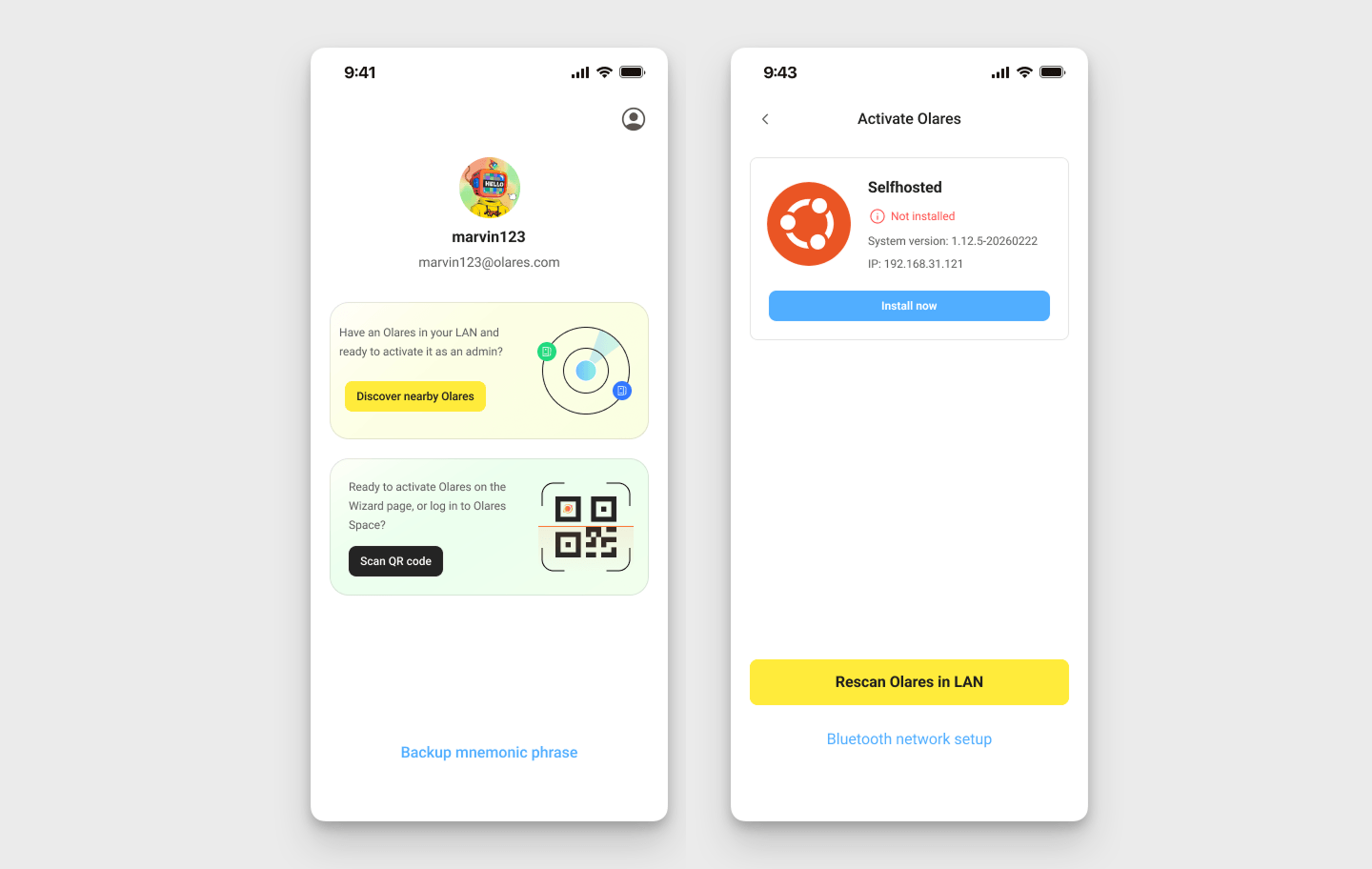
安装完成后,点击立即激活。
在选择反向代理对话框中,选择一个地理位置离你较近的节点并点击确认。安装程序会自动为 Olares 配置 HTTPS 证书和 DNS。
提示
- 你可以稍后在 Olares 中的 更改反向代理 页面调整此设置。
- 如果你的 Olares 设备连接的是公网 IP 网络,此步骤会自动跳过。
选择 Olares 语言。Olares 支持英语、简体中文、德语、西班牙语、意大利语、法语和日语。
INFO
这里选择的是 Olares 语言,不会改变当前 LarePass 的界面语言。后续激活流程仍使用 LarePass 当前语言。激活完成后,Olares 桌面会使用此处选择的语言。
按照屏幕提示设置 Olares 的登录密码,然后点击完成。
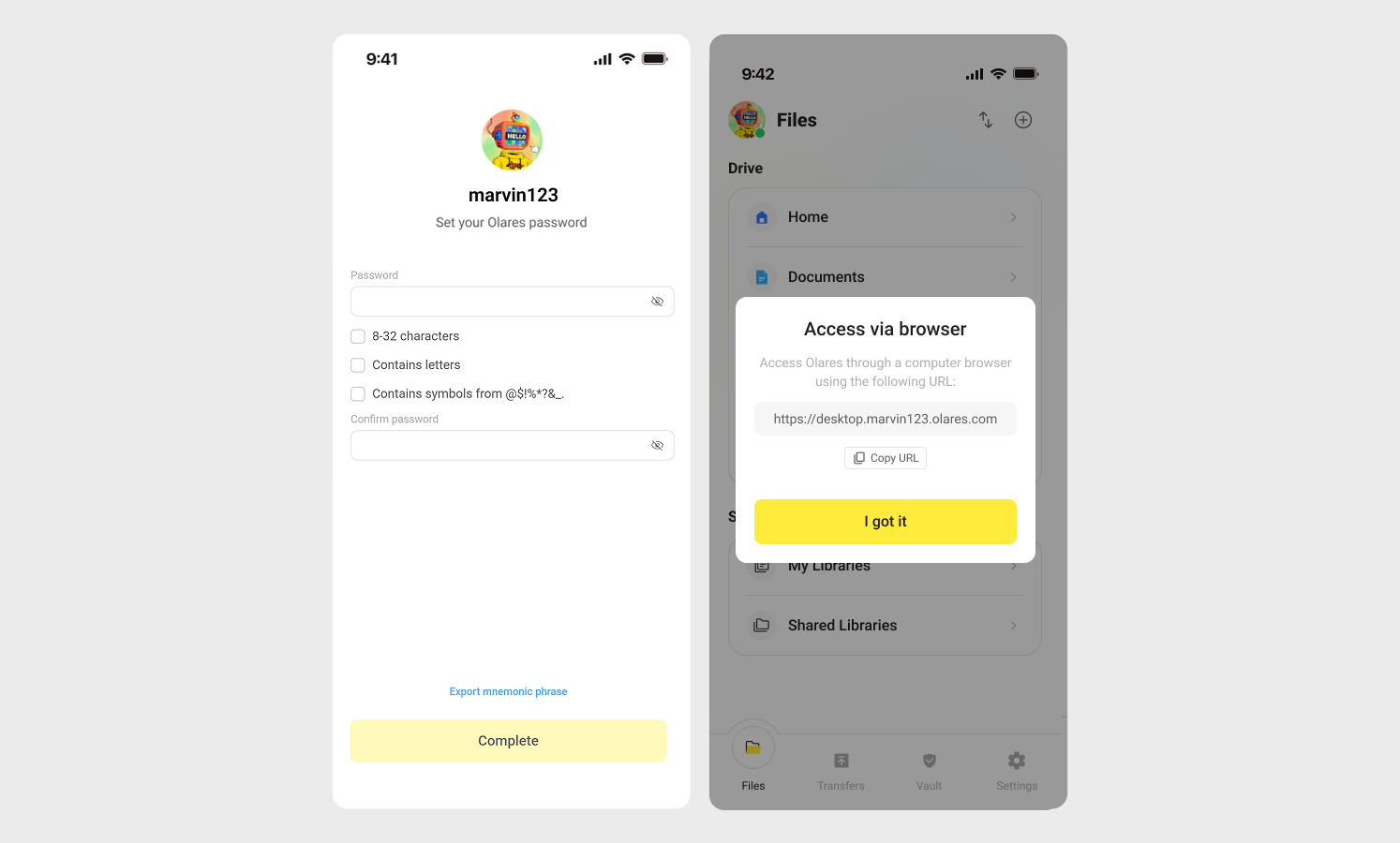
激活完成后,LarePass 将显示 Olares 设备的桌面地址,如 https://desktop.marvin123.olares.cn。
登录 Olares
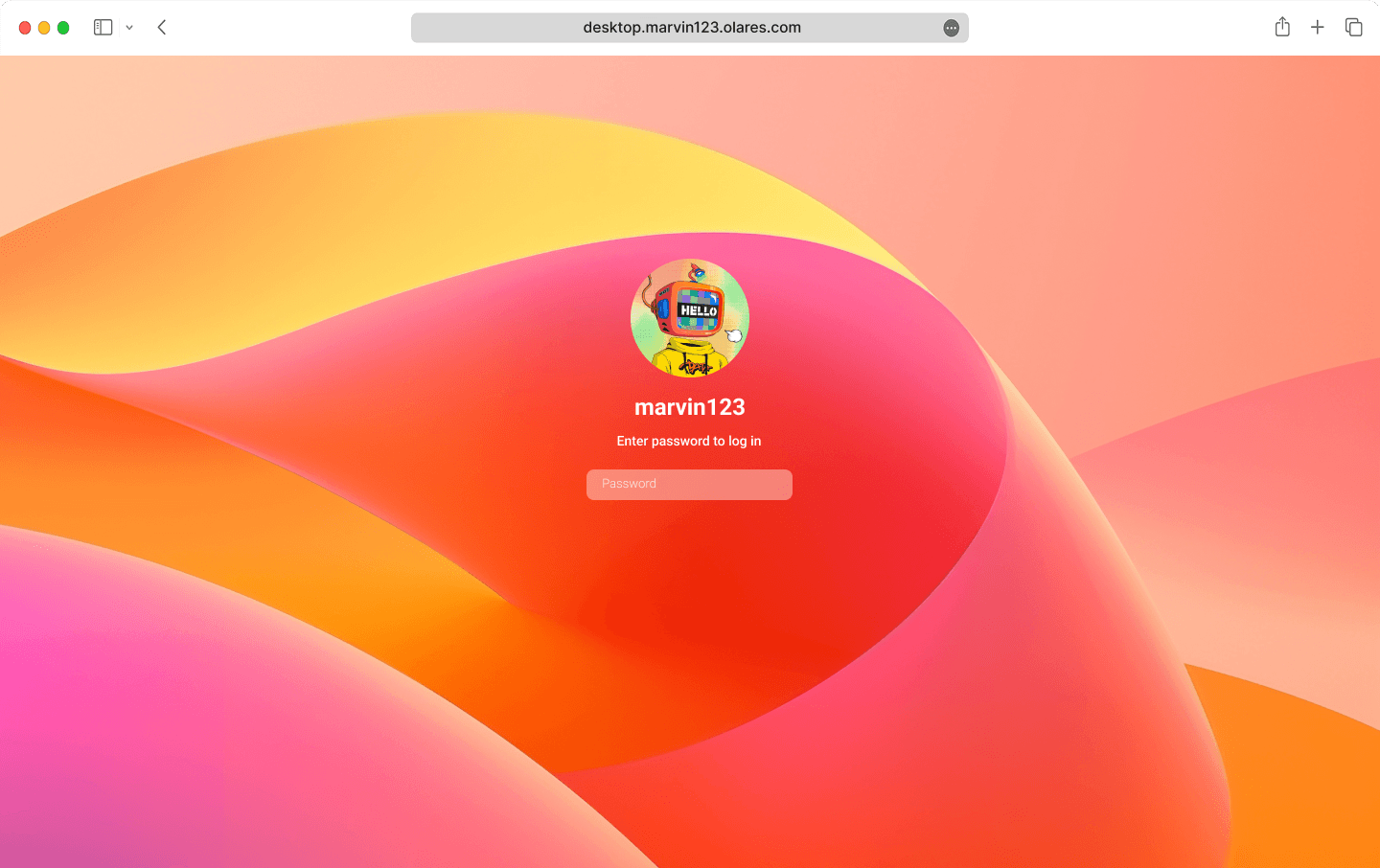
打开 Olares 桌面地址,按任意键继续。
在登录页面输入 Olares 登录密码。
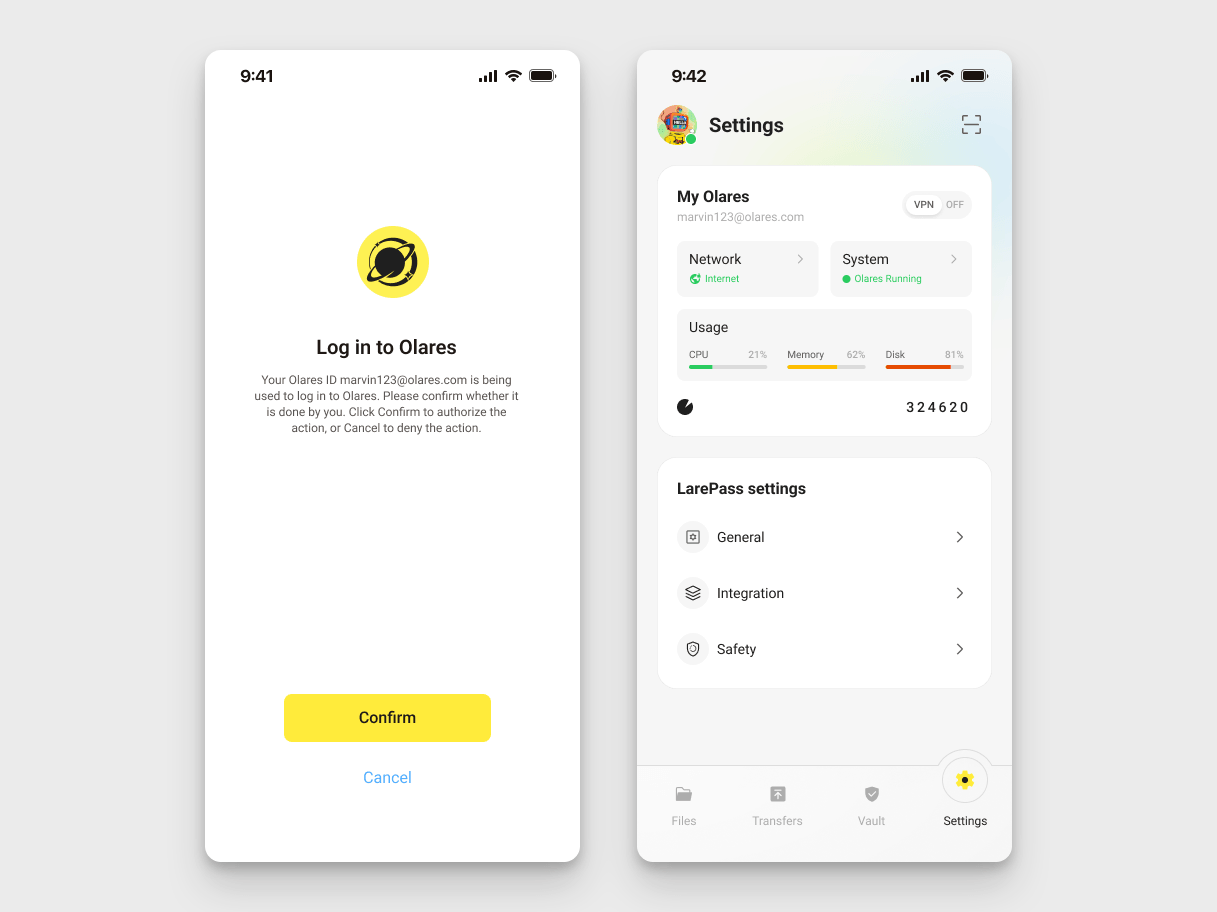
系统会要求完成双重验证:
- 在 LarePass 中确认:在手机上打开登录通知,点击确认。
- 手动输入验证码:在登录页选择使用 LarePass 生成的一次性密码验证。在手机上打开 LarePass(设置 > 我的 Olares 卡片,点击身份验证器)或在 LarePass 桌面版(Vault 列表第一条)获取 6 位验证码,输入后即可完成登录。
INFO
验证码有时效限制,请在过期前完成输入。
登录后你就会看到 Olares 桌面。🎉
管理 Olares 容器
停止容器
要停止运行中的容器:
docker stop oic重启容器
容器停止后,使用以下命令重启:
docker start oic容器重启后,所有服务可能需要 6–7 分钟才能完全初始化。在此时间内请耐心等待。
卸载容器
要完全移除容器及其关联数据:
docker stop oic
docker rm oic
docker volume rm oic-data
下一步:安全保存 Olares ID
你已经准备好开始使用 Olares!在此之前,请务必确保 Olares ID 已安全备份。如果不备份,你将无法在需要时恢复 Olares ID。