用 Hermes 搭建一个自主工作的 AI 助手
Hermes Agent 是一个能够自主执行任务的 AI 助手。接入本地模型后,它可以执行系统任务、编写代码、管理工作流程。它能够在多次对话之间保持记忆,还能根据与你的互动,自动生成可复用的技能。
在 Olares 中,你可以为助手安装专门的 Olares 技能,让它管理设备上的文件和应用程序。你还可以通过 Discord 等聊天软件远程与它对话,或将其接入 Open WebUI 等其他应用。
学习目标
- 在 Olares 上安装 Hermes Agent
- 配置 Hermes Agent,连接本地模型
- 直接在文本用户界面中与它对话
- 接入 Discord,实现远程聊天
- 安装 Olares 技能,让助手帮你管理文件和应用程序
- 开启 Gateway API,将 Hermes Agent 与 Open WebUI 等应用对接
前提条件
开始之前,确保满足以下要求:
- 本地模型:你已经安装好 Ollama,并至少下载了一个能调用工具的模型,且模型正在运行。这篇教程将以
qwen3.5:9b为例。 - Discord 账号:用来创建机器人应用。
- Discord 服务器:确保你在这个服务器上有添加机器人的权限。
安装 Hermes Agent
打开应用市场,搜索 “Hermes”。
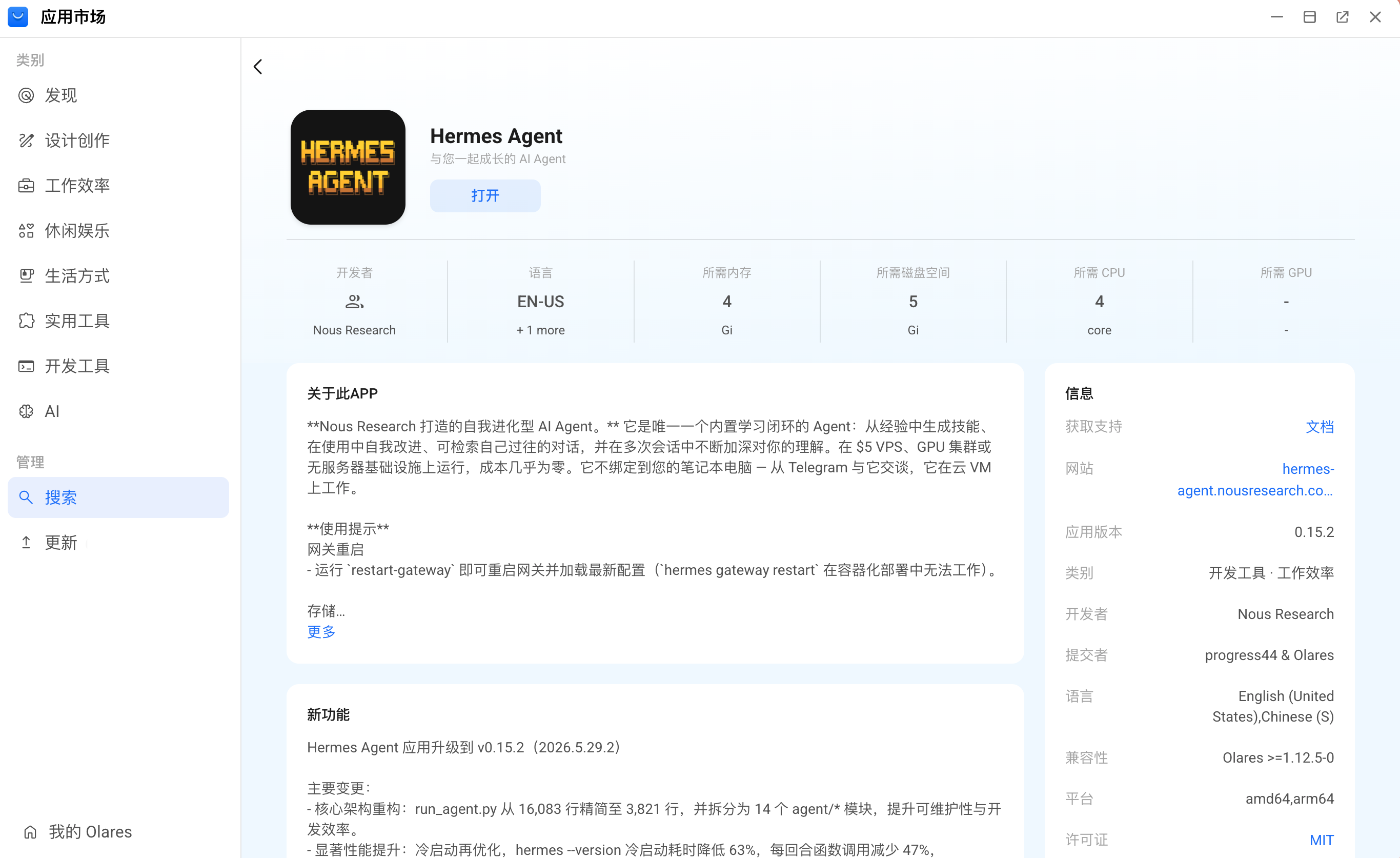
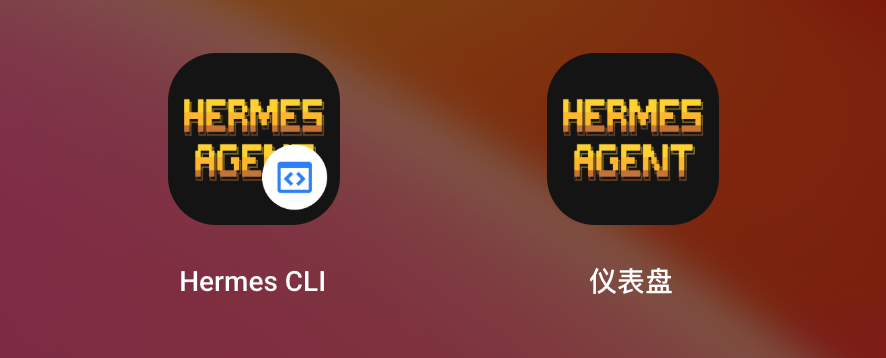
点击获取,然后点击安装。安装完成后,桌面上会出现两个快捷方式:
- Hermes CLI:命令行界面
- 仪表盘:图形面板
运行多个 Hermes 实例
Olares 支持克隆应用。如果你想同时运行多个独立的 AI 助手,分别处理不同的任务,可以克隆 Hermes Agent 这个应用。具体步骤,见克隆应用。
配置 Hermes Agent
按照快速设置向导,将 Hermes Agent 连接到你本地的模型。
第 1 步:获取模型和端点信息
从桌面打开 Ollama 应用。
运行以下命令,查看已安装的模型:
bashollama list复制 NAME 列中的模型名称并保存,例如
qwen3.5:9b。运行以下命令,查看模型的上下文窗口大小:
bashollama ps复制 CONTEXT 列中的数值并保存,例如
32768。打开设置,进入应用 > Ollama > 共享入口 > Ollama API。
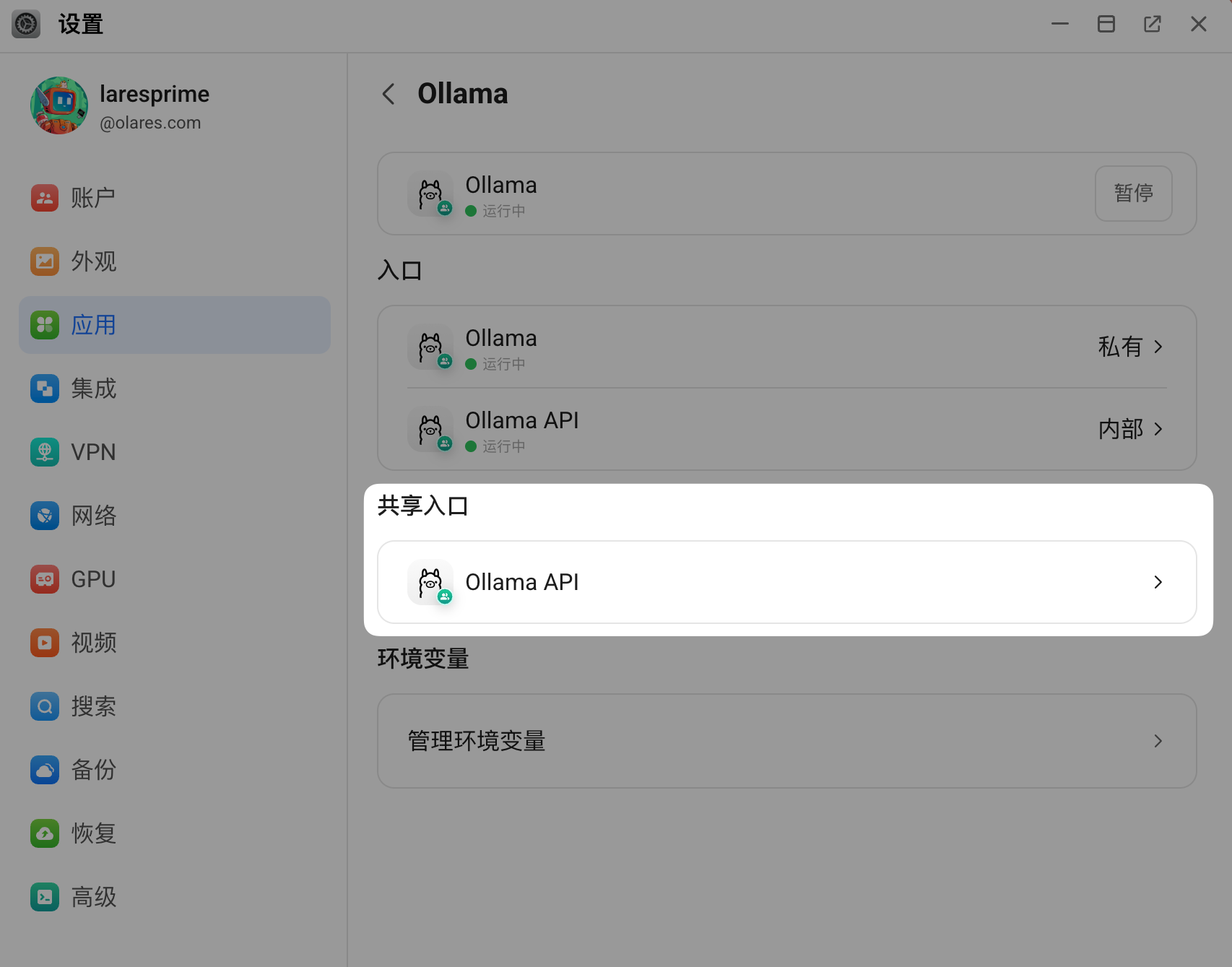
复制端点地址并保存,例如
http://d54536a50.shared.olares.com。
第 2 步:运行设置向导
从桌面打开 Hermes CLI。
输入以下命令,启动配置向导:
bashhermes setup向导会逐步引导你完成设置。使用方向键移动,按回车键确认。
配置 选项 How would you like to set up Hermes 选择 Quick setup - provider, model & messaging (recommended)。 Select provider 选择 Custom endpoint (enter URL manually)。 API base URL 输入你模型的端点地址,末尾加上 /v1。
例如http://d54536a50.shared.olares.com/v1。API key 可填写任意占位值,例如 ollama-local。
注意:输入的内容是隐藏的。Available models 从列表中找到你的目标模型,输入其对应的编号。 Context length in tokens - 如果你模型的上下文窗口小于
65536,
填写一个大于65536的数。 - 如果你模型的上下文窗口大于
65536,
留空,让系统自动检测。
Display name 填写一个便于识别的名称,例如 ollama-local。Connect a messaging platform 选择 Skip - set up later with hermes setup gateway。- 如果你模型的上下文窗口小于
保持 Hermes CLI 窗口开启,后续步骤仍需使用。
与 Hermes Agent 对话
方式 A:在文本用户界面中对话
文本用户界面(TUI)直接在 Hermes CLI 里运行,无需额外配置,适合快速体验。
设置向导完成后,会询问是否启动
hermes chat。输入y并按回车键,即可进入文本用户界面。TIP
如果你退出了向导,也可以在 Hermes CLI 里手动输入
hermes chat命令来启动文本用户界面聊天。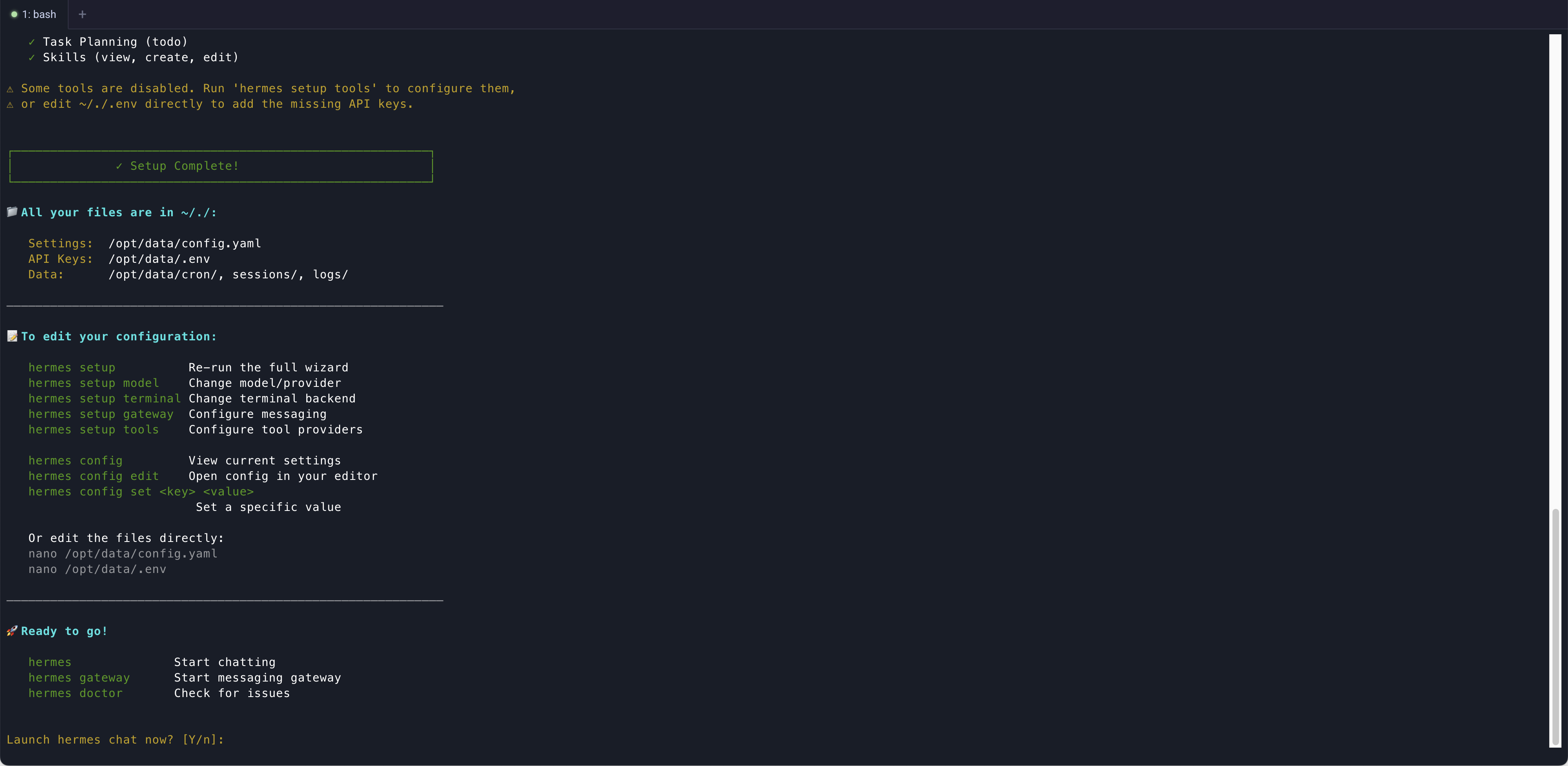
发一条消息,例如
你当前使用的模型是哪个,查看助手是否回复正常。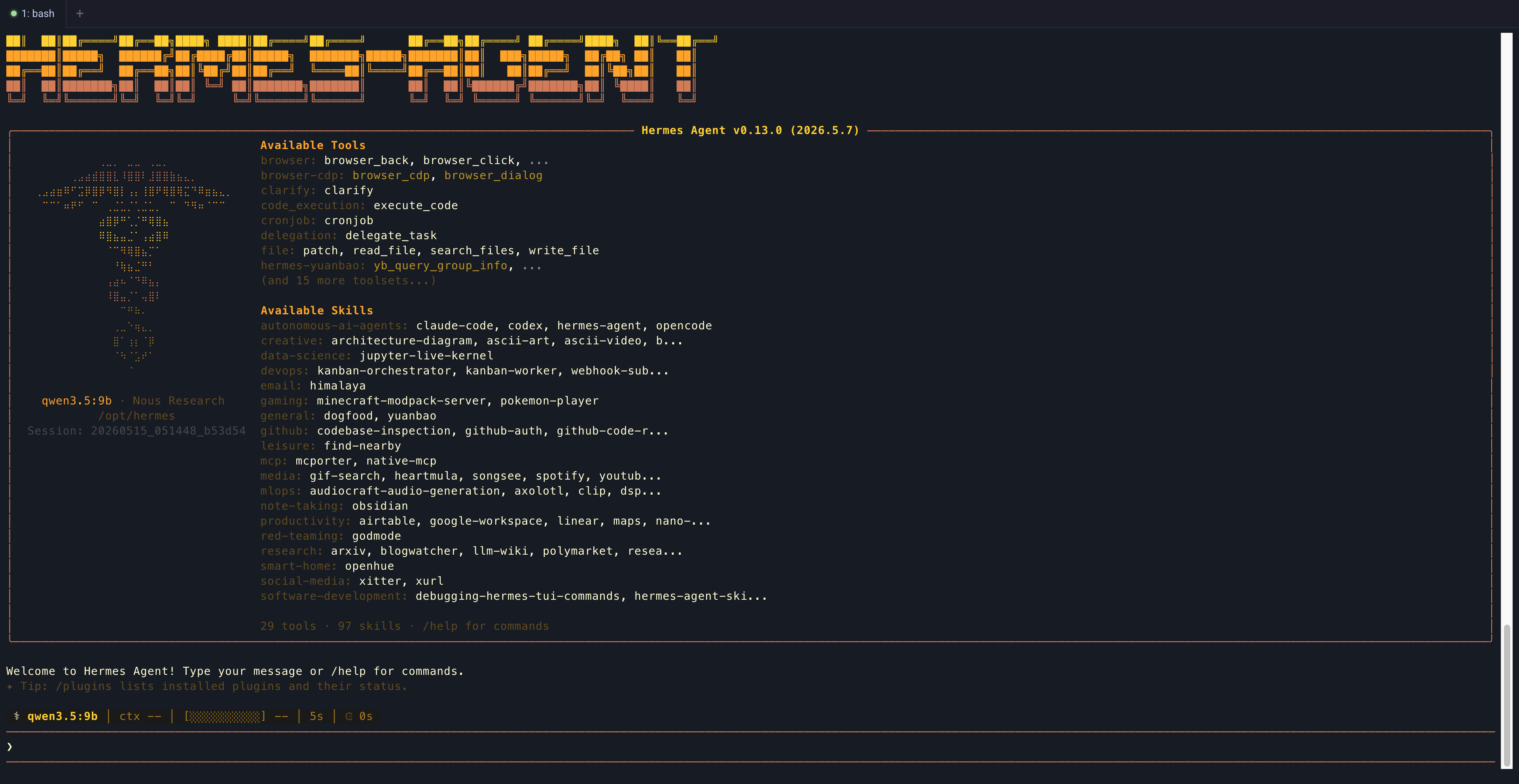
如需退出 TUI 回到普通命令行,输入
/exit并按回车键。
方式 B:通过 Discord 远程对话
如果你想在手机或其他设备上与助手聊天,可以将其接入 Discord 机器人。
第 1 步:创建一个 Discord 机器人
用你的 Discord 账号登录 Discord Developer Portal。
点击右上角的用户头像,将语言设置为中文。
从左侧边栏中,选择 APP,然后点击新 APP。
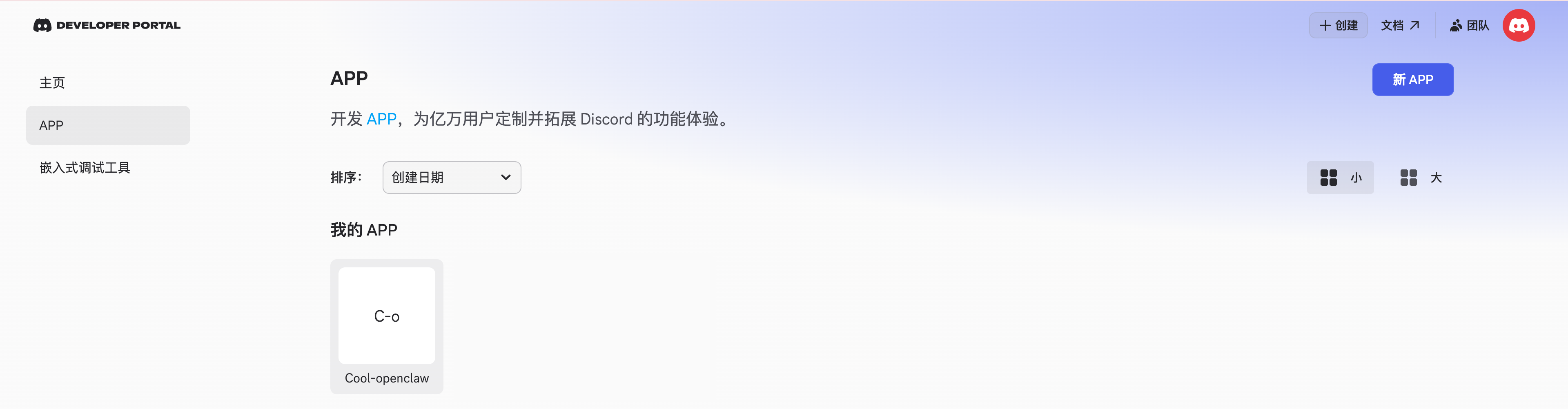
为新应用命名(例如
Cool-hermes),选择同意条款,然后点击创建。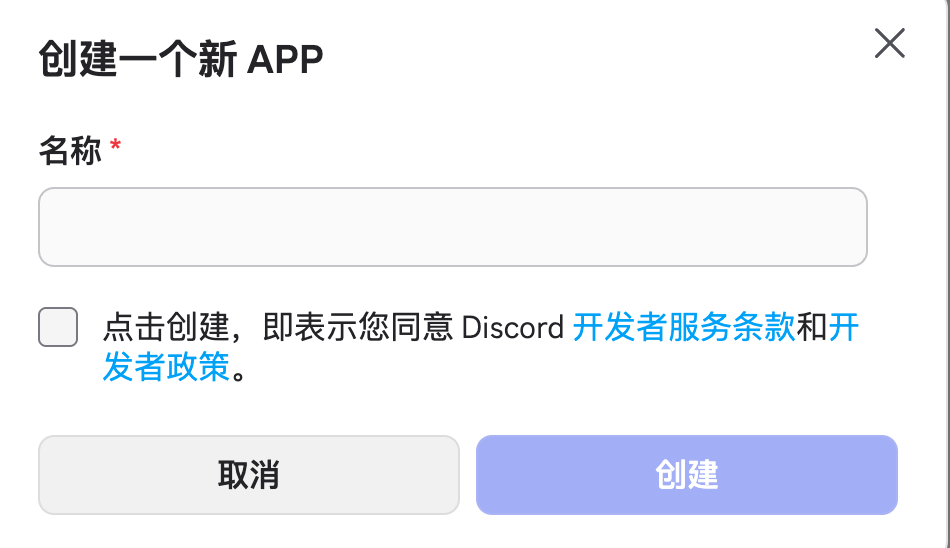
从左侧边栏中,选择机器人。
向下滚动页面至 Privileged Gateway Intents 部分,打开以下三个选项:
- Presence Intent
- Server Members Intent
- Message Content Intent
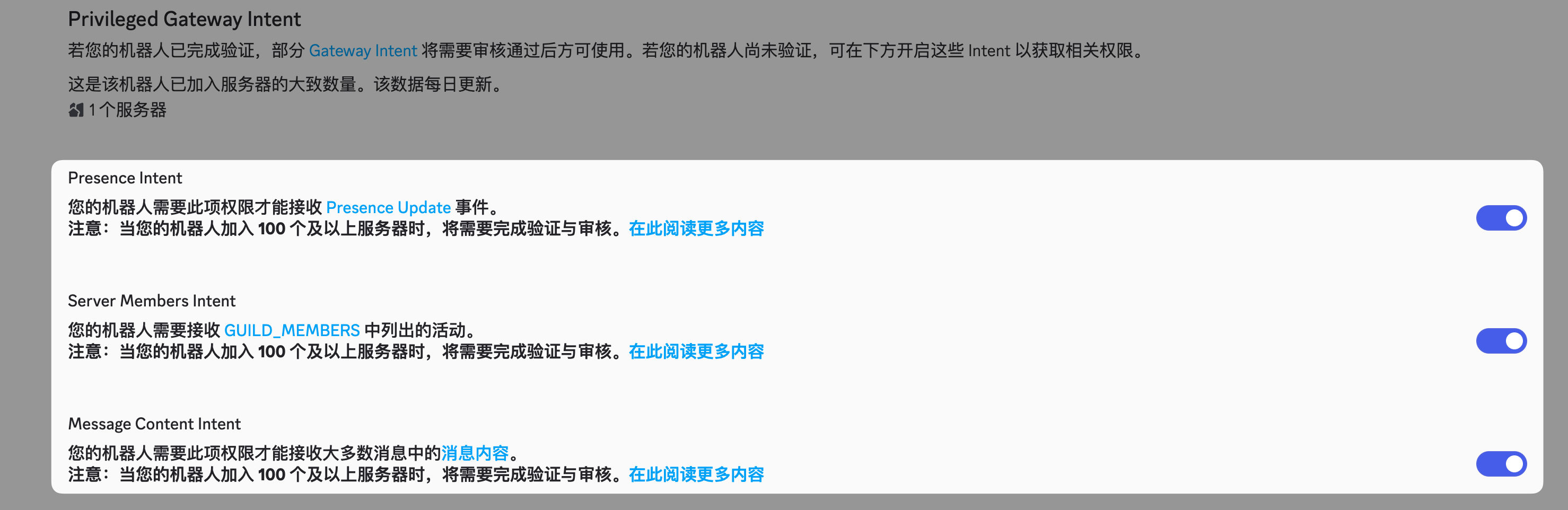
点击保存更改。
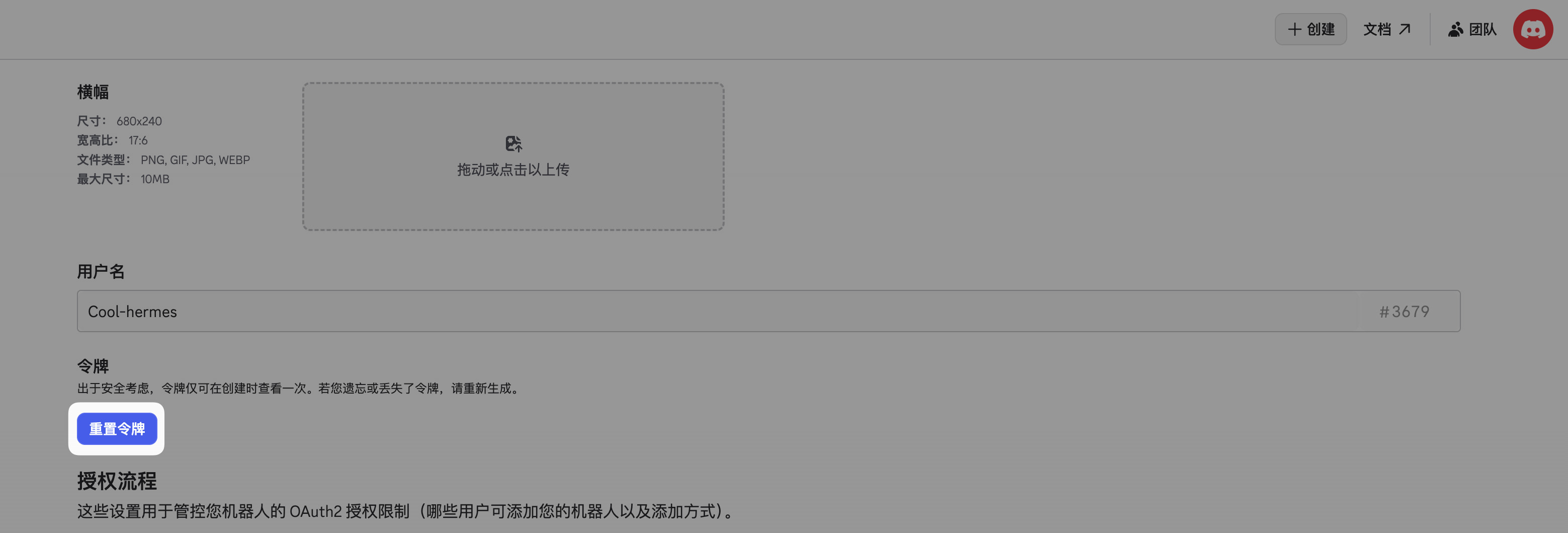
向上滚动页面至令牌部分,点击重置令牌,然后复制生成的令牌。后续配置消息平台时需提供该令牌。
第 2 步:将机器人添加到你的服务器
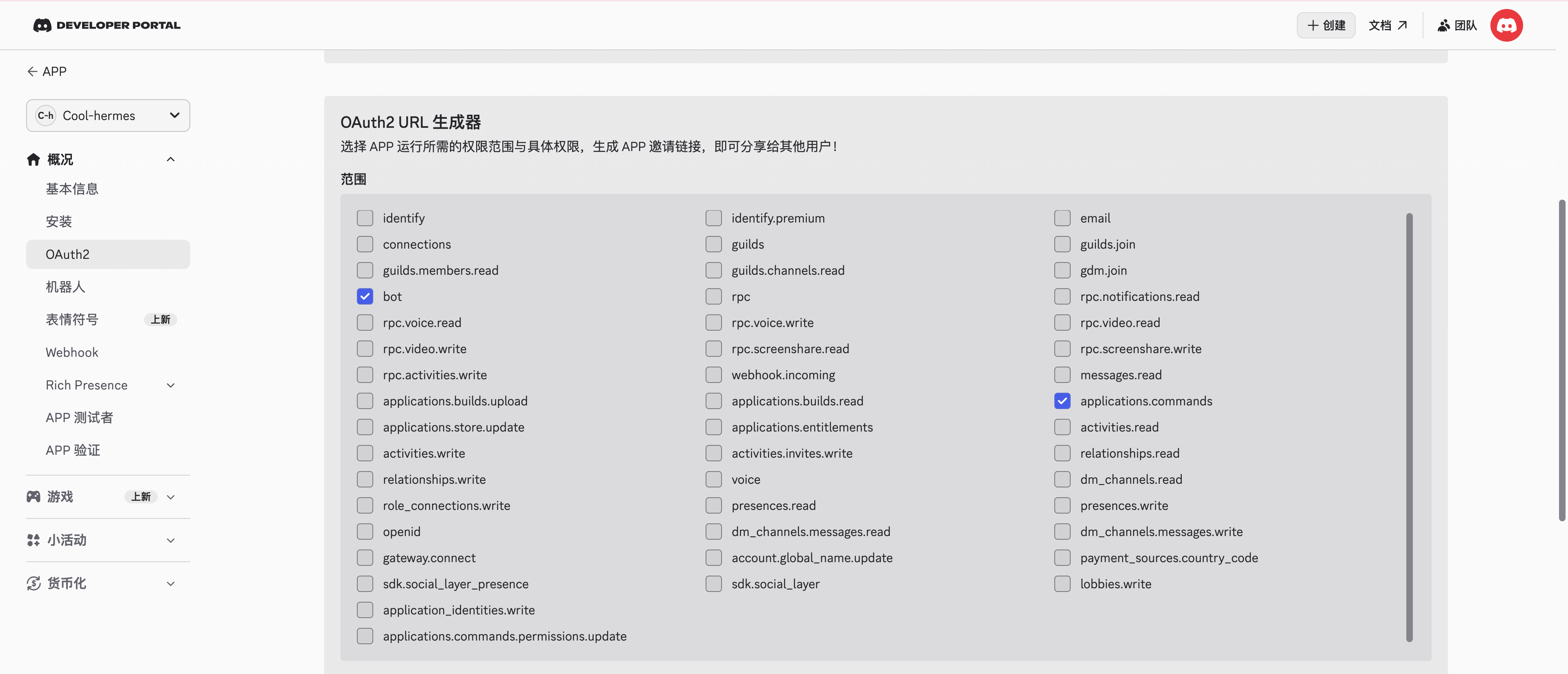
从左侧边栏中,选择 OAuth2,找到 OAuth2 URL 生成器部分:
a. 在范围区域,勾选 bot 和 applications.commands。
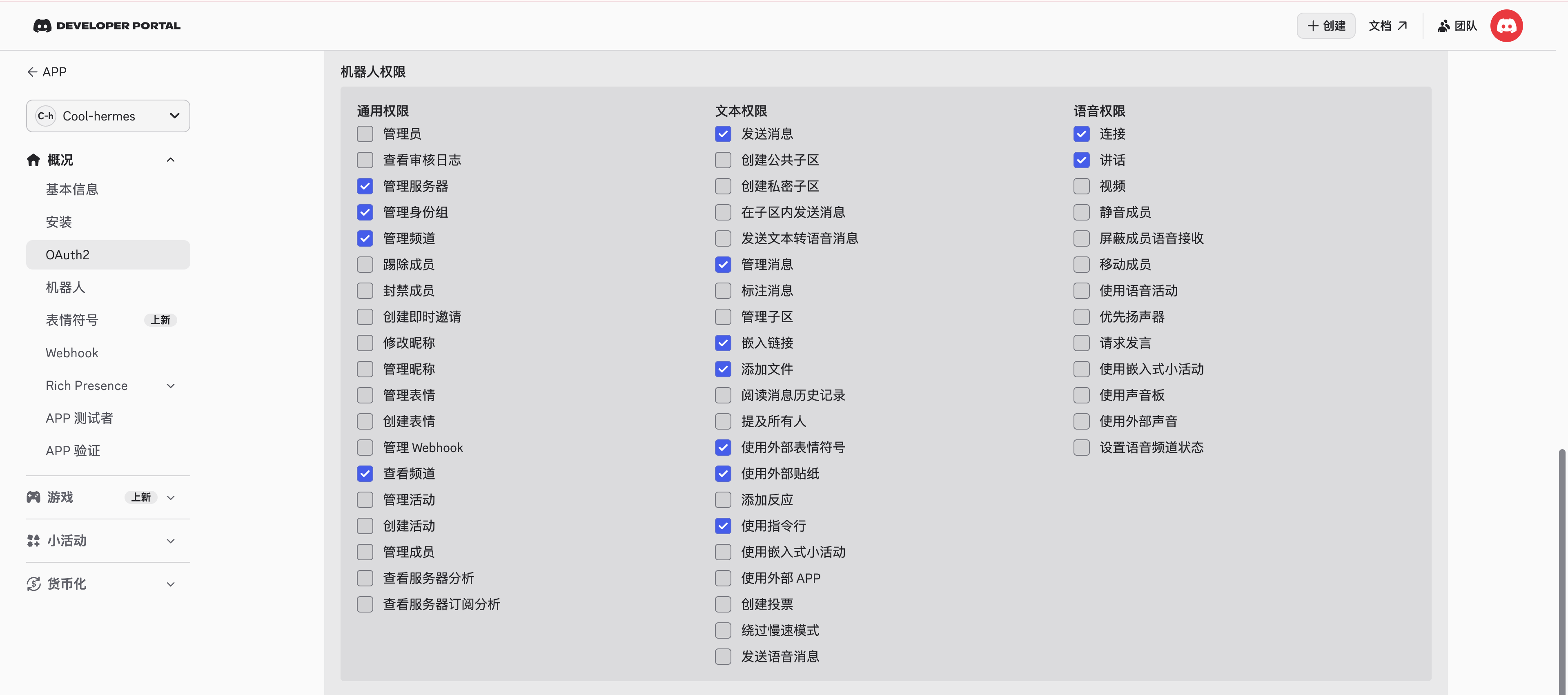
b. 向下滚动页面至机器人权限部分,按下面图示勾选权限。后续可以再调整。
复制页面最底部已生成的 URL。
将这个 URL 粘贴到浏览器的新标签页中,在添加至服务器的下拉框中,选择你的 Discord 服务器,点击继续,再点击授权。
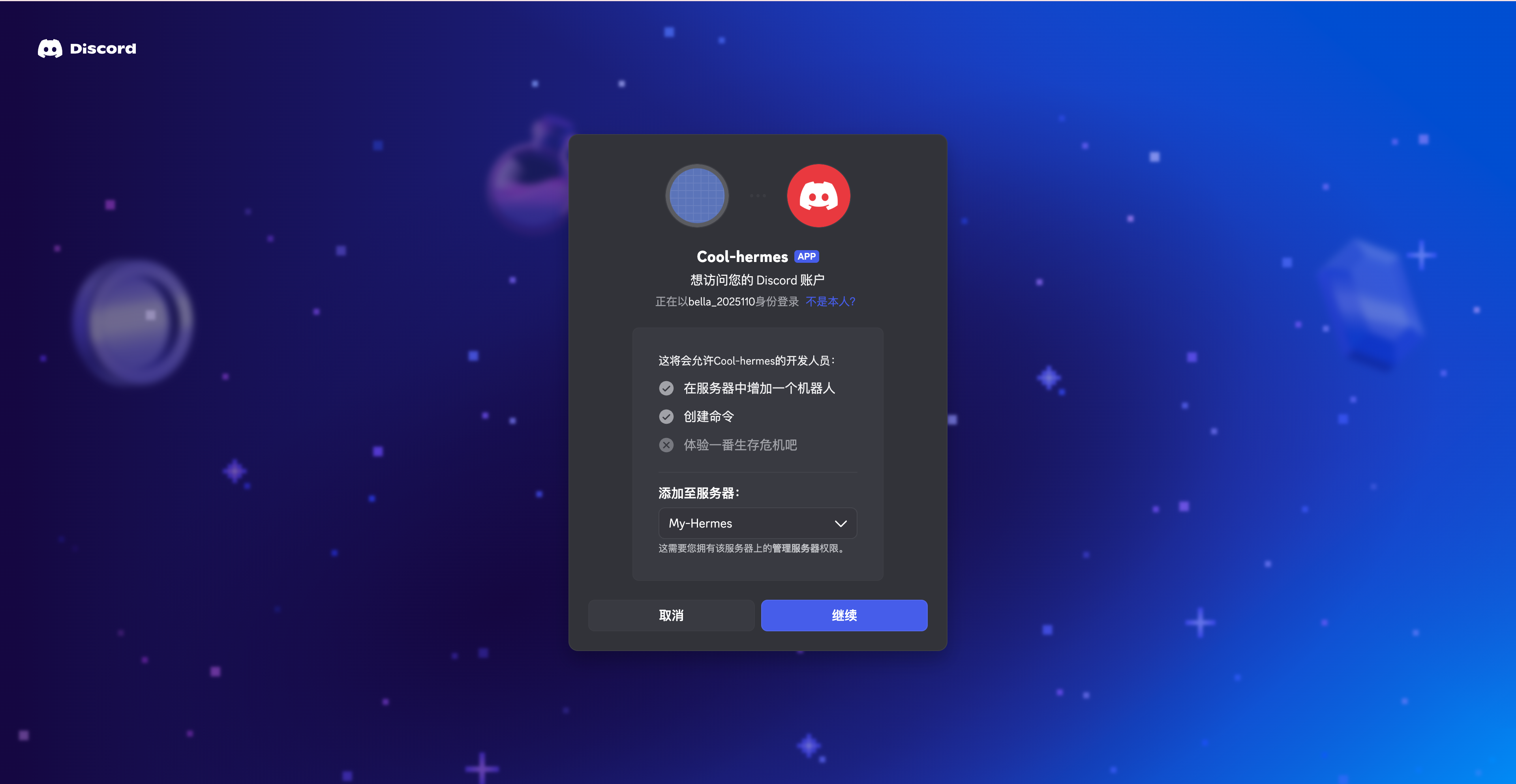
添加完成后,机器人就会出现在你对应的服务器中。
第 3 步:配置消息平台
配置并运行 Hermes gateway,将 Hermes Agent 接入你的 Discord 机器人。
打开 Hermes CLI,输入以下命令,启动配置向导:
bashhermes gateway setupSelect a platform to configure 一项,选择 Discord。
按提示填好机器人集成信息:
- Discord bot token:填写你从 Discord Developer Portal 复制的令牌。注意:输入的内容是隐藏的。
- Allowed user IDs or usernames:填写你的 Discord 用户 ID,仅限你自己使用。
- (可选)Home channel ID:填写机器人所在频道的 ID。
选择 Done。
当提示 Restart the gateway to pick up changes 时,输入
y。前往 Discord 查看机器人状态。如果图标为绿色,表示机器人已在线,说明网关重启成功、配置正确。
第 4 步:授权你的账号
出于安全考虑,机器人不会回应未授权用户。你需要将自己的 Discord 账号与机器人配对。
向你的新机器人发送一条私信。机器人会回复一条错误消息,其中包含一个配对码。
打开 Hermes CLI,输入以下命令,将配对码替换为你的实际配对码:
bashhermes pairing approve discord {你的配对码}授权成功后,你就可以在 Discord 中与助手聊天了。如果在频道中发言,需要先 @ 提及机器人。
用 Hermes Agent 管理 Olares
给 Hermes Agent 安装 Olares CLI 技能后,它就能帮你管理 Olares 设备上的文件和应用程序。例如,列出文件、查看日志,或者从应用市场中安装应用。
从桌面打开 Hermes CLI。
依次运行下面两条命令,确认 olares-cli 和它的技能都已经正确安装并启用:
basholares-cli -v hermes skills list使用技能之前,先登录你的 Olares 账号。将
{你的olares-ID}替换为你的 Olares ID,例如 [email protected]:basholares-cli profile login --olares-id {你的olares-ID}根据提示输入你的 Olares 登录密码。注意:输入的内容是隐藏的。
现在你可以进入 TUI 聊天界面,让助手与 Olares 环境互动了。例如,让它从应用市场安装一个应用。
将 Hermes Agent 接入其他应用
Hermes Agent 提供了兼容 OpenAI 的 API,你可以将其接入 Open WebUI 或 Hermes Workspace 等其他应用。
第 1 步:开启 Gateway API
打开设置,进入应用 > Hermes Agent > 管理环境变量。
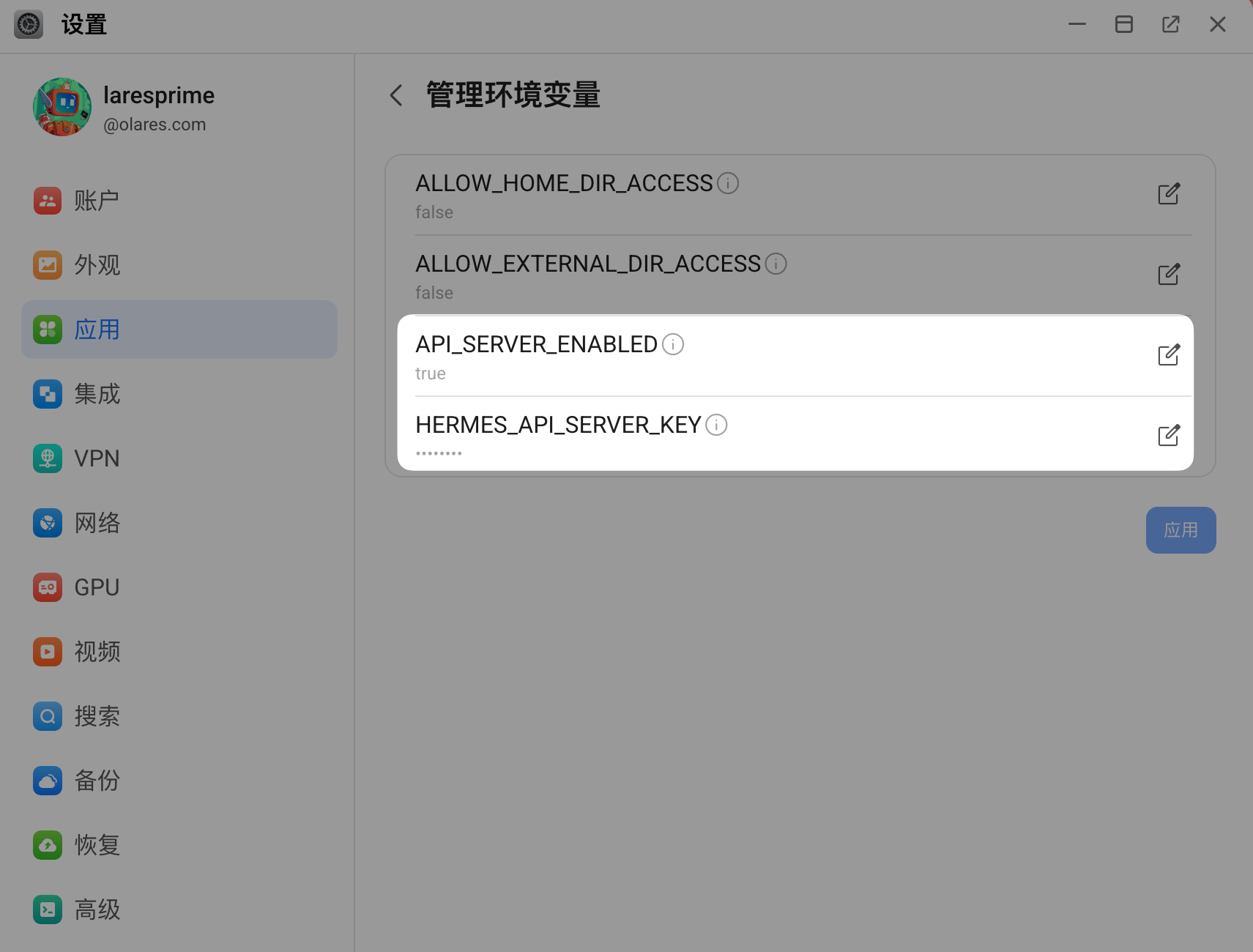
找到 API_SERVER_ENABLED,点击 edit_square,将其值设为
true。点 确认。
找到 HERMES_API_SERVER_KEY,点击 edit_square,填写一个密钥。密钥需要满足以下要求:
- 长度至少 8 个字符
- 只能包含字母、数字和常见符号
- 不能是常见的占位符,比如你的 API 密钥
点击确认,然后点击应用。
第 2 步:获取 Gateway API 的端点
- 进入应用 > Hermes Agent > Hermes Gateway API。
- 复制端点 URL。例如:
https://baf3d7172.olaresdemo.olares.com
第 3 步:验证 Gateway API 是否正常运行
在浏览器中访问刚才获取的 Gateway API URL,后面加上 /health:
https://{Hermes-Gateway-API-URL}/health如果 API 已成功启用,页面会返回服务正常的响应,例如 {"status": "ok", "platform": "hermes-agent"}。
第 4 步:接入应用
下面以 Open WebUI 为例,演示如何对接。
在 Open WebUI 里,点击用户头像,选择 Admin Panel。
进入 Settings > Connections。
在 Manage OpenAI API Connections 右侧,点击 add 添加一个新连接。
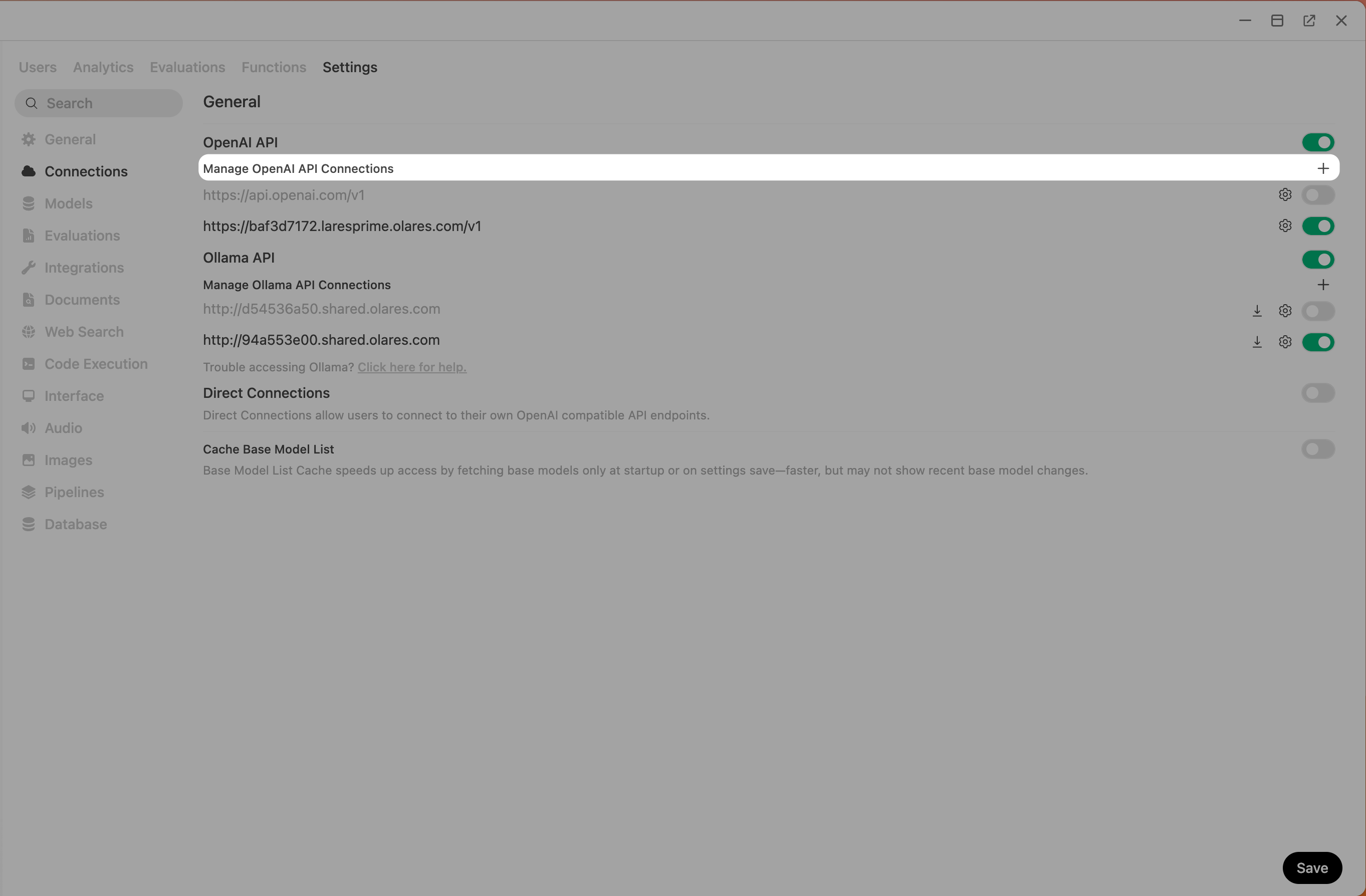
按照下面这样填:
- API Base URL:填写你的 Hermes Gateway API URL,末尾加上
/v1。例如https://baf3d7172.olaresdemo.olares.com/v1。 - Auth:选 Bearer,然后填写你之前设置的
HERMES_API_SERVER_KEY。
- API Base URL:填写你的 Hermes Gateway API URL,末尾加上
点击refresh 测试连接,然后点击 Save。
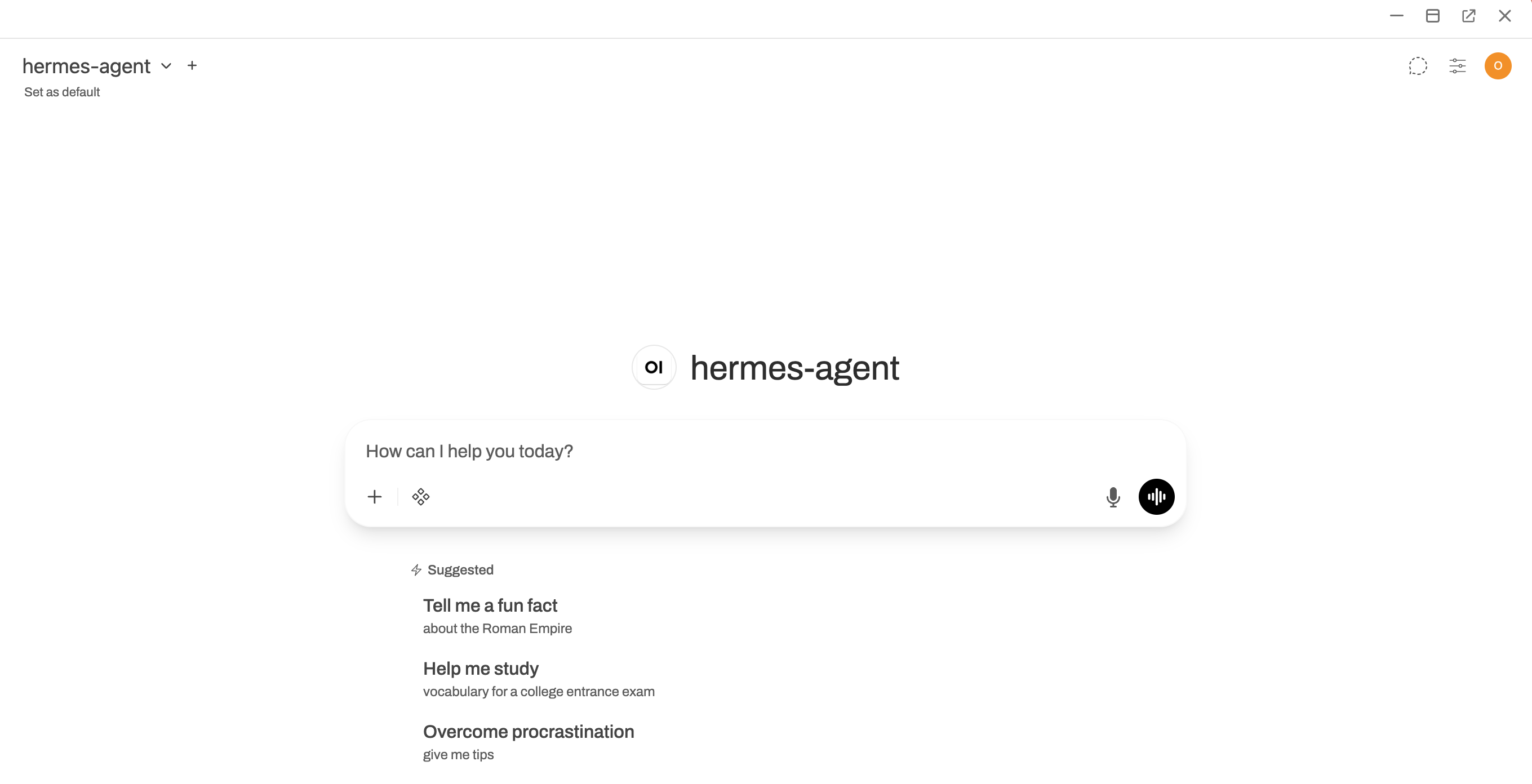
进入 New chat 页面,查看模型下拉列表中是否出现 hermes-agent。如果出现,就可以开始聊天了。
高级配置
如果想手动调整参数,可以直接编辑配置文件,然后重启 Hermes CLI 使更改生效。
- 从桌面打开文件管理器。
- 进入数据 > hermesagent > home,找到配置文件,比如
config.yaml和.env。
文件的结构和配置选项与官方默认配置一致。具体参数的含义,可参阅 Hermes 官方配置指南。
常见问题
如何手动重启 Hermes 网关?
可以用下面几种方法之一手动重启:
使用 Hermes CLI
此方法速度最快。从桌面打开 Hermes CLI,运行以下命令:
bashrestart-gateway使用 Hermes 仪表盘
此方法最为直观。从桌面打开 Hermes 的仪表盘,然后在左侧边栏中,选择 Restart Gateway。
使用控制面板
从桌面打开控制面板,进入浏览 > {用户名} > hermesagent-{用户名} > 部署 > hermesagent,然后点击右上角的重启。此方法会完全重启整个服务,耗时稍长。
配置 API 后网关无法启动怎么办?
如果配置的 API 密钥不符合 Hermes 的安全要求,网关将无法启动。此时:
- Gateway API 会返回
upstream connect error。 - 系统日志中会出现
[Api_Server] Refusing to start: API_SERVER_KEY is set to a placeholder value。
解决办法是重新设置 HERMES_API_SERVER_KEY:
打开设置,进入应用 > Hermes Agent > 管理环境变量。
为
HERMES_API_SERVER_KEY设置一个新值,需满足以下条件:- 长度至少 8 个字符
- 只能包含字母、数字和常见符号
- 不能是常见的占位符,比如你的 API 密钥
点击保存,再点击应用。
后续步骤
基础设置完成后,可以查阅官方文档,进一步扩展助手的能力:
关于 sudo 命令的说明
Olares 环境里的 Hermes CLI 不支持 sudo 命令。官方文档中需要 sudo 权限的步骤,请忽略。