管理技能和插件
OpenClaw 可以通过技能和插件进行扩展:
- 技能为 AI 添加新能力。例如,管理模型上下文协议(MCP)服务器。
- 插件可扩展系统以支持额外的通道或社区功能。例如,通过 BlueBubbles 添加 iMessage。
为什么需要手动安装
为了保护你的设备,OpenClaw 在一个受限的非 root 环境中运行,没有管理权限。智能体无法自行安装软件或修改系统,因此安装技能和依赖项需要由你手动完成。
学习目标
通过本指南,你将学会:
- 理解技能加载机制,以及某些技能在 Olares 中被阻止的原因。
- 通过配置向导、ClawHub 或手动上传安装技能。
- 识别并安装技能缺失的依赖项。
- 安装并启用插件,以使用新通道或功能扩展 OpenClaw。
了解技能
了解技能的来源和加载方式有助于你有效地管理它们。
位置和优先级
技能从三个位置加载。如果多个位置存在同名的技能,OpenClaw 会使用优先级最高的那个,以便你轻松自定义或覆盖内置技能。
优先级从高到低的顺序如下:
- 工作区技能(
Data/clawdbot/config/workspace/skills):每个智能体独有的技能,覆盖所有其他技能。 - 托管/本地技能(
Data/clawdbot/config/skills):同一台机器上所有智能体共享的技能。 - 捆绑技能:随 OpenClaw 安装一起提供的默认技能。
查看所有可用技能
要查看智能体可用的完整技能列表,包括捆绑的、共享的和工作区技能,请在 OpenClaw CLI 中运行 openclaw skills list 命令。
Olares 上的兼容性
并非所有技能都能在 Olares 环境中运行。OpenClaw 会根据技能声明的要求,主动阻止无法正常运行的技能。
技能可能因以下原因被阻止:
- 操作系统不兼容:技能需要特定的操作系统(例如 macOS),而 Olares 运行在 Linux 上。例如,Apple 生态系统技能(如 apple-reminders)无法在 Olares 中使用。
- 缺少可执行文件(
bins):环境缺少必需的命令行工具,例如用于管理 GitHub 问题的gh。 - 缺少配置(
config):openclaw.json中未启用必需的设置。 - 缺少环境变量(
env):未提供必需的 API 密钥或身份验证令牌。
安装技能
可通过以下三种方式为 OpenClaw 安装新技能:
- 通过
openclaw config向导安装技能。 - 从 ClawHub(OpenClaw 的包管理器)安装技能。
- 通过本地上传手动安装技能。
通过 openclaw config 安装
你可以使用内置配置向导安装默认或官方支持的技能。本示例将安装 clawhub 技能,供后续方法使用。
打开 OpenClaw CLI。
输入以下命令启动向导:
bashopenclaw config按照提示配置安装。使用方向键导航,按回车键确认。
设置 选项 Where will the Gateway run Local (this machine) What do you want to configure Skills Configure skills now Yes Install missing skill dependencies 导航到 clawhub 技能,按空格键
选中它,然后按回车。Preferred node manager for skill installs npm
等待Installed clawhub消息出现
后再继续。Set [API_KEY] for [skill] 对所有这些设置选择 No。 最后,对 What do you want to configure 选择 Done。出现
Configure complete消息时,表示设置已完成。
从 ClawHub 安装
使用 ClawHub CLI 从 ClawHub 搜索和安装技能。通过 ClawHub 安装技能会自动处理必要的包依赖。
前提条件
确保已安装 clawhub 技能。该技能会启用 openclaw skills 命令,如 list、search 和 install,让你可以安装更多 ClawHub 支持的技能。
打开 OpenClaw CLI。
要查看官方预设技能列表,请运行以下命令:
bashopenclaw skills list要搜索特定技能,请使用
search命令。例如,要搜索日历技能,请运行以下命令:
bashopenclaw skills search Caldav Calendar终端返回搜索结果,开头显示技能 ID,后面是其描述。在本例中,技能 ID 为
caldav-calendar。
安全建议
强烈建议在安装技能之前,先在官方 ClawHub 网站上搜索并阅读该技能的详细信息。这可以确保你安装的是正确的技能,并防止安装恶意包。
使用技能 ID 安装目标技能。
例如,要安装此日历技能,应运行以下命令:
bashopenclaw skills install caldav-calendar等待终端指示技能已安装,然后通过运行以下命令验证:
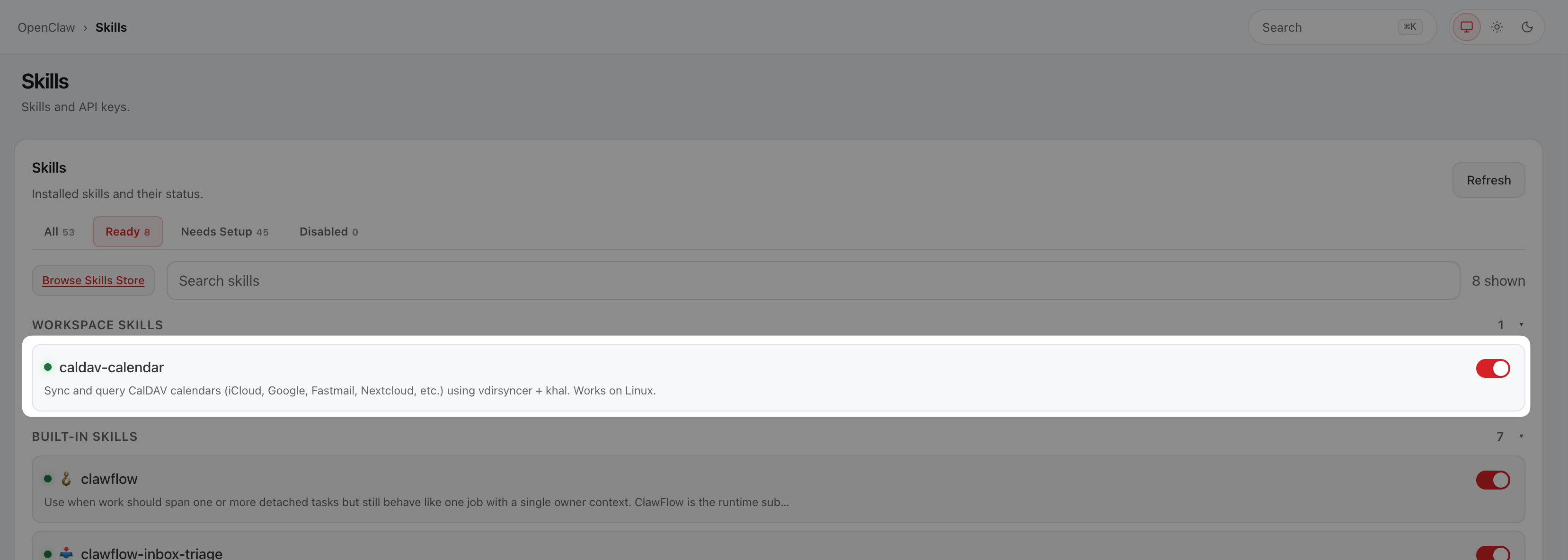
bashopenclaw skills listcaldav-calendar 的状态为 ready,表示安装成功。
打开 Control UI,从左侧边栏选择 Skills,然后点击 Ready 标签页。你会看到新安装的技能已启用。
上传技能
- 打开文件管理器,然后进入应用 > 数据 > clawdbot > config。
- 创建一个名为
skills的新文件夹。 - 将你的技能包(例如解压后的
.zip文件)上传到此skills文件夹中。 - 如有缺失,安装所需的包依赖。
安装缺失的依赖项
如果技能被阻止或无法使用,你需要识别并安装其缺失的依赖项。
打开 OpenClaw CLI 并运行以下命令:
bashopenclaw skills check终端列出所有不可用的技能,并在括号中显示其缺失的要求。
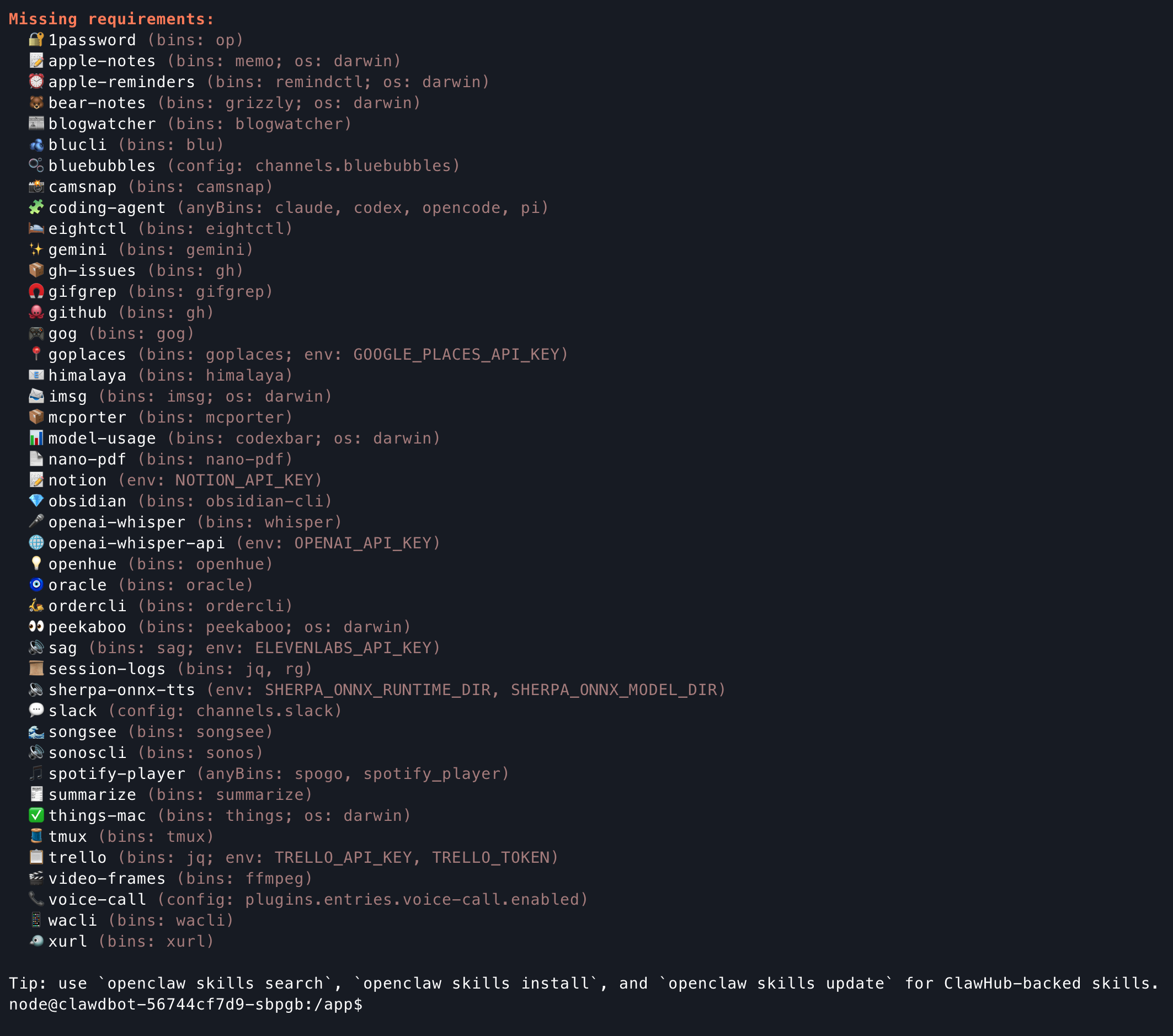
使用
npm或brew手动安装依赖项。有关安装要求的详细信息,请参阅skills.md文件。- 示例:
gh-issues技能需要安装gh。 - 运行以下命令安装它:bash
npm i -g gh
- 示例:
缺失组件安装完成后,重启 OpenClaw 容器使更改生效:
a. 从启动台打开控制面板。
b. 点击部署下的 clawdbot,然后点击重启。
验证安装:
a. 打开 Control UI。
b. 进入 Skills 页面。该技能现在应标记为 eligible。
c. 如有需要,配置必需的 API 密钥,然后智能体将能够使用该技能。
安装插件
在 OpenClaw CLI 中,输入以下命令检查兼容插件列表:
bashopenclaw plugins list在 Name 列中找到目标插件名称,然后输入以下命令安装它:
bashopenclaw plugins install {Name}例如,要安装 BlueBubbles,应输入以下命令:
bashopenclaw plugins install @openclaw/bluebubbles插件安装被阻止
如果安装失败并显示
Plugin "{Name}" installation blocked错误,你可以在命令后附加--dangerously-force-unsafe-install来绕过此安全限制。务必先确认插件来源可信且安全,再使用此参数。例如:
bashopenclaw plugins install @openclaw/nextcloud-talk --dangerously-force-unsafe-install安装完成后,关闭 OpenClaw CLI 并重新打开它以加载新插件。
通过检查插件状态进行验证:
bashopenclaw plugins list现在插件的状态为 enabled。
打开 Control UI,从左侧边栏选择 Settings,然后进入 Automation > Plugins。
找到 @openclaw/bluebubbles 并点击它以展开面板:
- 如果已启用,关闭切换开关,然后再打开,以强制系统显式保存配置。
- 如果已禁用,打开切换开关。
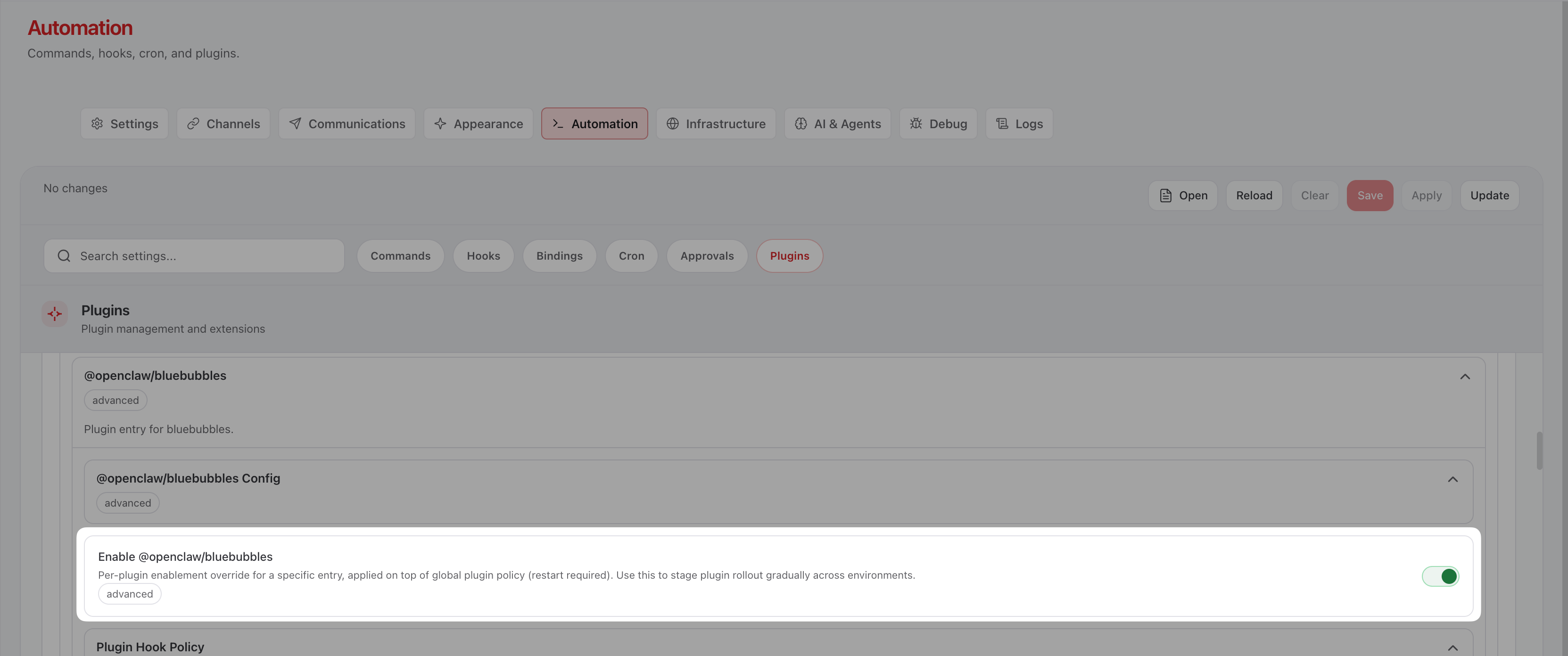
点击右上角的 Save。系统验证配置并自动应用更改。
手动重启
如果你需要手动重启 OpenClaw,请不要使用 OpenClaw CLI。请使用以下方法之一:
- 从设置或应用市场重启应用:
- 打开设置,进入应用 > OpenClaw,点击暂停,然后点击恢复。
- 打开应用市场,进入我的 Olares,找到 OpenClaw,点击操作按钮旁边的 keyboard_arrow_down,选择暂停,然后选择恢复。
- 重启容器:打开控制面板,点击部署下的
clawdbot,然后点击重启。
- 从设置或应用市场重启应用: