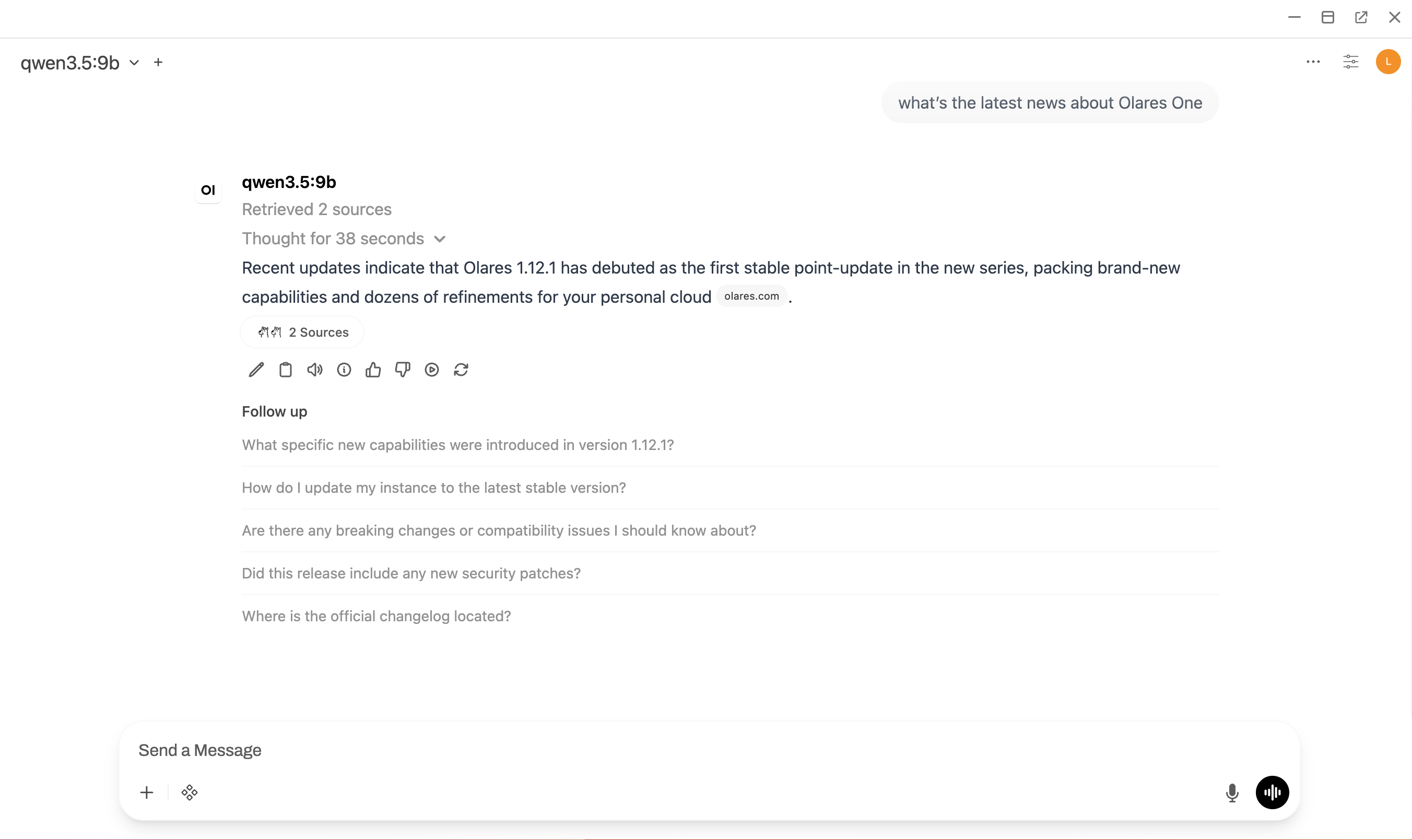
启用网页搜索
为 Open WebUI 添加网页搜索能力,让本地 AI 模型可以从互联网检索最新信息。该集成需要一个可用的嵌入模型来处理文档,并使用 SearXNG 获取网页搜索结果。
如果你希望 Open WebUI 读取完整网页内容,而不是只使用搜索结果摘要,请配置 Firecrawl 等网页加载器。
学习目标
在本指南中,你将学习如何:
- 获取嵌入模型和 SearXNG 所需的端点 URL。
- 在 Open WebUI 中配置文档嵌入和网页搜索设置。
- 在聊天过程中执行带网页辅助的搜索。
前提条件
开始前,确保已满足以下条件:
- 已安装并配置 Open WebUI,且至少有一个可用的模型后端。
- 已安装 SearXNG。
- 已安装嵌入模型应用,例如 Qwen3 Embedding 0.6B (Ollama)。
- 拥有 Open WebUI 实例的管理员权限。
获取服务信息
要将 Open WebUI 与后台服务连接起来,你需要找到嵌入模型和 SearXNG 的连接端点。
获取嵌入模型信息
从启动台打开 Qwen3 Embedding 0.6B (Ollama)。
记录主页面上显示的准确模型名称。例如:
qwen3-embedding:0.6b。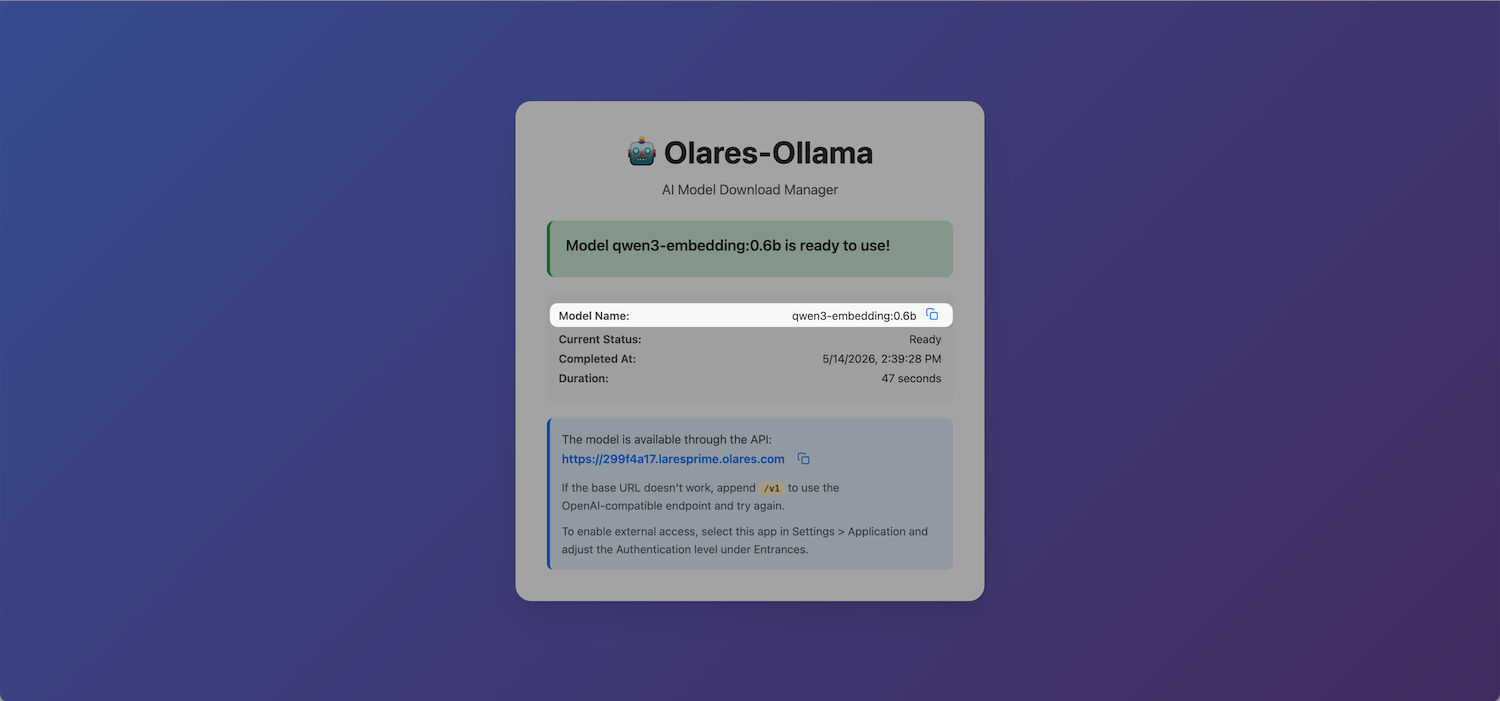
打开 Olares 设置,然后前往应用 > Qwen3 Embedding 0.6B (Ollama)。
在共享入口下,点击 Qwen3 Embedding 0.6B,然后复制端点 URL。例如:
http://eae5afcf0.shared.olares.com。
获取 SearXNG 端点
打开 Olares 设置,然后前往应用 > SearXNG。
在共享入口下,点击 SearXNG,然后复制端点 URL。例如:
http://d1236e020.shared.olares.com。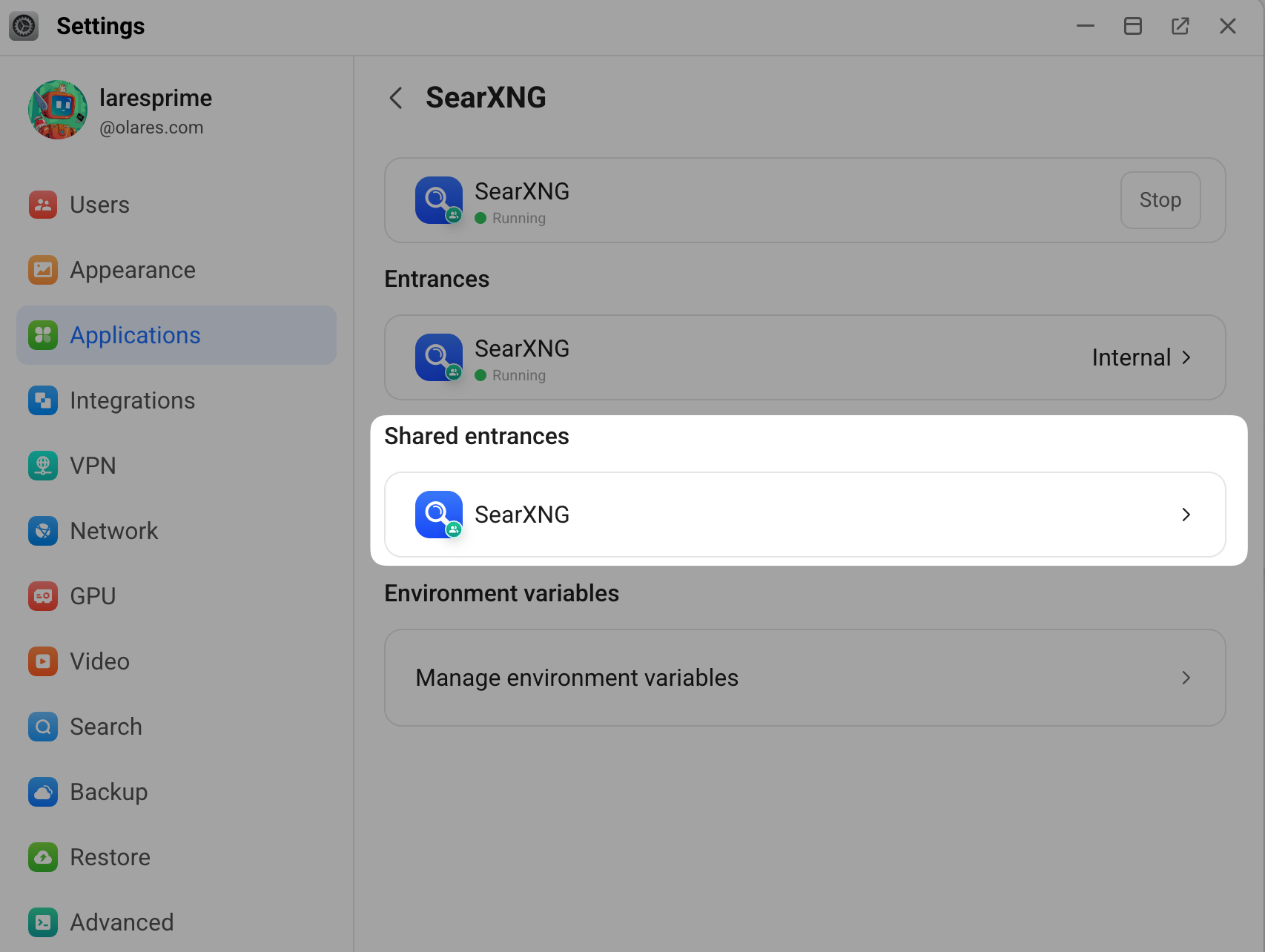
配置 Open WebUI
将获取到的信息填入 Open WebUI 配置面板。
设置文档嵌入
在 Open WebUI 中,选择你的头像图标,然后前往 Admin Panel > Settings > Documents。
在 Embedding 区域中,指定以下设置:
- Embedding Model Engine:选择 Ollama。
- API Base URL:输入你之前记录的嵌入模型端点 URL。
- Embedding Model:输入你之前记录的嵌入模型名称。
向下滚动到页面底部,然后点击右下角的 Reindex 以应用更改。
选择 Save。
启用网页搜索
前往 Admin Panel > Settings > Web Search。
指定以下设置:
Web Search:启用此设置。
Web Search Engine:选择 SearXNG。
Searxng Query URL:输入你的 SearXNG 端点 URL,并在末尾追加
/search?q=<query>。例如:
http://d1236e020.shared.olares.com/search?q=<query>。Bypass Web Loader:如果你只需要搜索结果摘要,请启用此设置。如果你希望 Open WebUI 通过网页加载器获取完整页面内容,请保持禁用。
全文检索
若要检索完整网页,请安装 Firecrawl 并将其配置为网页加载器。参阅将 Firecrawl 用作网页加载器。
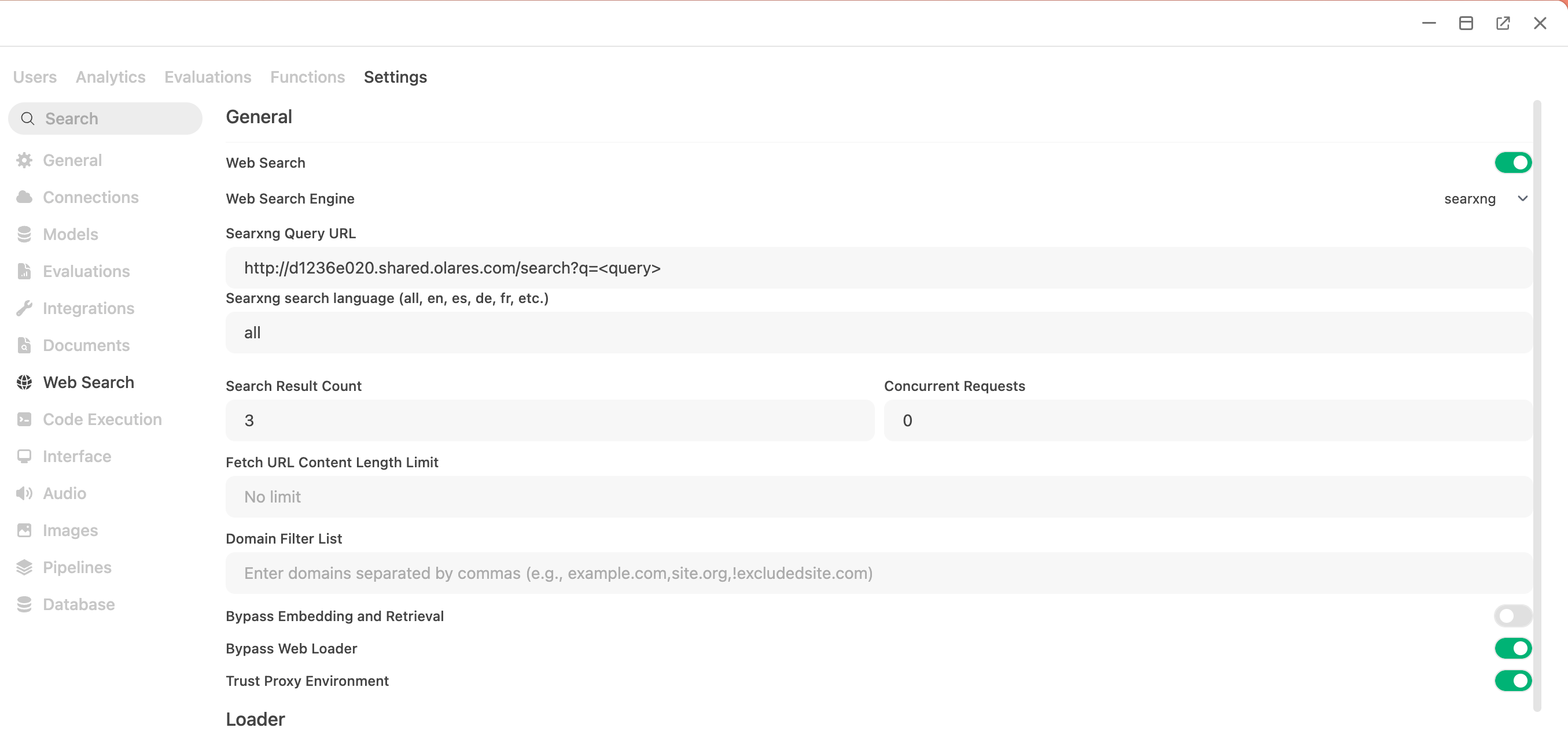
其他字段保持默认值。
选择 Save。
验证配置
测试该功能,确保 AI 可以成功从网页检索最新信息。
开始一个新聊天。
选择模型。
点击消息输入框下方的 Integrations 图标,然后启用 Web Search。
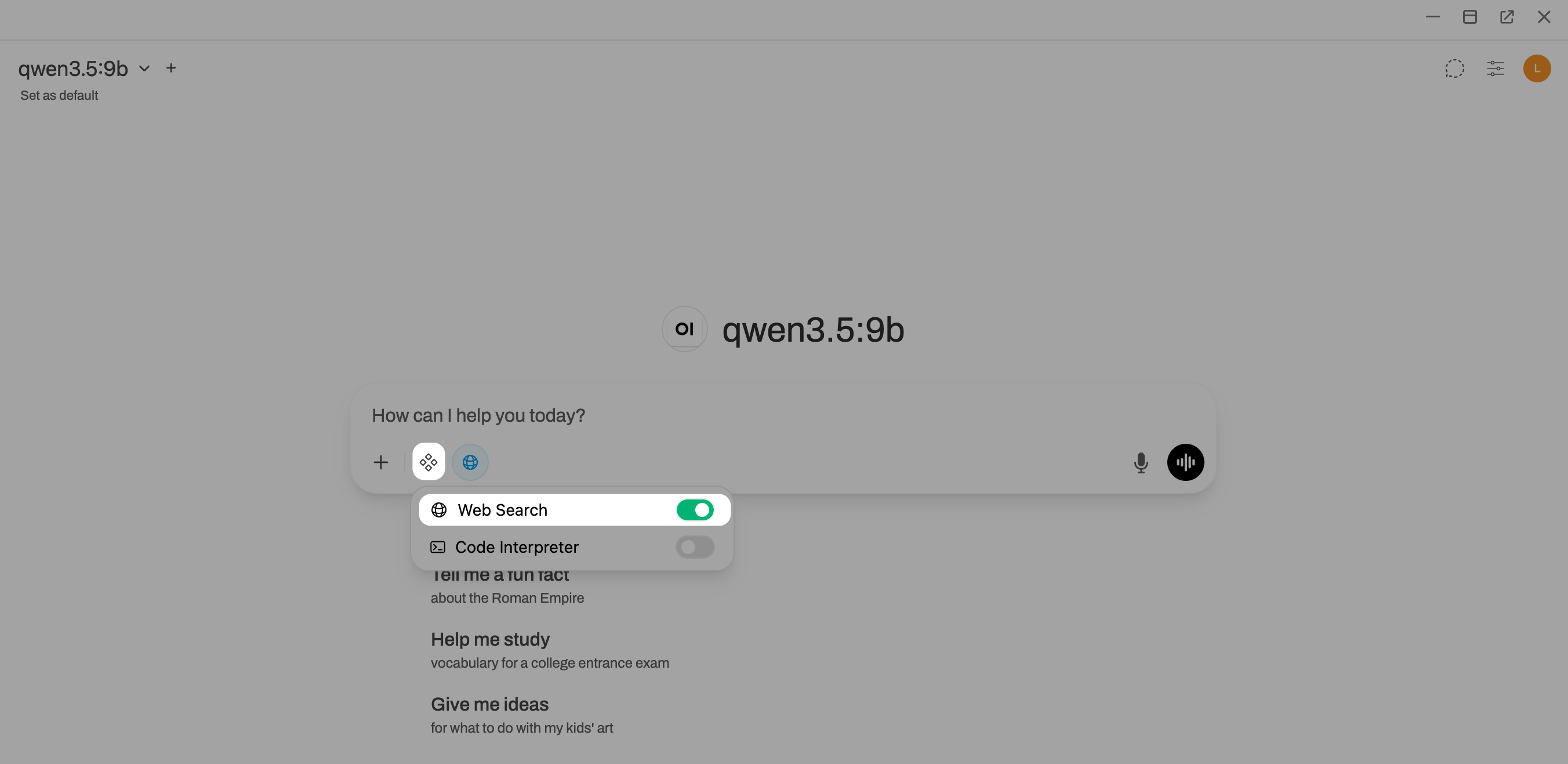
输入一个需要最新信息的提示词。例如:
plainWhat’s the latest news about Olares One提交提示词。AI 会生成包含检索到的搜索结果及其来源链接的回复。