使用 OpenClaw 智能体管理 Olares
在 OpenClaw 中安装 Olares CLI 技能,让你的智能体能够管理 Olares 设备上的文件和应用。例如,你可以让它列出文件、读取日志,或从 Olares 应用市场安装应用。
学习目标
通过本指南,你将学会:
- 在 OpenClaw CLI 中使用 Olares CLI 进行身份验证。
- 安装 Olares 技能。
- 使用自然语言与智能体对话,让它在 Olares 设备上执行任务。
前提条件
- 你的 Olares 设备上已安装并运行 OpenClaw。
- 你的 Olares ID 和登录密码。
步骤 1:使用 Olares CLI 进行身份验证
要让智能体获得执行系统操作的权限,你需要先使用账号凭据登录 Olares CLI。
从启动台打开 OpenClaw CLI。
运行以下命令,登录你的 Olares 账号。将
<your-olares-id>替换为你的 Olares ID:basholares-cli profile login --olares-id <your-olares-id>例如:
basholares-cli profile login --olares-id [email protected]按照提示输入 Olares 登录密码。注意:出于安全考虑,你输入的密码不会显示。
运行以下命令,验证登录状态。
basholares-cli profile list示例输出:
textNAME OLARES-ID STATUS * [email protected] [email protected] logged-in
步骤 2:安装 Olares 技能
从 ClawHub 安装 Olares 技能,让智能体获得管理设备的能力。
打开 Control UI,从左侧边栏选择 Skills。
在 ClawHub 下的搜索框中输入
olares,查找 Olares 技能。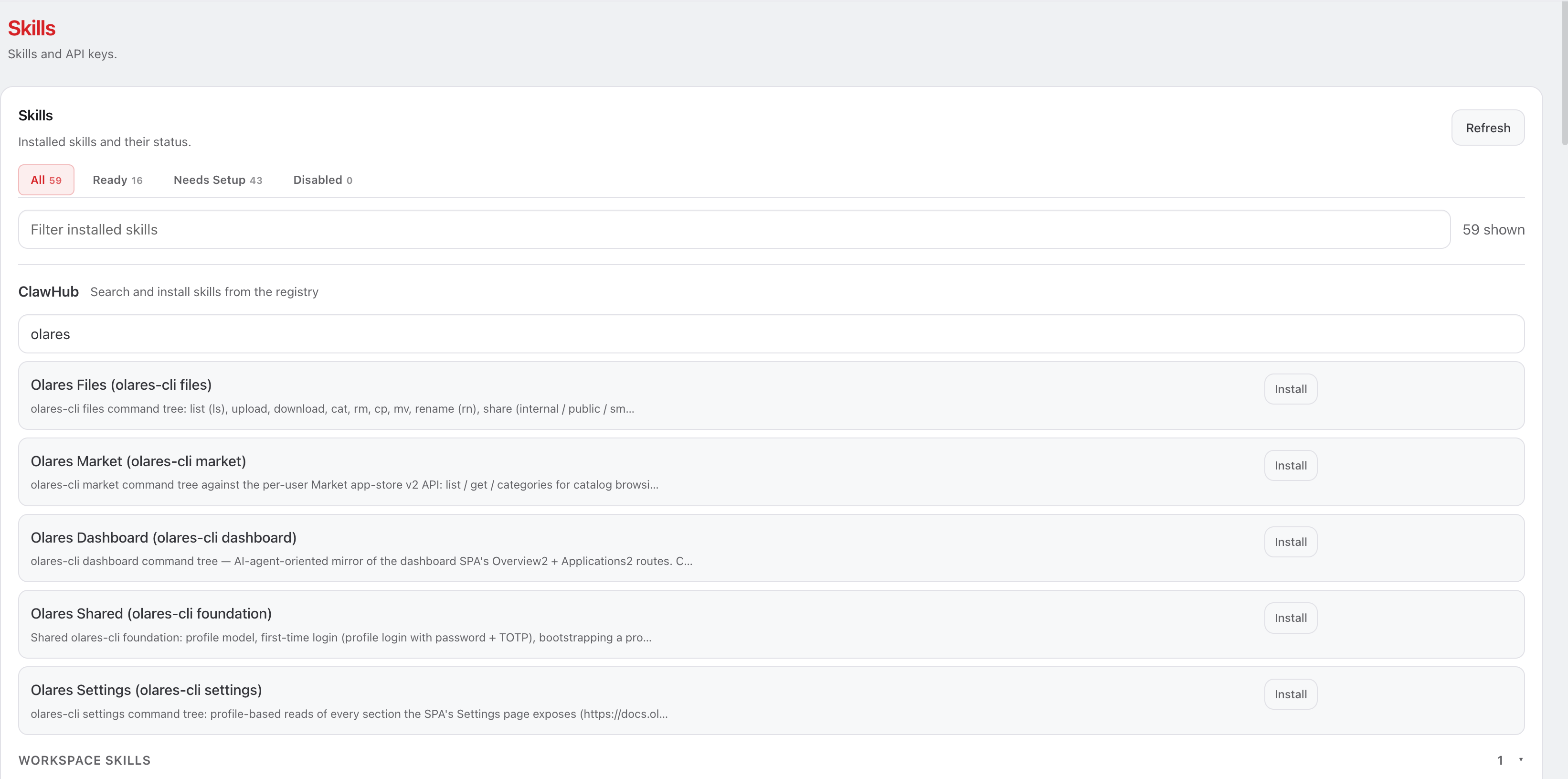
先安装 Olares Shared 技能,因为它是其他 Olares 技能的基础。
安装其余的 Olares 技能,例如 Olares Files 和 Olares Market 等。
进入聊天页面,运行
/reset命令开启新会话,使智能体加载新安装的技能。如果你配置了 Discord 等其他聊天渠道,也需要在每个渠道的对话中运行/reset命令。
遇到 429 错误时重试
如果下载技能时出现 429 错误,请稍等片刻后重试。
步骤 3:让智能体执行任务
打开 Control UI,使用自然语言向智能体发送任务指令。
例如,让它从 Olares 应用市场安装应用:
text
Install Firefox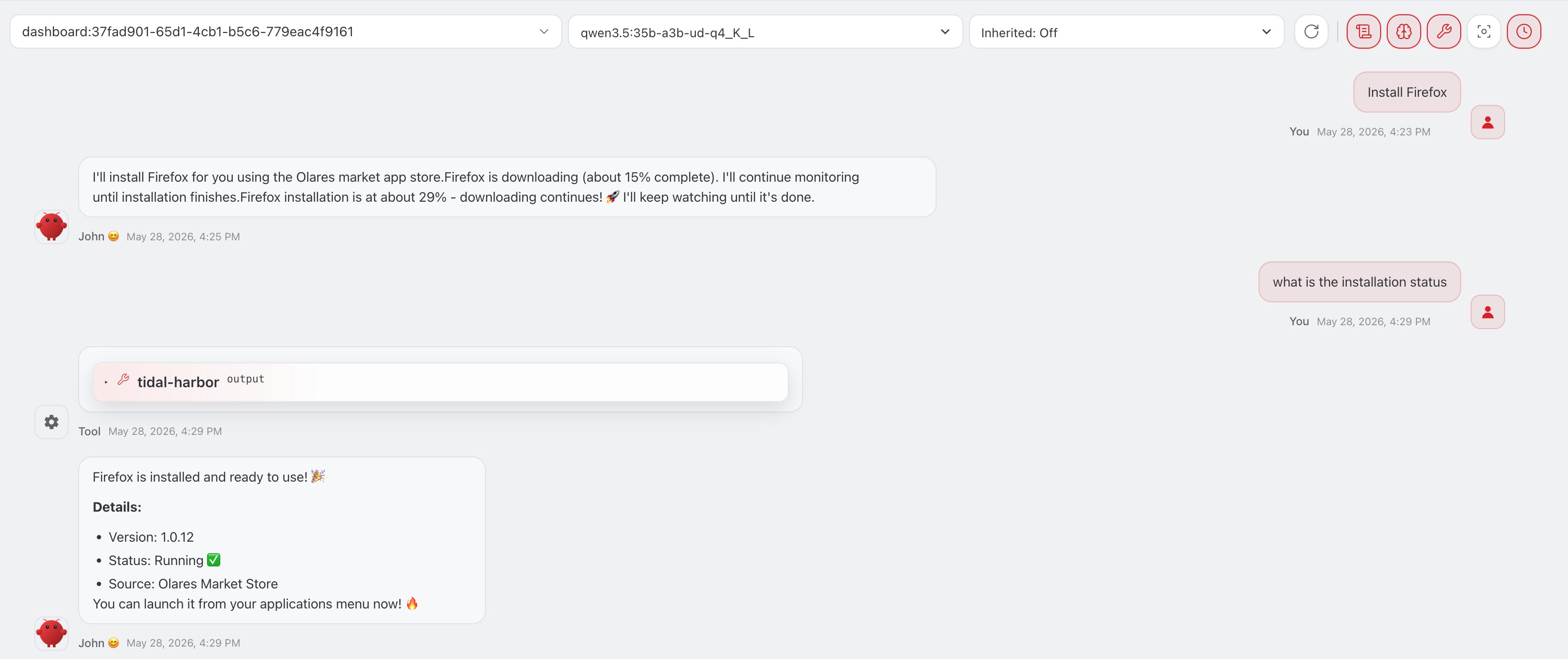
了解更多
- 管理技能和插件:安装和管理其他 OpenClaw 技能。