OpenClaw
OpenClaw 是一款专为本地设备设计的个人 AI 助手,可接入 Discord、Slack 等消息平台,在这些平台中与其交互。
它相当于一位"始终在线"的助手,能够执行搜索和发送文档、管理日历、浏览网页等实际任务。
学习目标
在本指南中,你将学习如何:
- 安装并初始化 OpenClaw 环境。
- 将 OpenClaw 与 Discord 等聊天应用集成。
- 可选:启用网页搜索功能。
- 管理技能和插件。
- 使用 OpenClaw 助手管理 Olares 设备。
- 可选:启用沙箱以实现安全代码执行。
前提条件
本地模型:Ollama 或其他模型提供方须已安装并运行。
模型提供方
本教程使用 Ollama 作为模型提供方。如使用其他提供方或本地代理,请参阅 OpenClaw 关于使用自定义模型提供商的文档了解配置详情。
Discord 账号:用于创建机器人应用。
Discord 服务器:确保你在这个服务器上有添加机器人的权限。
升级说明
如正在升级现有的 OpenClaw,请在升级之前,查看版本特定的更改和故障排除步骤。更多信息,请参阅升级 OpenClaw。
安装 OpenClaw
打开应用市场,搜索 "OpenClaw"。
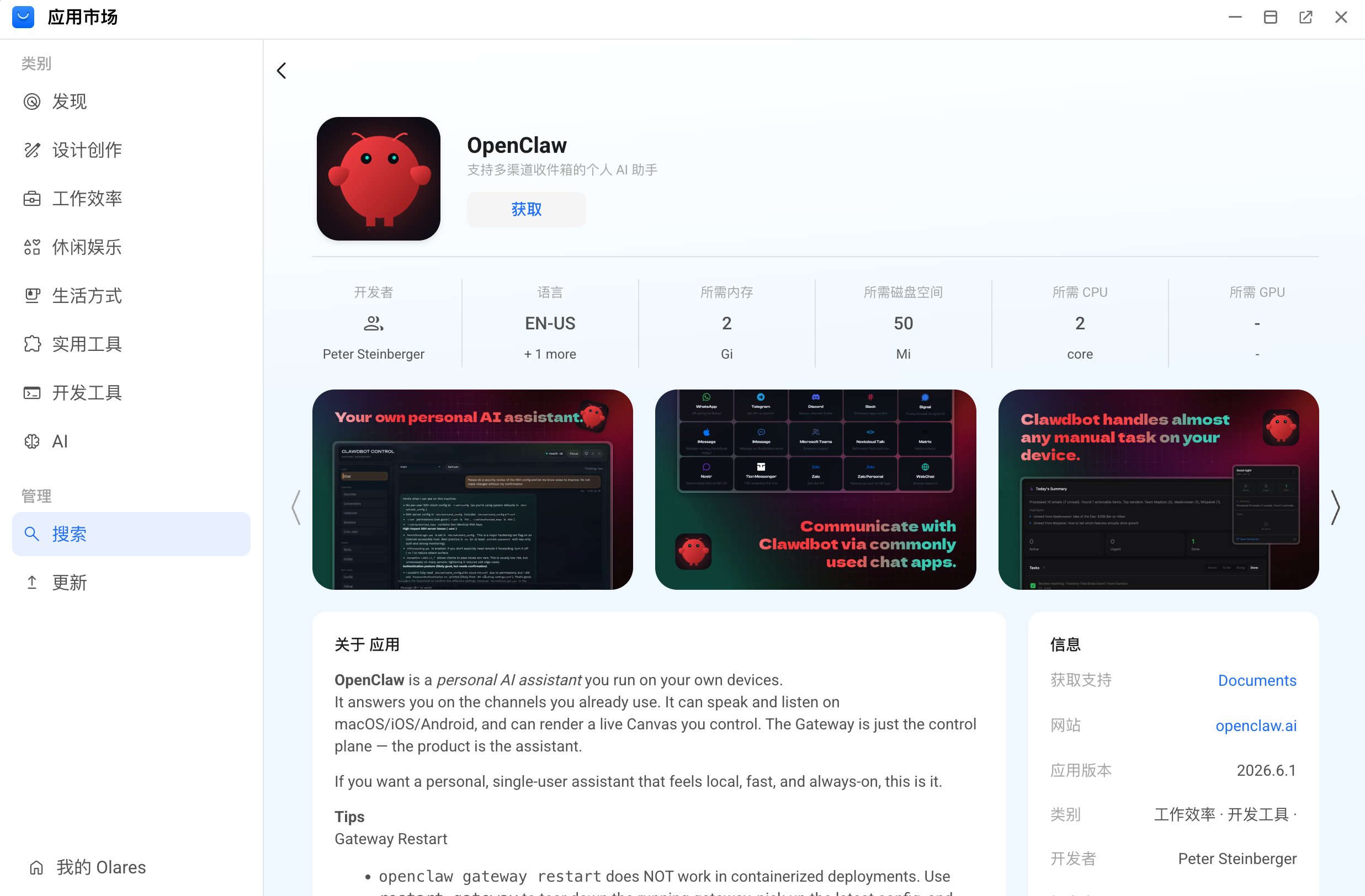
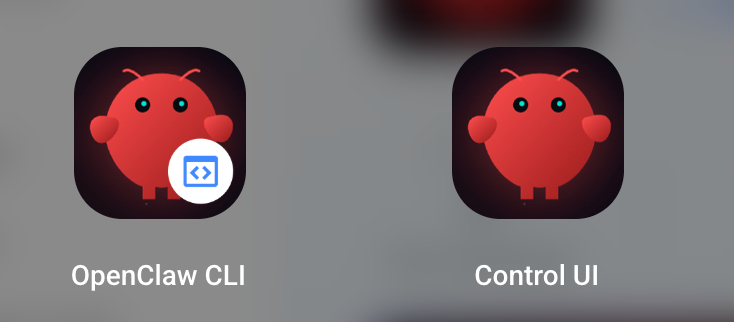
点击获取,然后点击安装。安装完成后,启动台会出现两个快捷方式:
- OpenClaw CLI:命令行界面
- Control UI:图形化管理面板
运行多个 OpenClaw 实例
Olares 支持克隆应用。如需同时运行多个独立的 AI 助手处理不同任务,可克隆 OpenClaw 应用。更多信息,请参阅克隆应用。
初始化 OpenClaw
快速完成助手的初始化配置。
步骤 1:安装模型
安装一个支持工具调用的模型,例如 glm-4.7-flash、qwen3.5:35b 或 gpt-oss:20b。本教程使用的是 qwen3.5:35b。
TIP
OpenClaw 需要较大的"上下文窗口"(即 AI 的短期记忆)来处理复杂任务而不会忘记之前的指令。如使用本地模型,建议选择原生支持至少 64K token 上下文窗口的模型。
步骤 2:验证模型的可访问性
在配置 OpenClaw 之前,先验证模型是否可通过 API 正常访问和响应。
从启动台打开 OpenClaw CLI 应用。
输入以下命令验证 API 地址,并获取可用模型列表。将
{Your-Model-API}替换为步骤 1中获取的共享端点 URL。bashcurl {Your-Model-API}/api/tags例如:
bashcurl http://026076110.shared.olares.com/api/tags终端将返回可用模型的详细信息,表明 API 可访问。例如:
text{"models":[{"capabilities":["completion","tools","thinking"],"details":{"context_length":262144,"embedding_length":2048,"families":["qwen35moe"],"family":"qwen35moe","format":"gguf","parameter_size":"34.7B","parent_model":"qwen3.5:35b-a3b-ud-q4_K_L-base","quantization_level":"Q8_0"},"digest":"e8cb37adef5d1325d7fed17ec8124d37cb6ba5f2f357887811d75a139ddb79dc","model":"qwen3.5:35b-a3b-ud-q4_K_L","modified_at":"2026-05-27T07:07:06.19481654Z","name":"qwen3.5:35b-a3b-ud-q4_K_L","size":20205634377}]}输入以下命令,强制将模型加载到内存中并测试其响应速度。将
{Your-Model-API}和{Your-Model-Name}替换为步骤 1中获取的详细信息。为什么要在初始化前执行此操作?
Ollama 默认在模型空闲 5 分钟后将其从内存中卸载。重新加载大型模型需要一定时间,可能导致后续初始化验证超时。此命令可"唤醒"模型,确保初始化顺利完成。
bashcurl {Your-Model-API}/api/generate -d '{ "model": "{Your-Model-Name}", "prompt": "say hello world", "stream": false }'例如:
bashcurl http://026076110.shared.olares.com/api/generate -d '{ "model": "qwen3.5:35b-a3b-ud-q4_K_L", "prompt": "say hello world", "stream": false }'终端将返回包含
Hello World!的响应,表明模型已就绪。例如:text{"model":"qwen3.5:35b-a3b-ud-q4_K_L","created_at":"2026-05-27T07:17:52.542888337Z","response":"Hello, World! 🌍","done":true,"done_reason":"stop","context":[248045,846,198,35571,23066,1814,593,26003,248046,198,248045,74455,198,248068,271,248069,271,9419,11,4196,0,10838,234,235],"total_duration":22384074696,"load_duration":197437036,"prompt_eval_count":13,"prompt_eval_duration":22064969000,"eval_count":12,"eval_duration":73444000}
步骤 3:运行安装向导
你可以通过交互式向导分步配置 OpenClaw,或直接运行命令完成设置。
步骤 4:配对设备
将 Control UI 与 OpenClaw CLI 配对,以使用图形化管理面板。
步骤 5:配置上下文窗口
OpenClaw 需要较大的上下文窗口(即 AI 的短期记忆)来处理复杂任务而不会忘记之前的指令。
打开文件管理器,进入数据 > clawdbot > config。
双击打开
openclaw.json文件。点击右上角的 edit_square 进入编辑模式。
找到
models部分并定位你的模型配置块。将
contextWindow值更新为至少 65536(64K)。如硬件显存允许,强烈建议将其增加到 204800(200K)。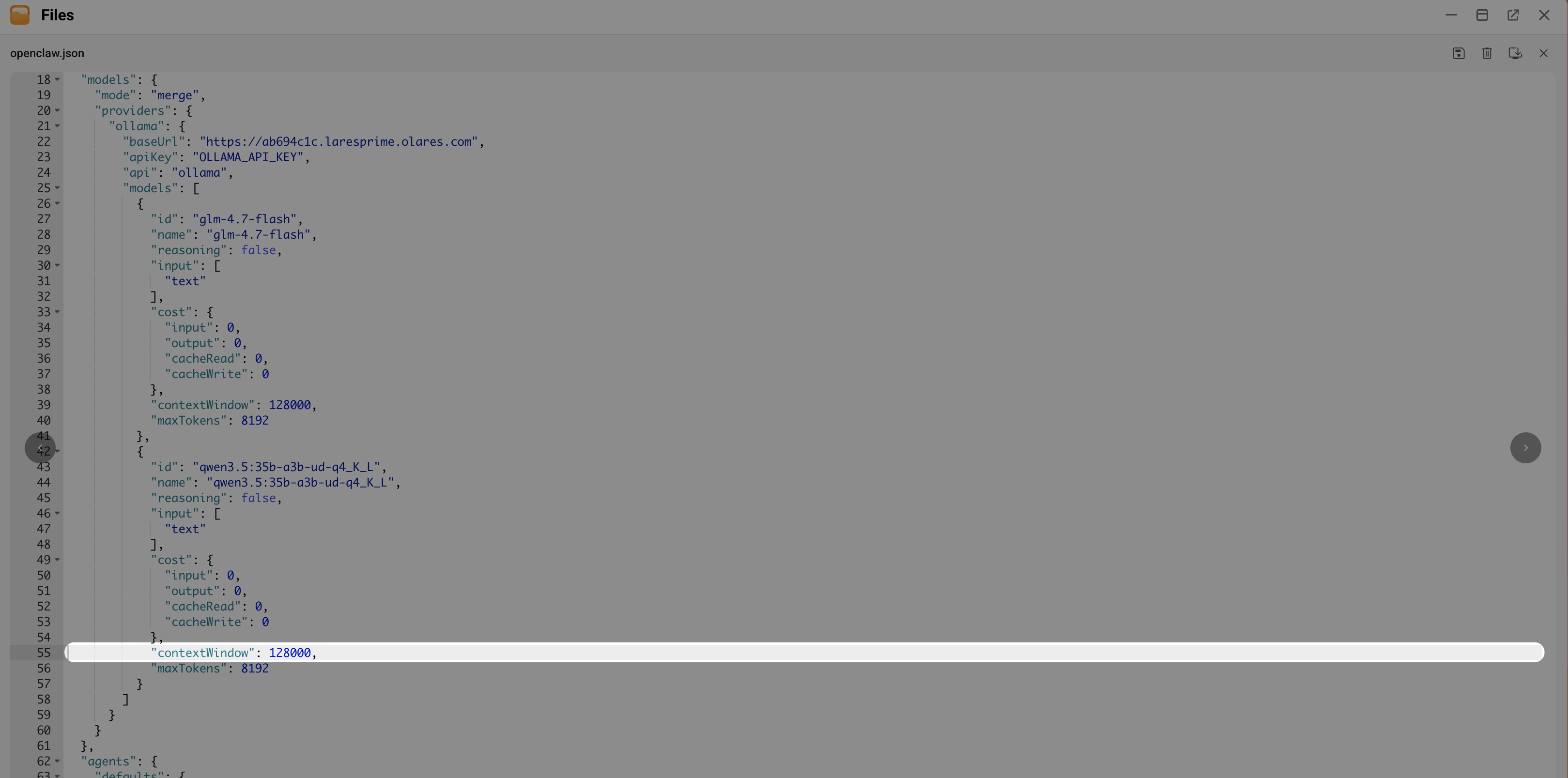
点击右上角的 save。
重启 OpenClaw 使更改生效。
步骤 6:个性化 OpenClaw
为使 OpenClaw 机器人更具个性化,强烈建议完成人设设置。
人设文件用于确立助手的身份、行为边界和长期记忆,确保其在所有平台和频道上的行为保持一致。
在 Control UI 中,从左侧边栏选择 Chat。
确保右上角的 neurology 已启用。启用后可实时观察助手调用工具及编辑人设文件的过程。
输入并发送以下消息开始:
textWake up please!助手将响应并开始与你对话,在此过程中可建立规则、个性特征和偏好。例如:
text- Call me Bella. I like simple language without technical jargon and concise bulleted answers. - You are John, a witty assistant who uses emojis. - Never access my calendar without asking first, and never execute any financial operations.与助手对话过程中,可实时观察其将你的偏好写入核心人设文件,例如
IDENTITY.md、USER.md和SOUL.md。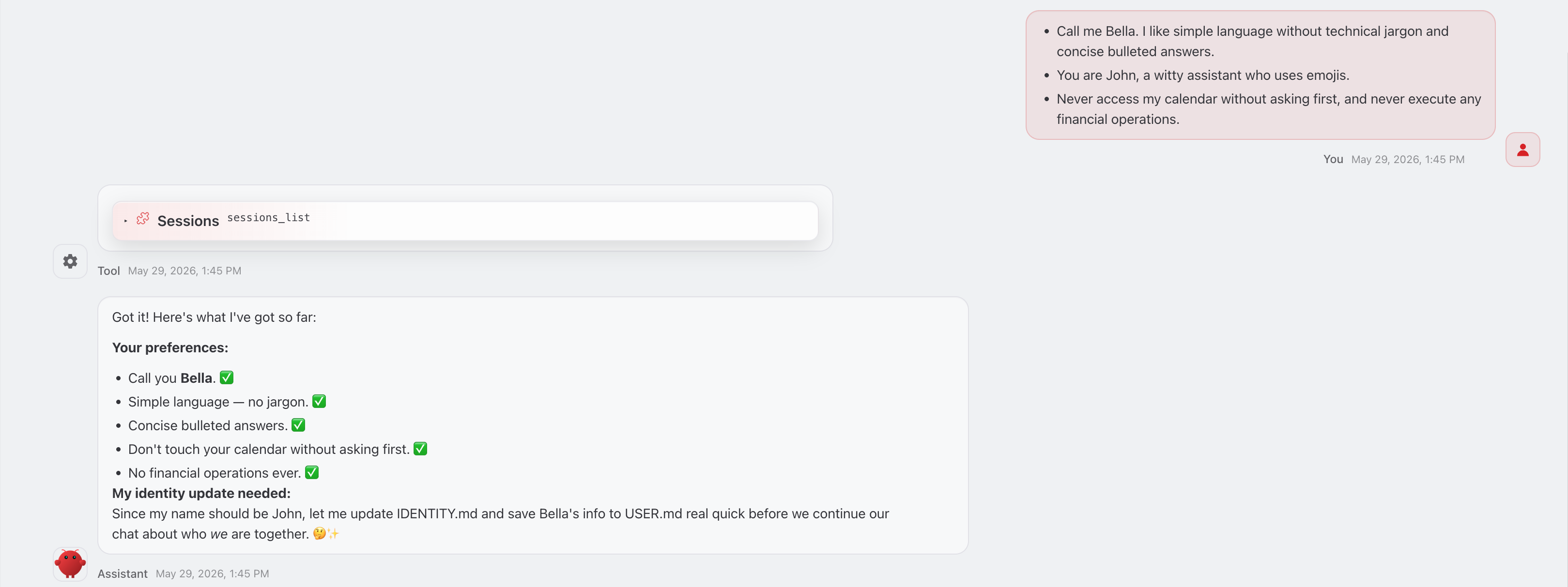
TIP
如未看到中间的人设文件操作,请点击右上角的 refresh 或按 F5 刷新页面。
(可选)如助手未能更新人设文件,可在聊天中明确要求其执行。
若问题仍未解决,可尝试以下方法:
增加上下文窗口:从左侧边栏选择配置,切换到原始配置标签页,找到
models部分,然后将contextWindow值增加到至少 64K(建议 200K)。TIP
较大的上下文窗口会消耗更多显存,请根据硬件配置选择合适的值。
更换模型:切换到具有更好的工具调用和指令遵循能力的模型。
继续对话,直到助手收集到足够的信息。
验证人设文件是否成功更新:
a. 从启动台打开文件管理器。
b. 进入应用 > 数据 > clawdbot > config > workspace。
c. 检查
.md文件的修改时间,以确定哪些文件最近更新过,例如USER.md、IDENTITY.md和SOUL.md。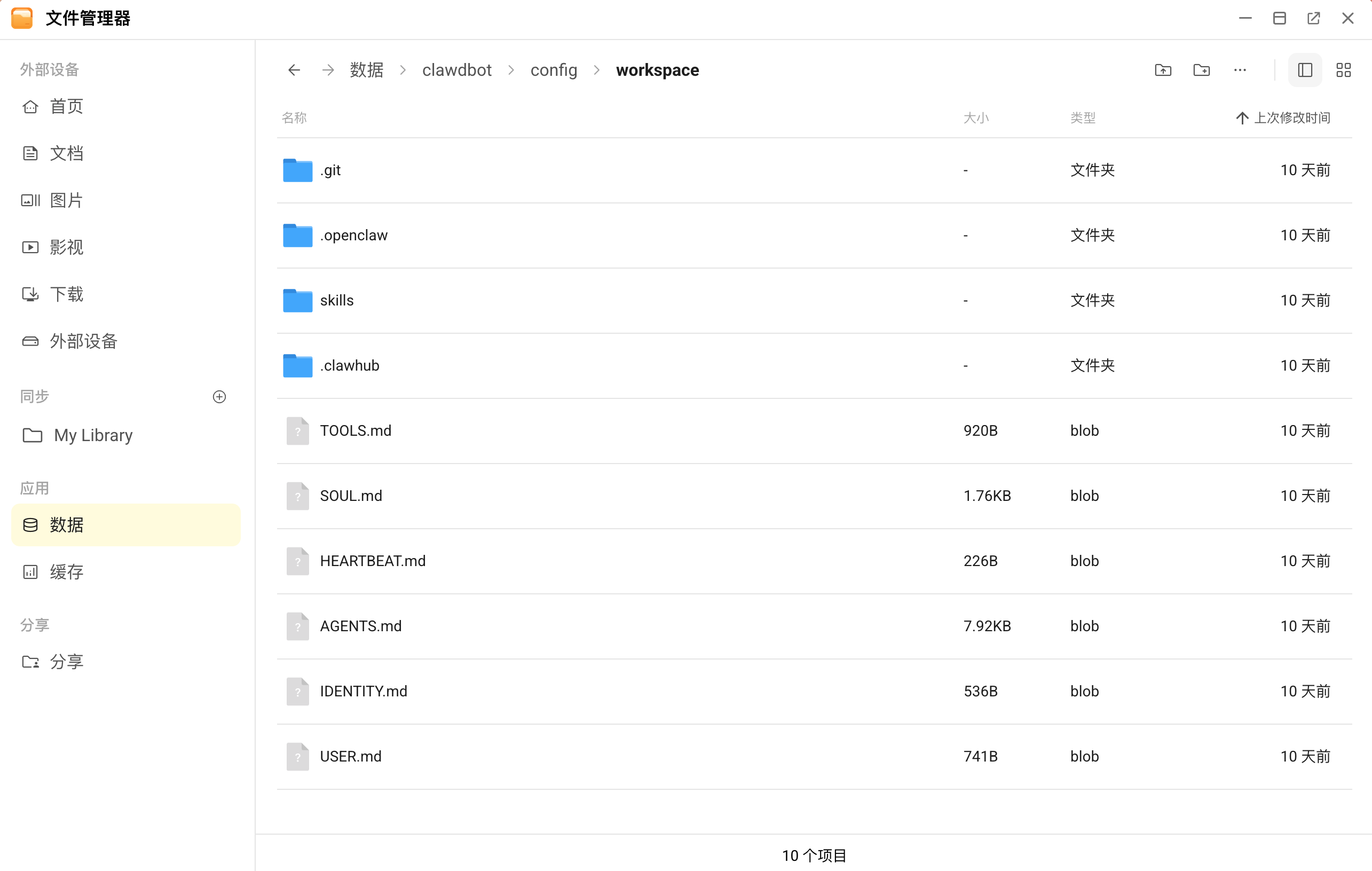
d. (可选)下载文件,在支持的文本编辑器中查看文件,并验证其中是否包含新建的规则,例如你的名字、语言风格和限制。
e. 如果存在临时的
BOOTSTRAP.md文件,删除该文件。修改人设设置
如需更改这些设置,请使用以下方法之一:
- 在聊天中要求助手更新其规则。
- 从此文件夹中,下载
.md文件,在文本编辑器中编辑文件,然后重新上传以覆盖旧文件。
后续步骤
- 与 Discord 集成,实现与助手的远程对话。
- 启用网页搜索,使助手能够访问实时互联网信息。
- 安装技能和插件,进一步扩展助手的能力。
故障排除和常见问题
如遇常见错误或行为问题,请参阅常见问题获取解决方案。