常见问题
本页面整理了在 Olares 上运行 OpenClaw 时的常见问题及解决方法。
如遇到此处未列出的问题,参考升级 OpenClaw页面了解版本特定的更改,或 OpenClaw 官方文档。
升级后智能体提示 "Missing API key" 错误且无响应
使用云端模型提供商时,智能体无法连接或调用外部 API,并报如下错误:
Missing API key for the selected provider on the gateway. Configure provider
auth, then try again.
原因
从 OpenClaw V2026.06.05 开始,认证配置文件和核心结构配置从旧版 JSON 文件迁移到内部的 SQLite 数据库。
如果你近期升级了应用,但尚未执行数据库迁移工具,网关会在新数据库中查找认证配置文件,从而无法检测到云端 API 密钥。
解决方案
在 OpenClaw CLI 中运行自动修复工具,将旧版认证 JSON 文件迁移到 SQLite 数据库。
从启动台打开 OpenClaw CLI。
运行自动修复命令:
bashopenclaw doctor --fix在终端中查看输出日志。迁移成功时,会确认旧版 JSON 配置文件已导入 SQLite。
示例输出:
text| Migrated auth profile JSON for ~/.openclaw/agents/main/agent/auth-profiles.json into | | SQLite (backups: | | ~/.openclaw/agents/main/agent/auth-profiles.json.sqlite-import.1781088154476.bak, | | ~/.openclaw/agents/main/agent/auth-state.json.sqlite-import.1781088154484.bak). |完成后,网关将自动识别密钥并正常连接。
无法在 CLI 中重启 OpenClaw
如果在 OpenClaw CLI 中使用 openclaw gateway restart 或 openclaw gateway stop 等标准命令手动启动、停止或重启 OpenClaw,可能会收到类似以下报错:
Gateway service disabledGateway failed to start: gateway already running (pid 1); lock timeout after 5000msGateway service check failed: Error: systemctl --user unavailable: spawn systemctl ENOENT
原因
OpenClaw 在 Olares 中以容器化应用部署,网关作为容器主进程 pid 1 持续运行。此环境不使用 systemd 和 systemctl 等标准 Linux 系统和服务管理工具,因此默认的 openclaw gateway 命令无法生效。
解决方案
不要使用标准的 openclaw gateway 命令。通过以下方法之一重启 OpenClaw。
方法 1:通过 OpenClaw CLI 快速重启(推荐)
使用内置的 restart-gateway 脚本。此命令可安全关闭正在运行的网关,应用最新配置,并快速恢复智能体在线(通常 5 秒内完成)。
打开 OpenClaw CLI。
运行以下命令:
bashrestart-gateway终端将显示重启进度,并在网关恢复在线后进行确认:
textgateway: restart requested gateway: old process gone, waiting for new one gateway: ready
方法 2:从设置或应用市场重启 OpenClaw
- 打开设置,进入应用 > OpenClaw,点击暂停,然后点击恢复。
- 打开应用市场,进入我的 Olares,找到 OpenClaw,点击操作按钮旁边的 keyboard_arrow_down,选择暂停,然后选择恢复。
方法 3:重启容器
打开控制面板,点击部署下的 clawdbot,然后点击右上角的重启。
OpenClaw 在长任务期间自动停止
当你要求 OpenClaw 智能体执行耗时较长的任务(如大规模网页抓取或深度分析)时,任务可能在返回结果之前突然终止。
原因
默认情况下,OpenClaw 为每个任务设置最长 10 分钟的运行时限。如果任务超过此时限,系统将强制终止该任务以节省资源。
解决方案
按如下方式修改配置文件以延长此超时限制:
打开 Control UI,进入 Config > Raw,然后找到
agents部分。在
defaults块中,添加或修改timeoutSeconds字段。例如,要设置为 1 小时,将值指定为
3600:json"agents": { "defaults": { "timeoutSeconds": 3600 } }点击 Save 以重启网关并应用更改。
安装技能时出现 "Rate limit exceeded" 错误
安装技能失败并返回 429 错误:
Downloading [email protected] from ClawHub...
ClawHub /api/v1/download failed (429): Rate limit exceeded
原因
ClawHub 注册表因高流量暂时限制下载,以维持服务器稳定性。
解决方案
等待几小时后再次运行安装命令。
模型响应缓慢
智能体开始输出第一个响应之前有明显的延迟。
原因
这通常是由于 Ollama 管理系统资源和应用设置的方式导致:
- 自动卸载:为节省资源,Ollama 默认在模型空闲时将其从内存中卸载。下次与模型交互时,需要重新加载,导致第一个响应出现明显的延迟。
- 上下文设置冲突:如果多个应用使用同一模型但上下文设置不同,Ollama 将被迫不断卸载和重新加载模型以在不同配置之间切换。
解决方案
要修复此问题,尝试以下方法之一。
方法 1:为模型应用启用常驻内存
通过为模型应用启用 KEEP_ALIVE 环境变量,使模型常驻内存。
打开设置,然后进入应用 > {你的模型应用} > 管理环境变量。
找到 KEEP_ALIVE,点击 edit_square,将值设置为 true,然后点击确认。
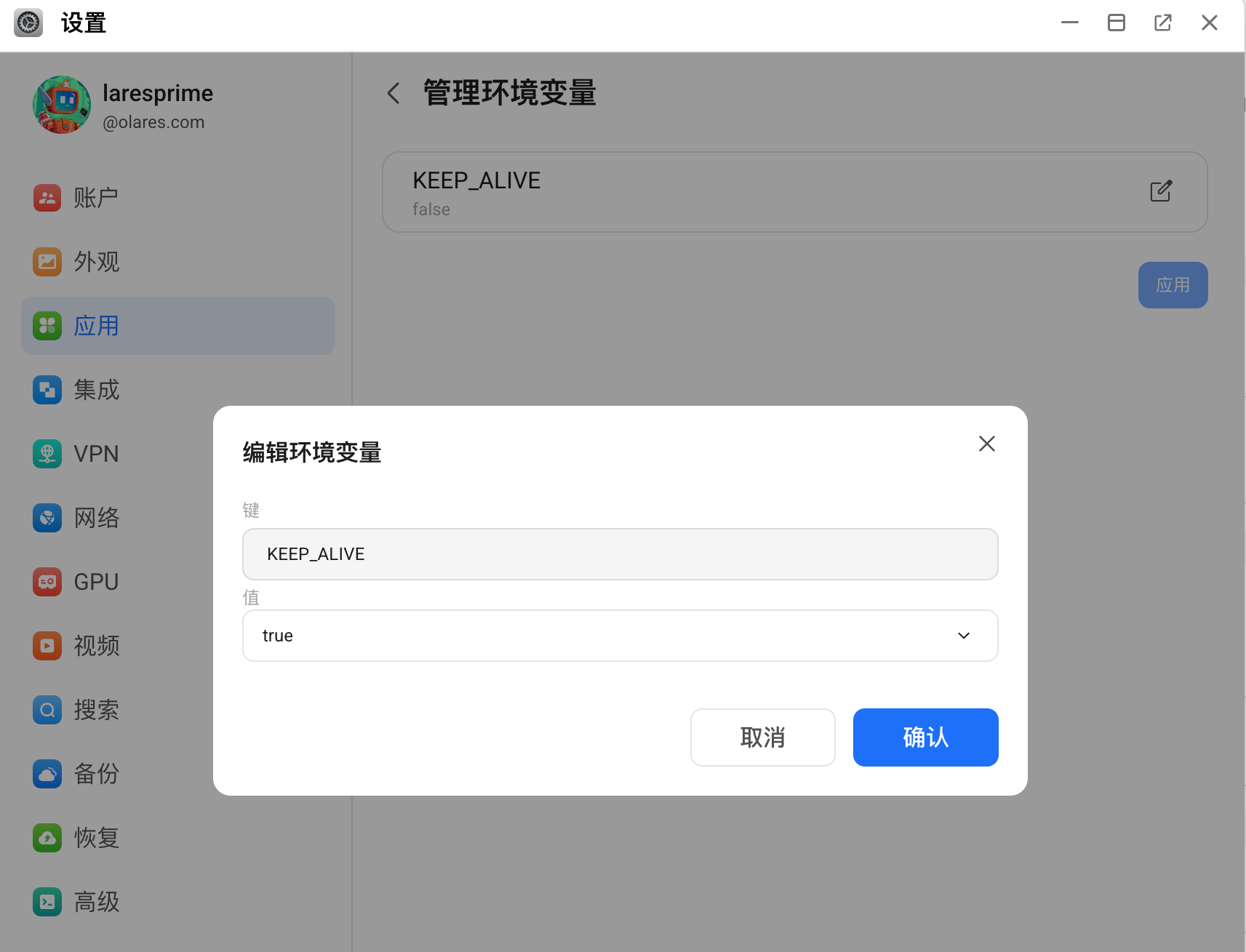
点击应用。
方法 2:统一各应用的上下文大小
为所有共享同一模型的应用设置相同的上下文大小,以减少重新加载的时间。
检查正在运行的模型的当前上下文大小:
在 Ollama 终端中,运行
ollama ps命令。CONTEXT列显示正在使用的上下文大小。
对于独立的模型应用,使用控制面板检查上下文大小:
a. 在 System 命名空间下,找到模型应用的项目(通常名为
{model-name}server-shared),然后打开其 Pod 终端。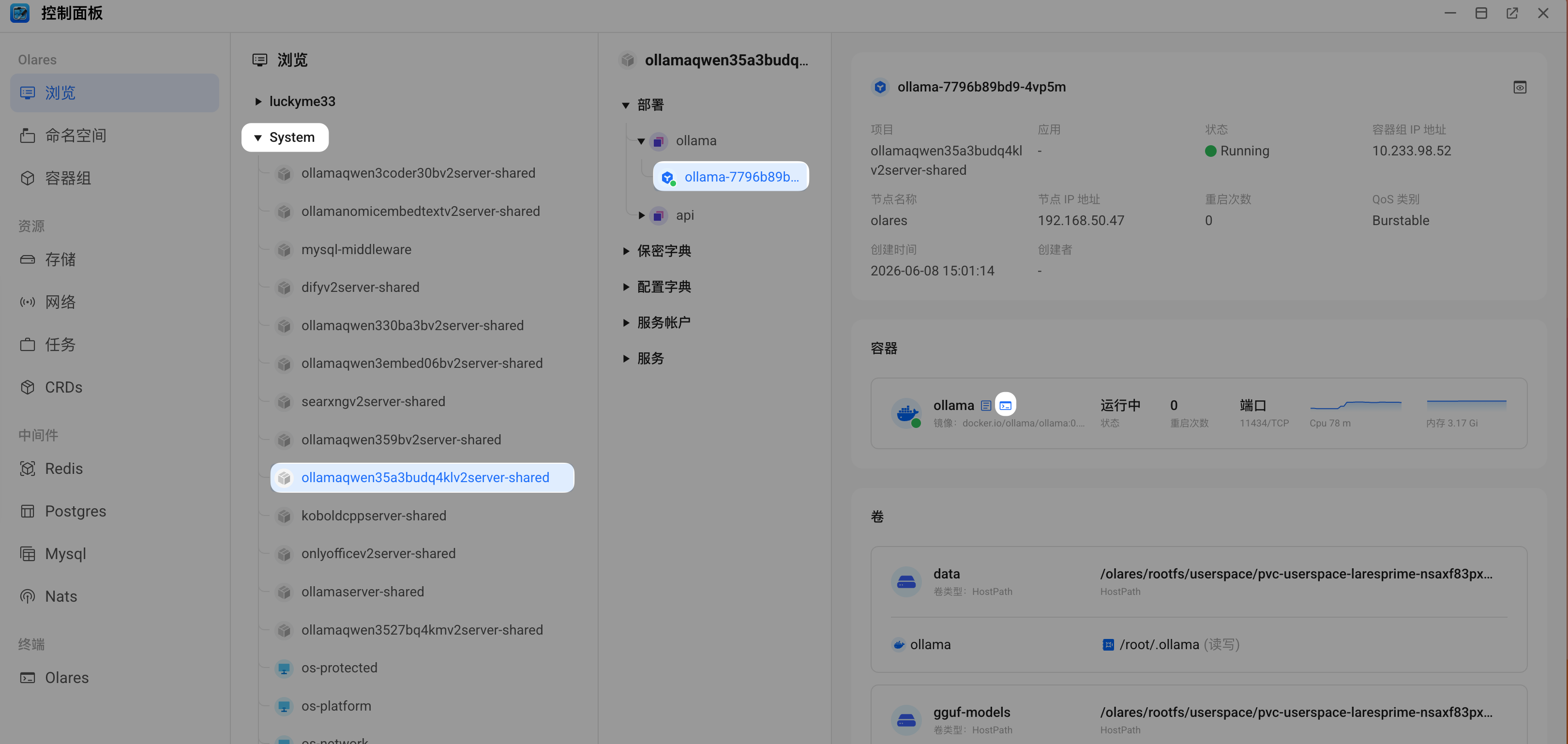
b. 运行
ollama ps命令。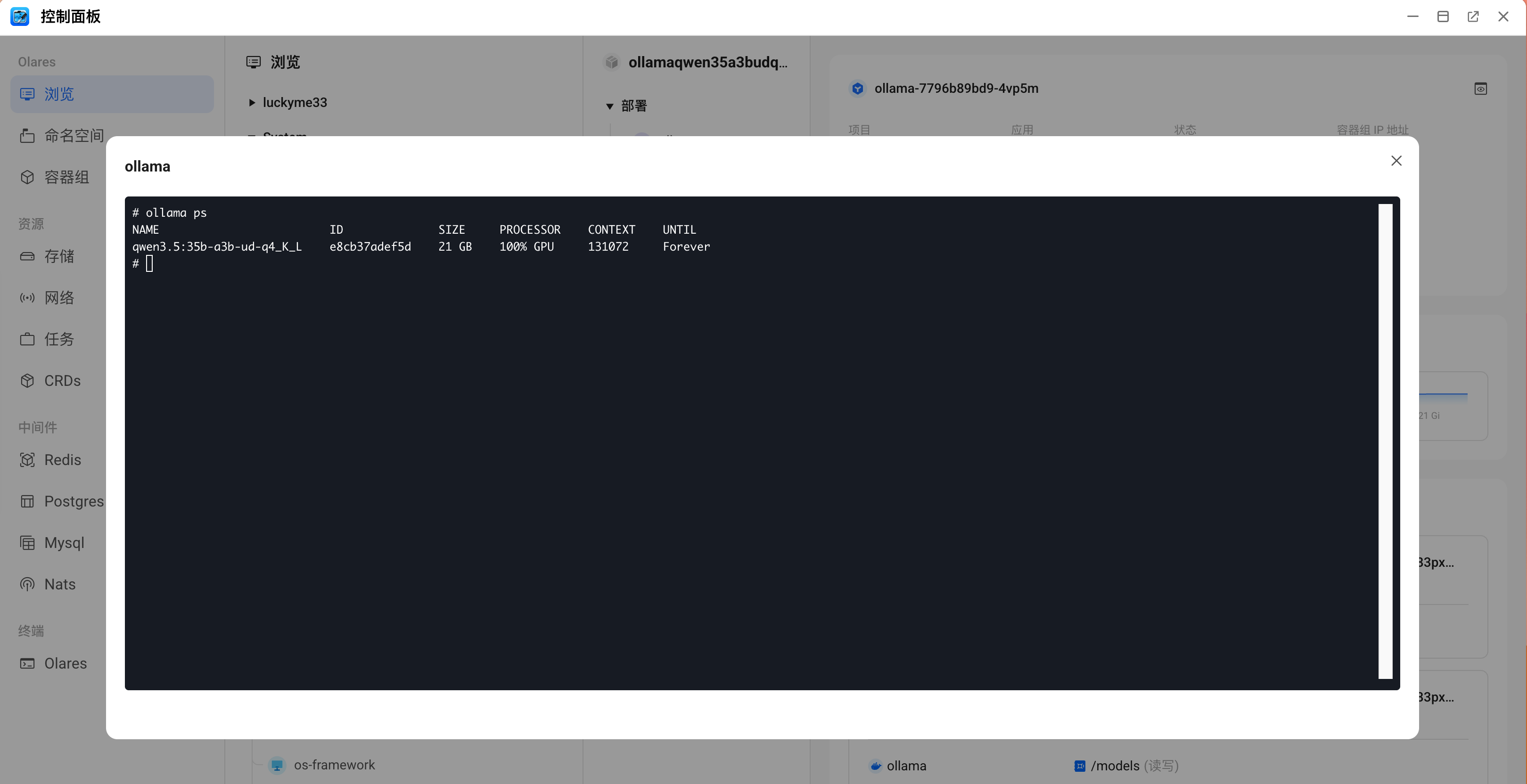
将所有应用设置为使用相同的上下文大小。
彻底重装 OpenClaw
如果你想卸载 OpenClaw 并重新开始,仅卸载应用是不够的。默认情况下,Olares 会保留你的应用数据(如配置和人设文件),以免丢失已有工作成果。
要在重新安装前彻底移除 OpenClaw 及其所有数据,可根据你的 Olares OS 版本执行以下相应步骤。