升级 OpenClaw
升级 OpenClaw 前,建议先查看本页面的版本变更内容和故障排除步骤,确保升级顺利。
升级到 2026.06.05
OpenClaw 2026.06.05 版本将认证配置文件、认证状态和定时任务从旧版 JSON 文件迁移到了内部 SQLite 数据库。网关现在从 SQLite 中读取这些配置,而非原始 JSON。
强制数据迁移
升级完成后,你必须运行自动修复工具来迁移数据。如果你使用云端托管的模型提供商,在完成迁移之前,你的智能体可能无法与外部 API 通信,并报告以下错误:
Missing API key for the selected provider on the gateway. Configure provider
auth, then try again.
升级完成后,执行以下步骤迁移数据并恢复网关完整功能:
从启动台打开 OpenClaw CLI。
运行自动修复工具:
bashopenclaw doctor --fix查看输出日志。成功迁移后将显示与以下结构相符的确认信息:
text| Migrated auth profile JSON for ~/.openclaw/agents/main/agent/auth-profiles.json into | | SQLite (backups: | | ~/.openclaw/agents/main/agent/auth-profiles.json.sqlite-import.1781088154476.bak, | | ~/.openclaw/agents/main/agent/auth-state.json.sqlite-import.1781088154484.bak). |
更多信息,请参阅 OpenClaw 发布说明。
升级到 2026.05.26
OpenClaw 2026.05.26 版本引入了重大的架构变更。升级到该版本后,你的智能体可能会暂时失去部分功能,直到你将已安装的插件和技能更新到最新的兼容版本。
要恢复智能体的功能,打开 OpenClaw CLI,使用以下方法之一:
运行自动诊断工具(推荐):运行以下命令,让系统自动检测并修复兼容性问题。
bashopenclaw doctor --fix更新所有插件:运行以下命令,一次性批量更新所有已安装的插件。
bashopenclaw plugins update --all或者,你也可以根据需要逐个更新插件。
手动更新自定义插件:如果你是通过手动方式安装插件的(例如,使用
npx或直接上传文件),自动化 CLI 命令无法更新它们。你必须参考原始插件开发者的官方文档获取具体的升级说明。
更多信息,请参阅 OpenClaw 发布说明。
升级到 2026.03.22
前提条件
在将 OpenClaw 升级到 2026.03.22 之前,你必须先将 Olares OS 升级到 V1.12.5。
OpenClaw 2026.03.22 版本引入了多项限制插件权限的变更。由于这一安全增强,旧版插件可能不再兼容。更多信息,请参阅 OpenClaw 发布说明。
如果你发现某个之前正常工作的插件在升级到该版本后不可用,可尝试以下解决方案:
- 更新插件:检查是否有符合更新后权限限制的新版本可用。
- 验证配置方式:咨询插件提供方,了解 OpenClaw 2026.03.22 及更高版本是否需要新的配置。
升级到 2026.02.25
OpenClaw 2026.02.25 版本引入了一项安全增强,要求现有用户显式声明允许的 Control UI 访问地址。因此,如果升级后 Control UI 无法启动,可按照以下步骤解决。
从启动台上打开控制面板,查看 clawdbot 的容器日志。
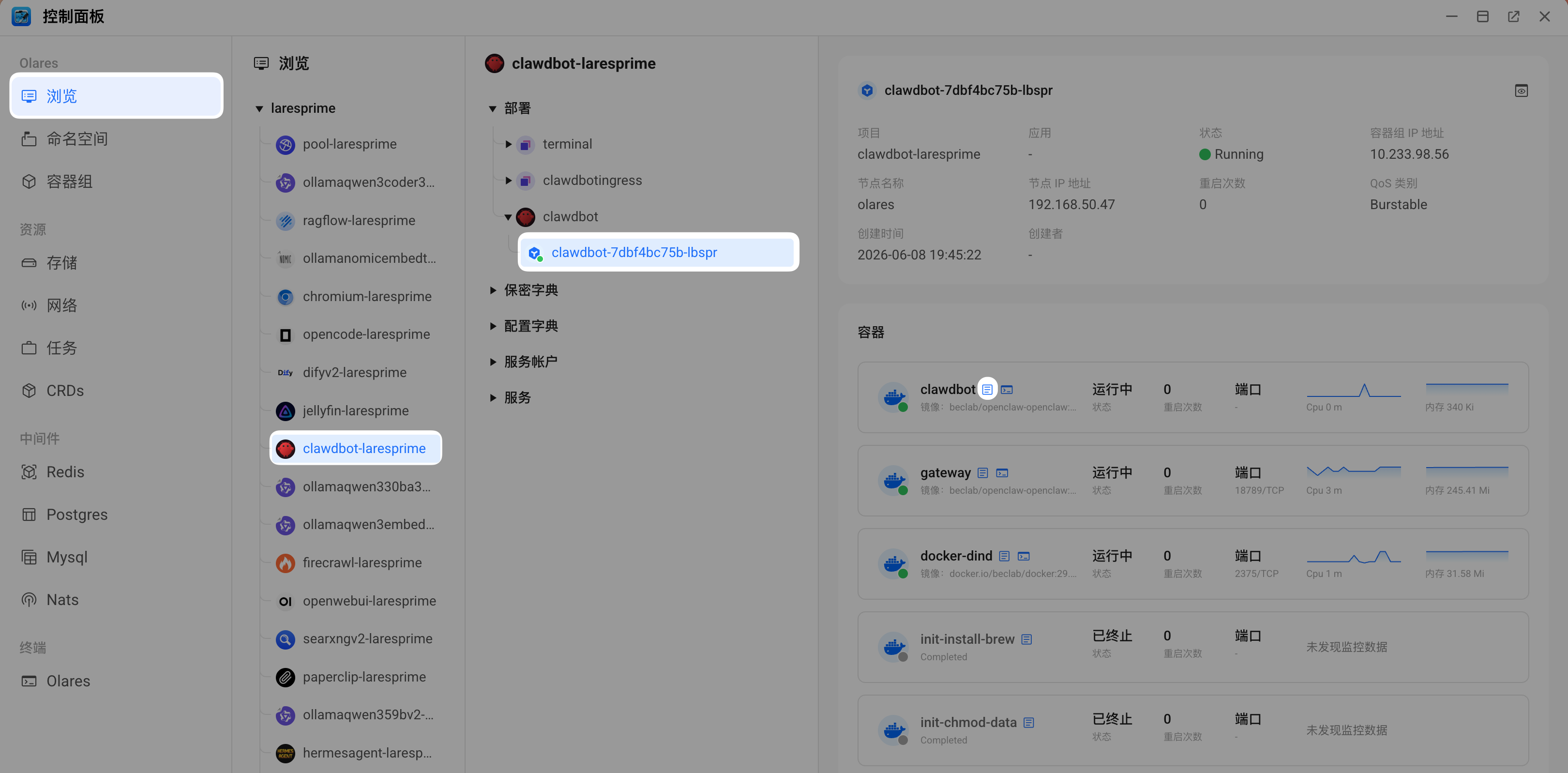
查找以下错误信息。如果出现,继续下一步。
textGateway failed to start: Error: non-loopback Control UI requires gateway.controlUi.allowedOrigins (set explicit origins), or set gateway.controlUi.dangerouslyAllowHostHeaderOriginFallback=true to use Host-header origin fallback mode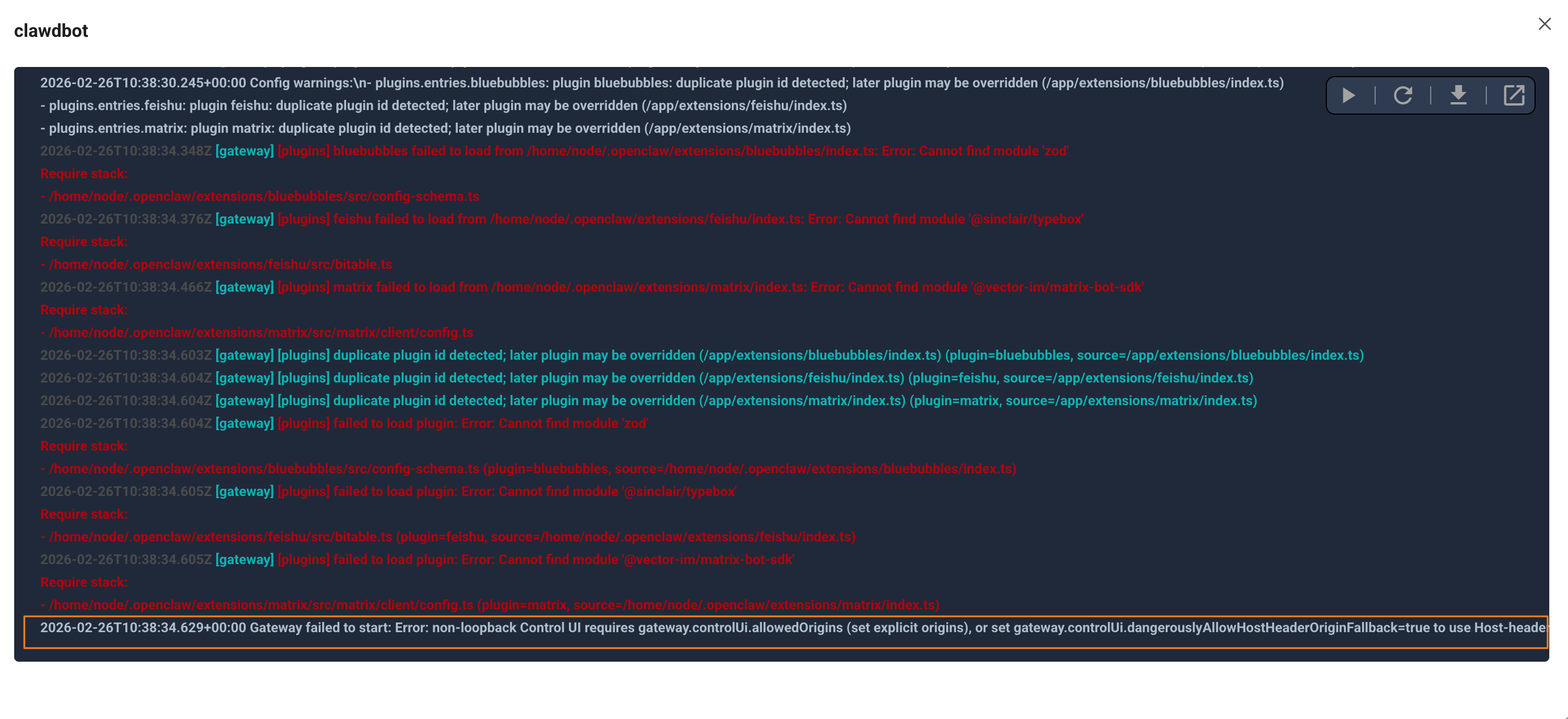
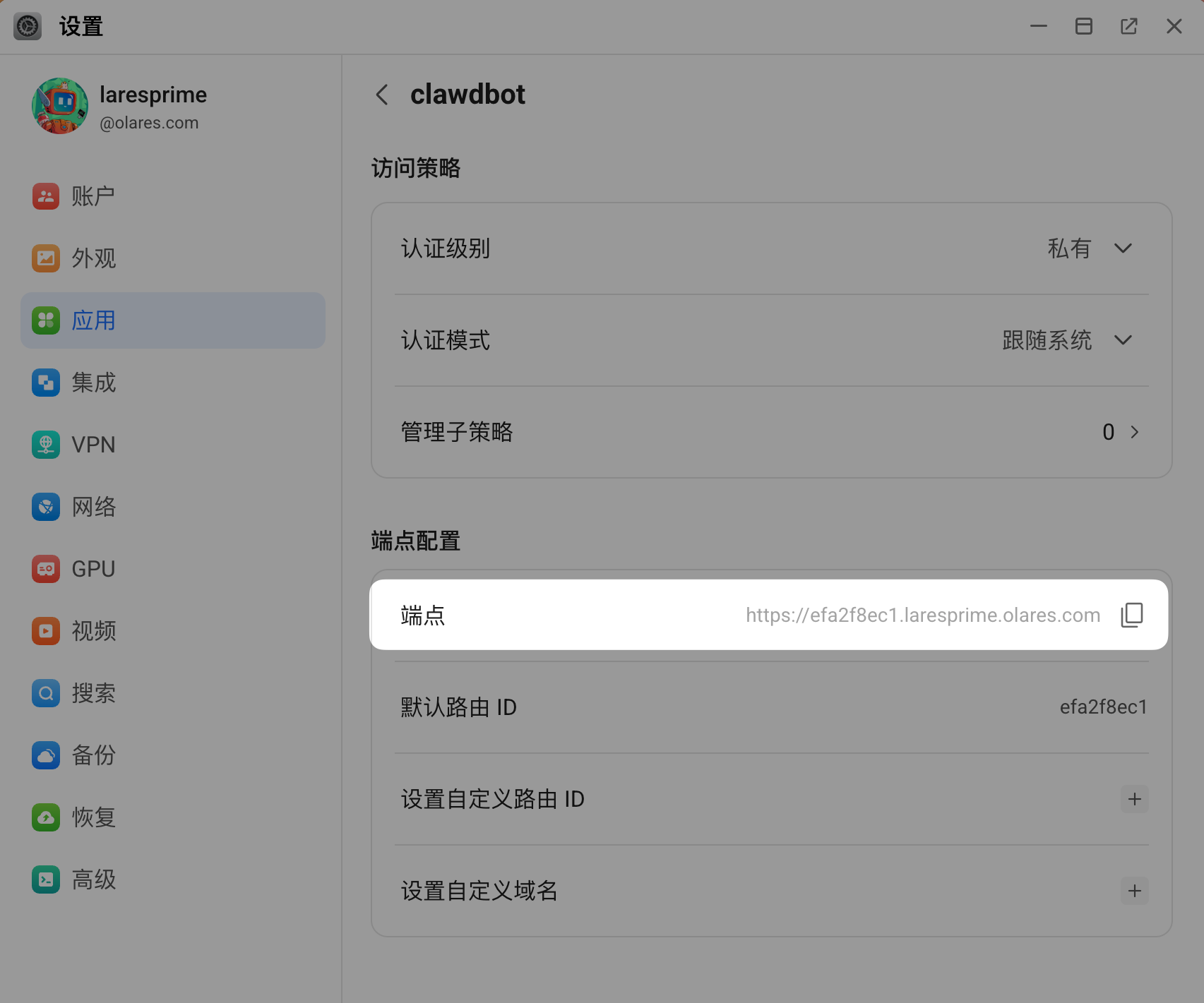
打开设置,进入应用 > OpenClaw > Control UI > 端点配置,复制端点地址。
打开文件管理器,进入应用 > 数据 > clawdbot > config,右键点击
openclaw.json文件,然后选择下载。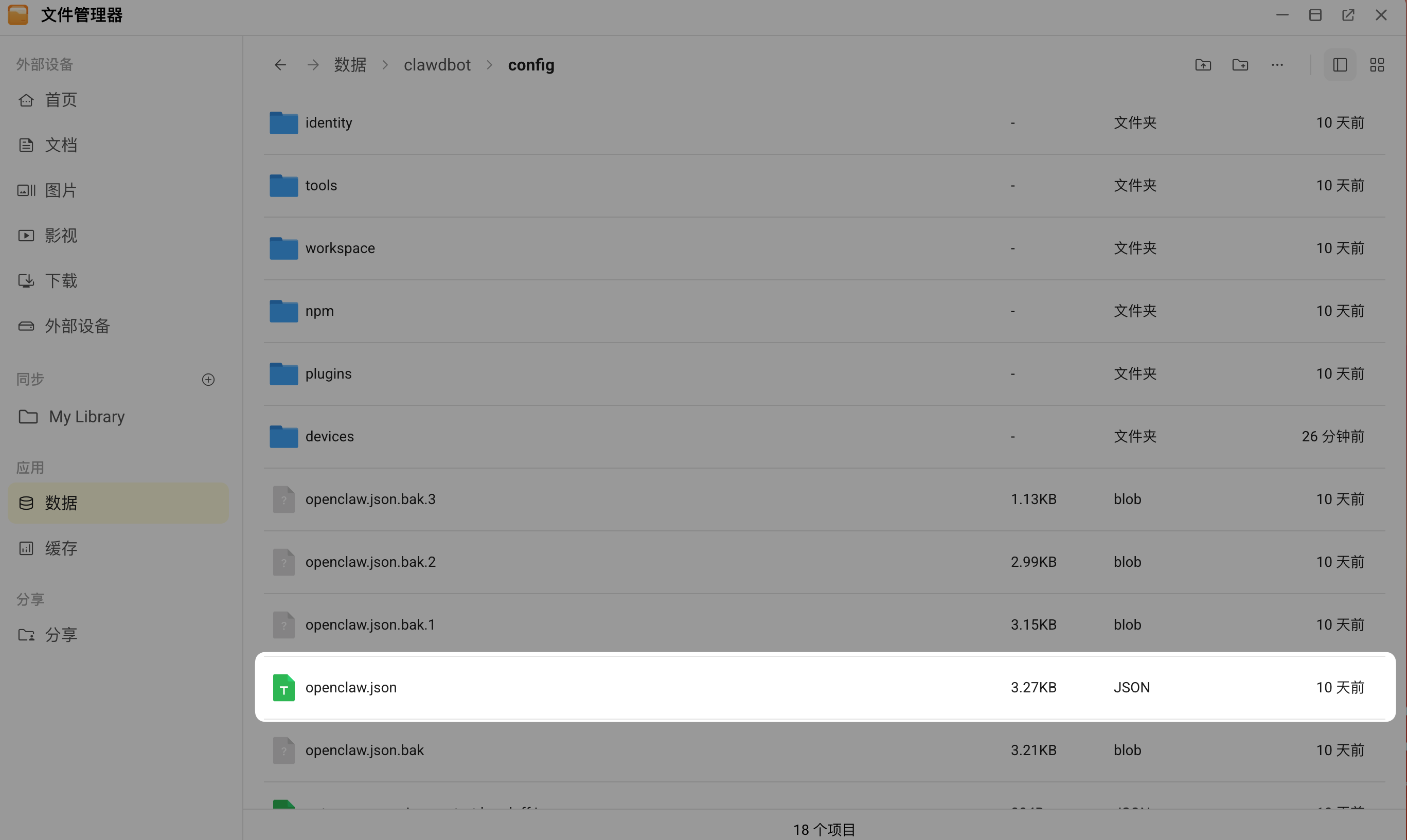
在文本编辑器中打开下载的文件,找到
gateway部分,然后添加一个包含你端点地址的controlUi块。json"controlUi": { "allowedOrigins": ["Endpoint-Address"] },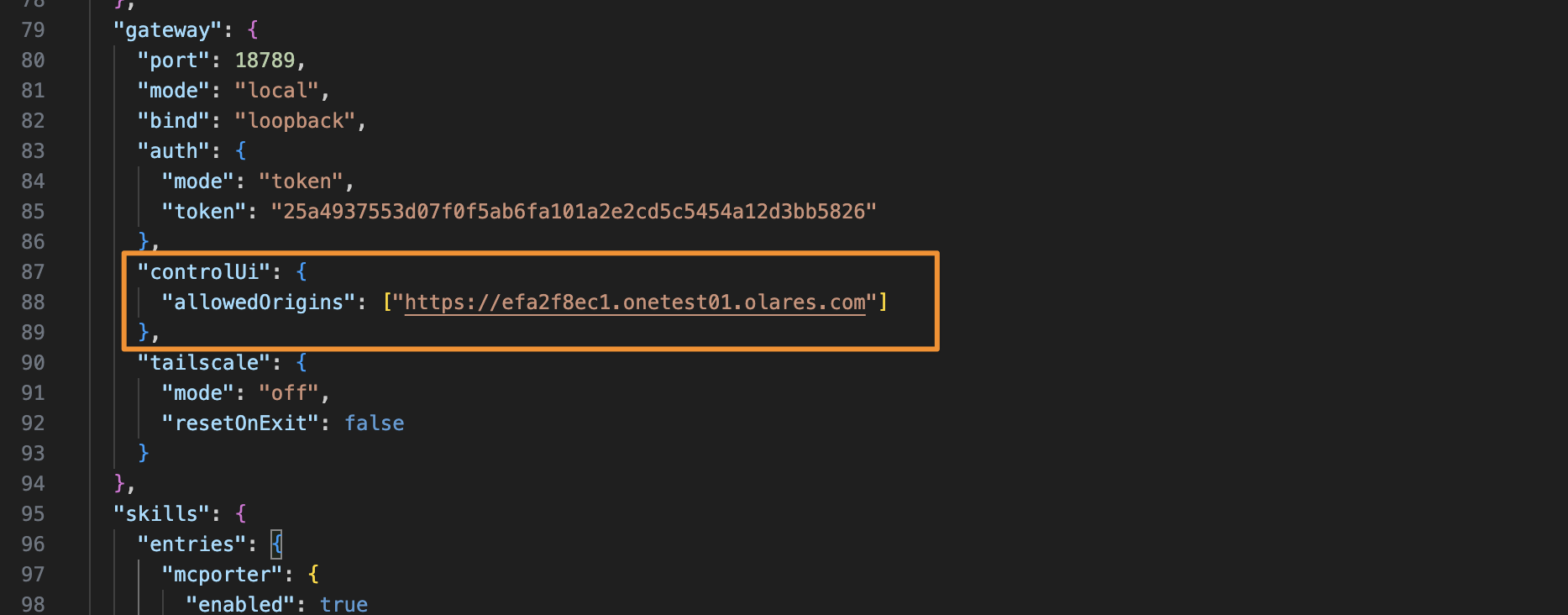
INFO
如果你使用多个地址访问 Control UI(例如本地 URL 或自定义域名),可将它们以逗号分隔添加到
allowedOrigins数组中。例如,["https://url-one.com", "https://url-two.com"]。返回文件管理器,将原始的
openclaw.json文件重命名以保留备份,然后上传修改后的openclaw.json文件。返回控制面板,点击部署下的 clawdbot,然后点击右上角的重启。
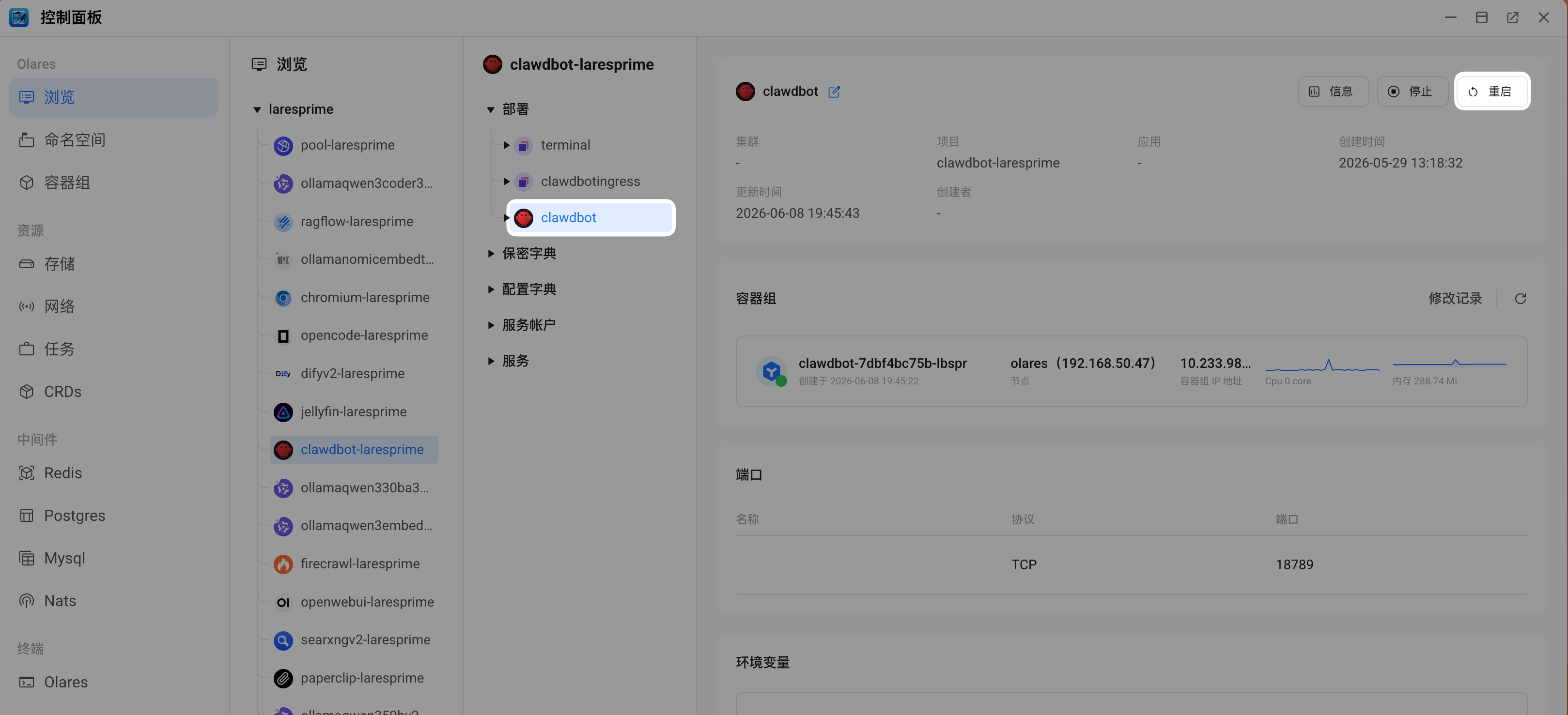
在重启 clawdbot 窗口中,准确输入
clawdbot,然后点击确认。等待程序状态显示为Running(以绿色圆点表示)。再次查看容器日志,验证网关是否已成功启动。

打开 Control UI。如果仍然显示错误,请刷新浏览器页面。