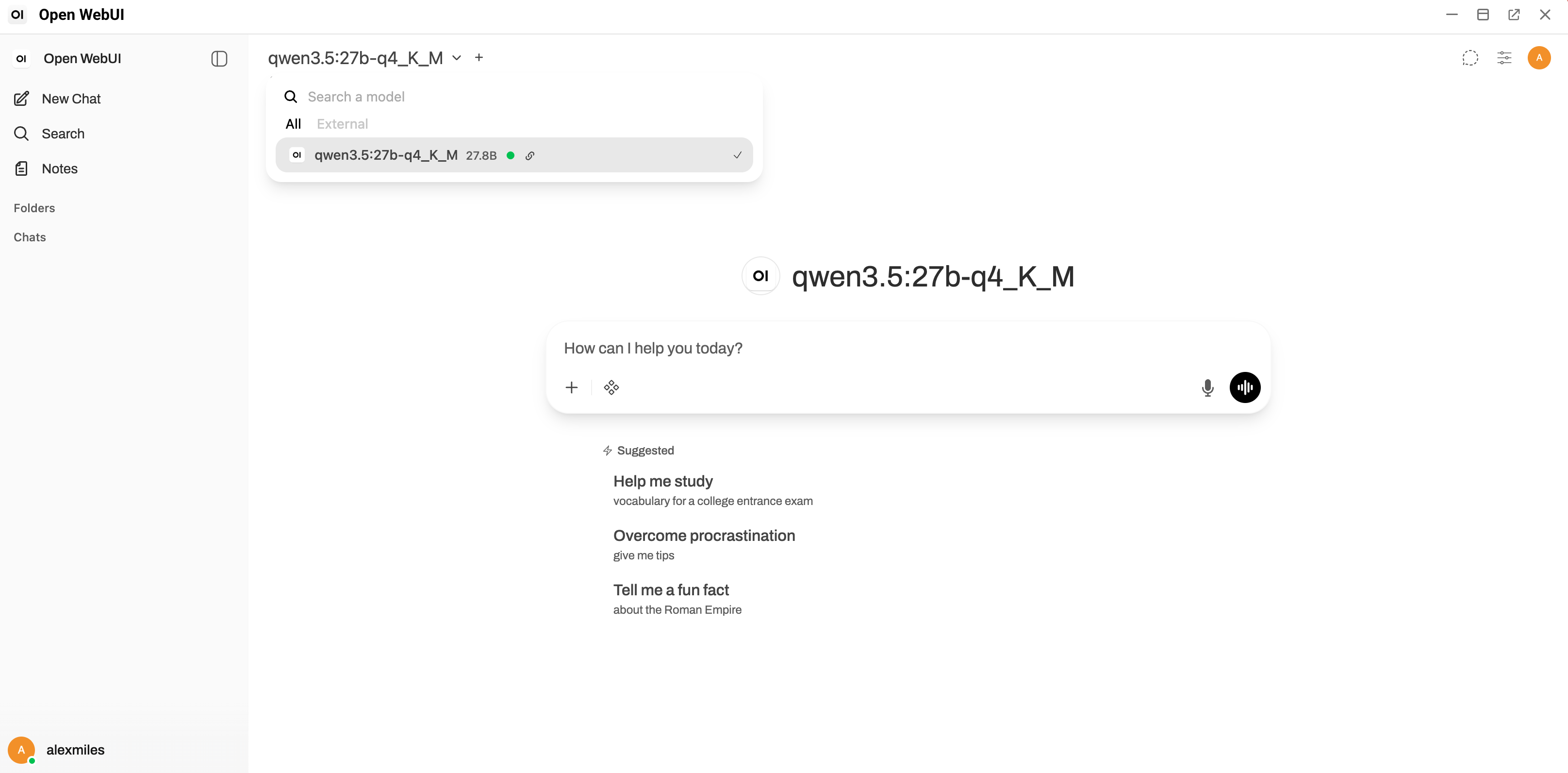
设置多用户访问
在 Open WebUI 中配置多用户账号,以共享本地模型和 AI 资源。此项配置允许多人使用各自独立的账号,访问 Olares 设备上的同一 Open WebUI 实例。
学习目标
在本指南中,你将学习如何:
- 将 Open WebUI 入口改为公开。
- 添加额外用户账号。
- 与指定用户或所有用户共享已下载的模型。
- 验证用户是否可以访问共享模型。
前提条件
开始前,请确保已满足以下条件:
- 已安装并配置 Open WebUI,且至少有一个可用的模型后端。
- 拥有 Open WebUI 实例的管理员权限。
将入口改为公开
默认情况下,Open WebUI 只允许 Olares 所有者访问。要允许其他用户访问,请将应用入口类型改为公开。
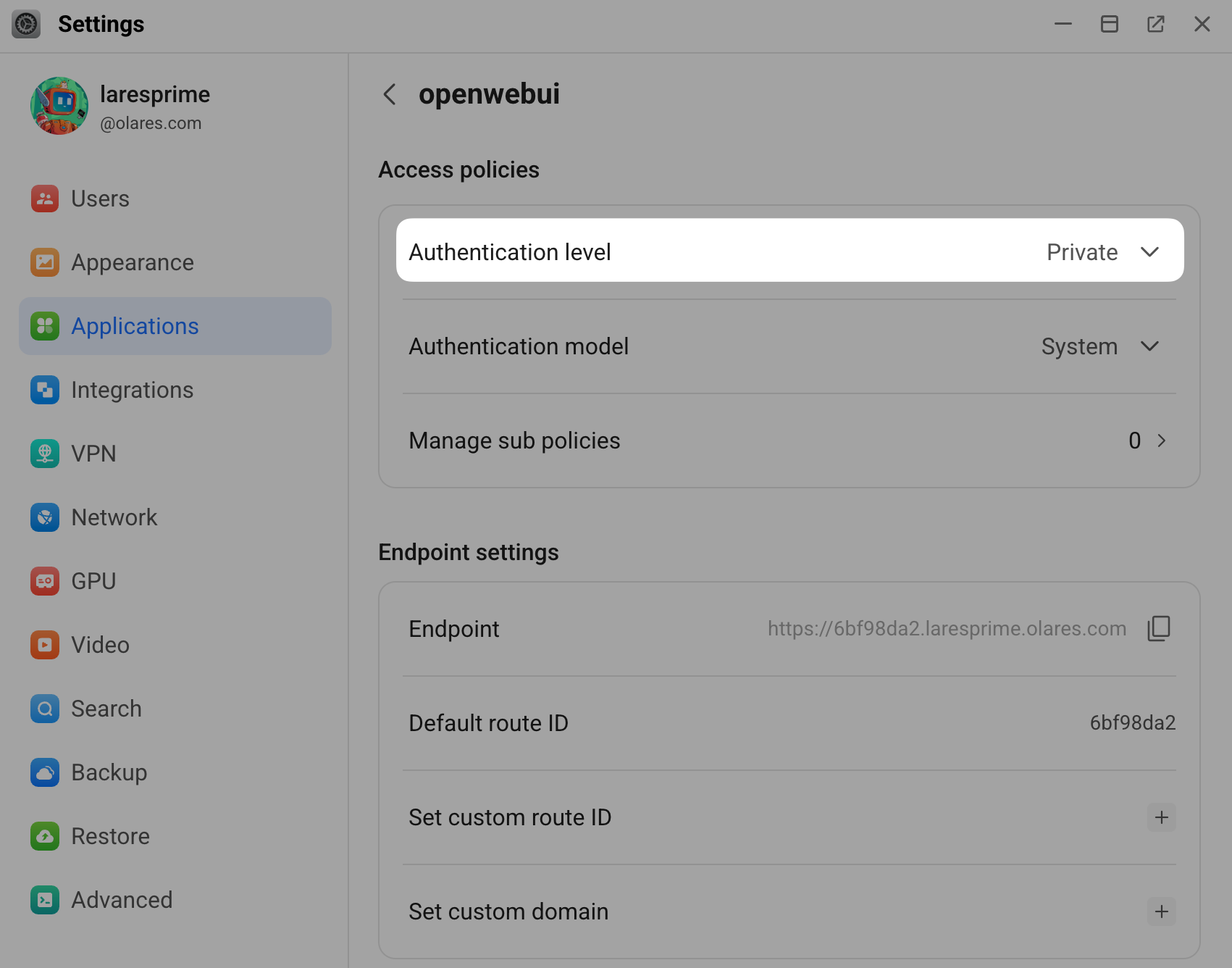
打开 Olares 设置,然后前往应用 > Open WebUI > 入口 > Open WebUI。
将认证级别从私有改为公开,然后点击提交。
安全提示
将入口设置为公开会把 Open WebUI 直接暴露到互联网。此时 Open WebUI 的账号系统会成为主要保护措施。需确保管理员账号和所有子用户账号都使用强密码。
添加用户
为共享 Olares 设备的成员创建专属账号。
在 Open WebUI 中,点击你的头像图标,选择 Admin Panel。
在 Users 标签页中,点击右上角的 add。
在 Add User 窗口中,填写用户信息。
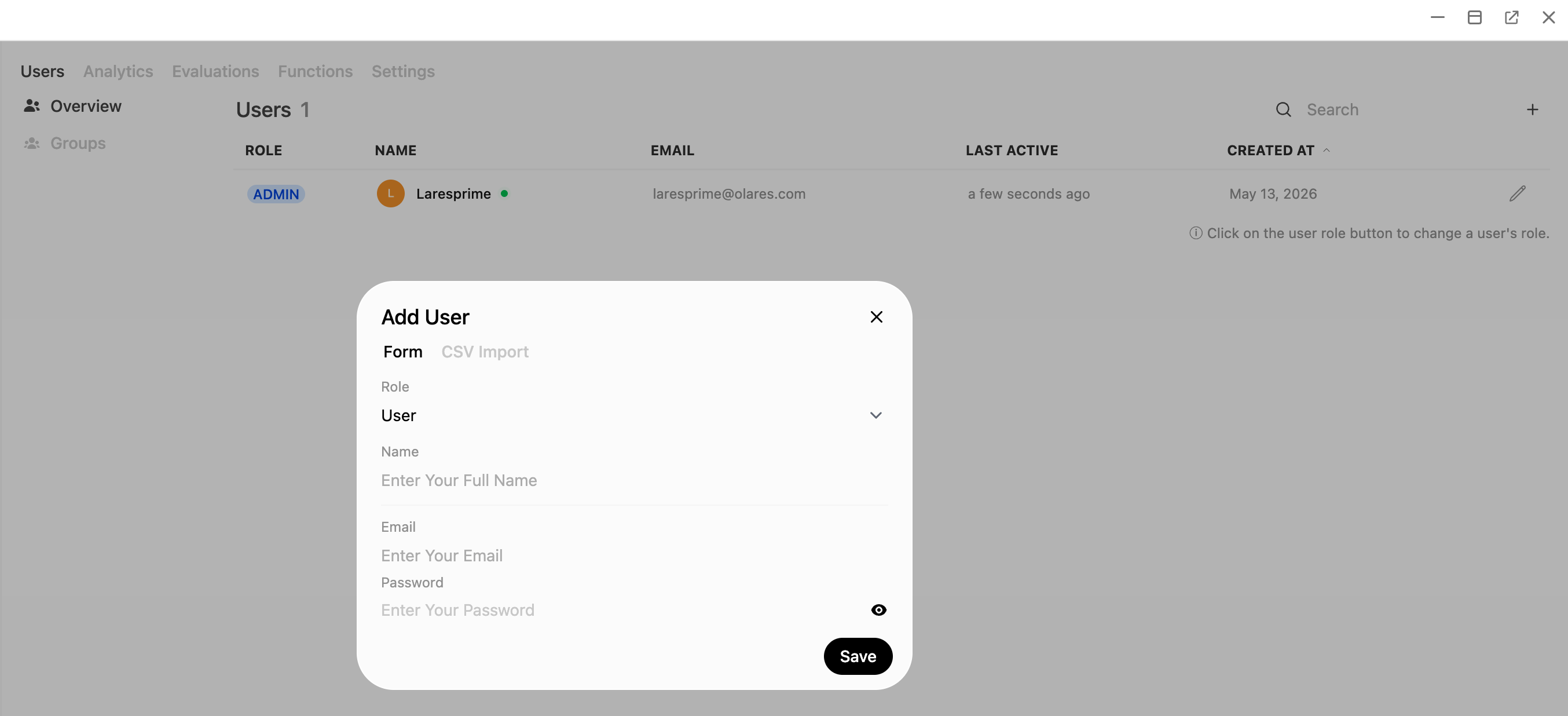
点击 Save。新用户现在可以使用你指定的凭据登录。
共享本地模型
管理员添加的模型默认为私有。在你明确共享之前,其他用户不可见且不可用。
在 Open WebUI 中,点击你的头像图标,选择 Admin Panel。
前往 Settings > Models。
点击要共享的模型旁边的 edit。
点击右上角的 Access。
选择以下访问控制选项之一:
- Public:所有已登录用户都可以访问该模型。
- Private:只有指定用户可以使用该模型。点击 Add Access 将用户添加到访问列表。
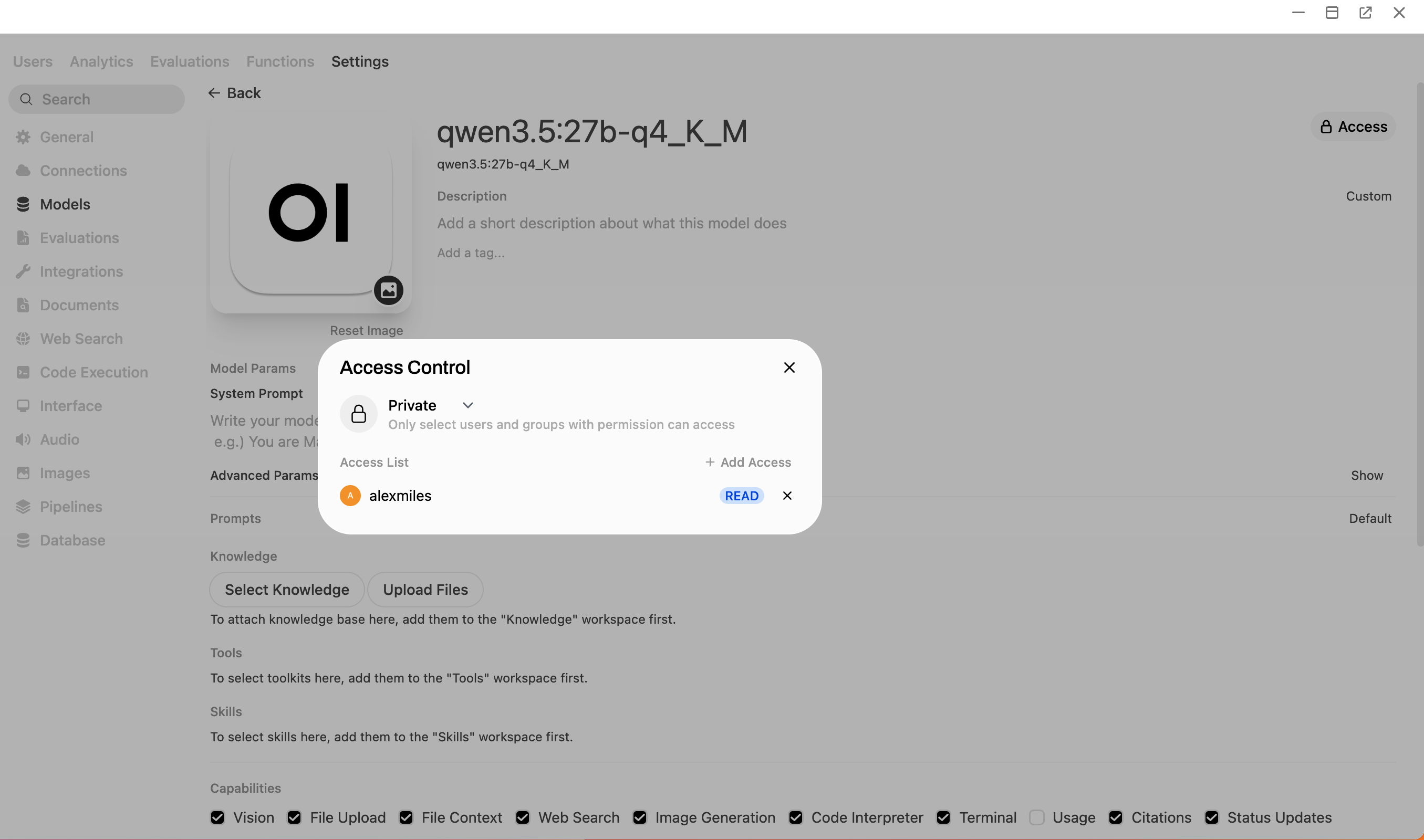
点击 Save & Update。
验证访问
为确保配置生效,需测试新用户的使用体验。
使用刚创建的用户账号登录 Open WebUI。
开始一个新聊天。
查看模型下拉列表。你应该能看到共享模型。