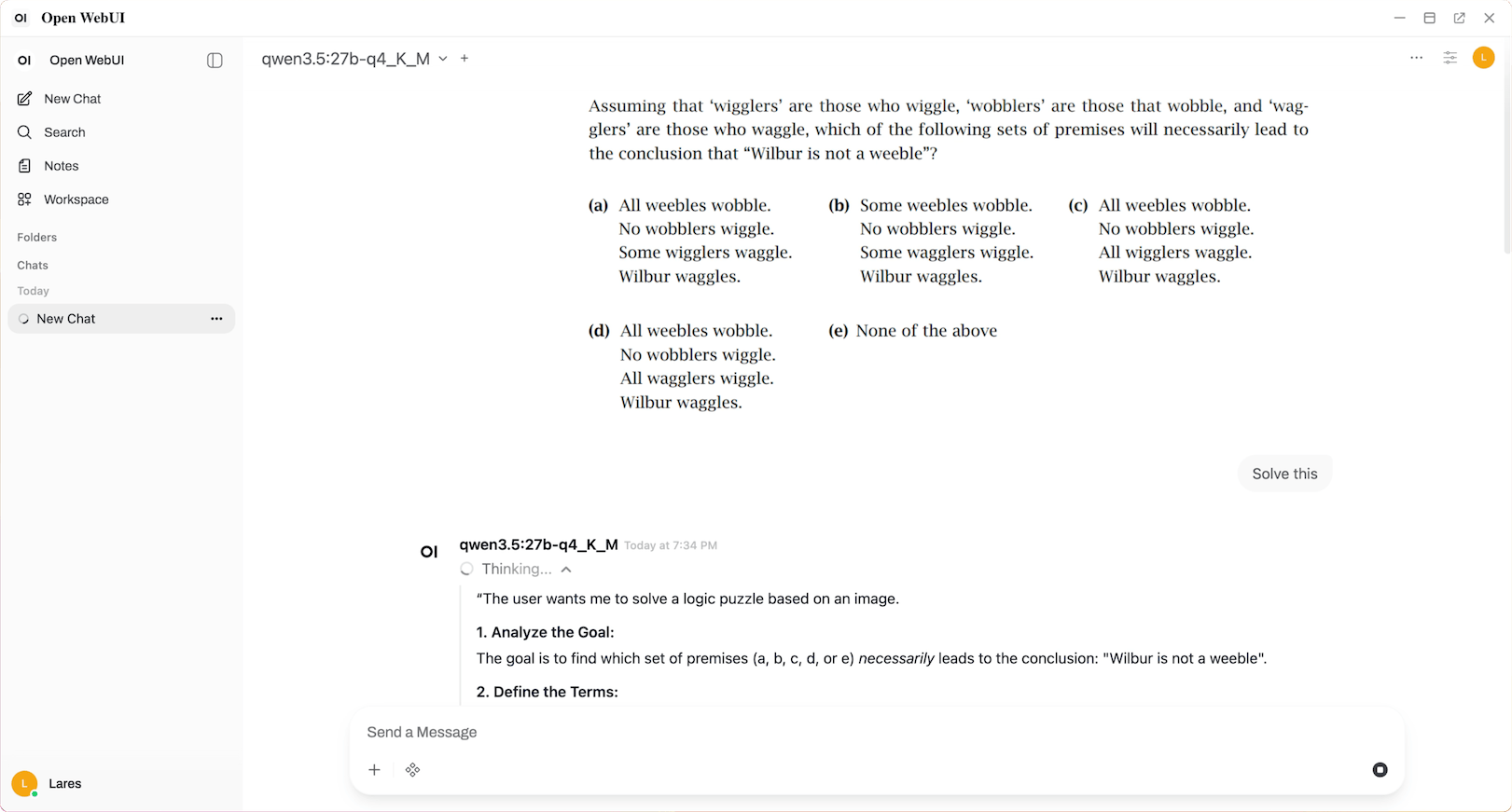
设置 Open WebUI 与本地 AI 对话
Open WebUI 为 Olares 设备上的本地模型提供易用的聊天界面。默认情况下,Open WebUI 不内置任何模型,因此需要先将其连接到模型后端。
本指南介绍两种配置方式:使用 Ollama 从 Ollama 模型库(Registry)直接拉取模型,或使用专用的预配置模型应用,例如 Qwen3.5 27B Q4_K_M (Ollama)。
学习目标
在本指南中,你将学习如何:
- 在 Olares 上安装 Open WebUI。
- 创建管理员账号。
- 使用 Ollama 或专用模型应用配置模型后端。
- 将模型连接到 Open WebUI 并开始聊天。
前提条件
- 拥有足够磁盘空间和内存的 Olares 设备。
- 拥有从应用市场安装共享应用的管理员权限。
安装 Open WebUI
打开应用市场,搜索 "Open WebUI"。
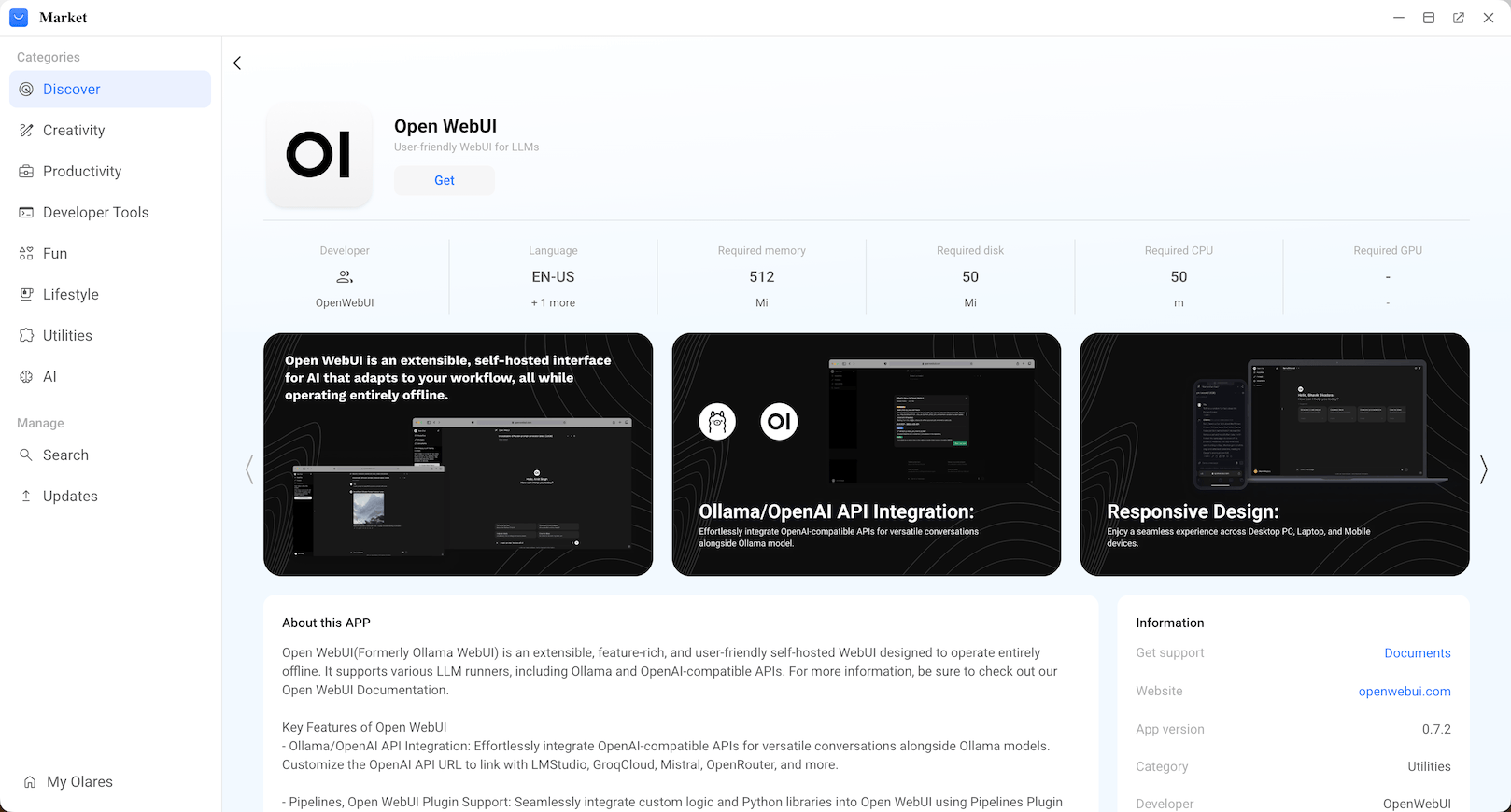
点击获取,然后点击安装。等待安装完成。
创建管理员账号
首次启动 Open WebUI 时,你需要创建一个本地管理员账号,用于管理模型和设置。
从启动台打开 Open WebUI。
在欢迎页面中,点击 Get started。
输入你的姓名、邮箱和密码,创建管理员账号。
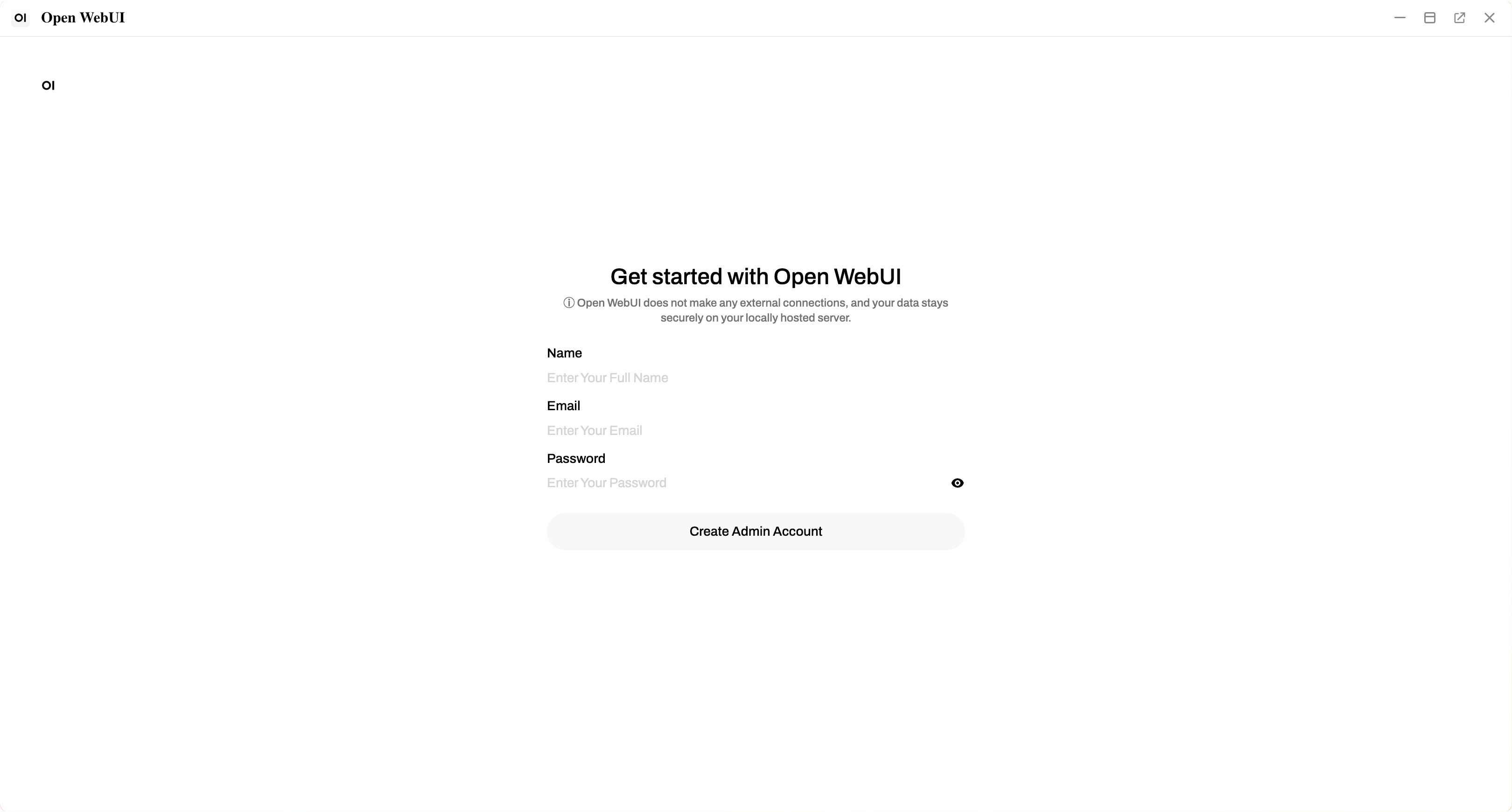
配置模型后端
Open WebUI 需要后端模型来生成回复。可从以下选项中选择一种方式配置模型后端。
多模型使用建议
Ollama(选项 A)更灵活,但在单个 Ollama 实例中同时托管多个模型可能会导致资源调度冲突。
如果你需要使用多个模型,为了获得更好的性能和稳定性,建议安装独立的模型应用(选项 B),而不是使用通用的 Ollama 应用。
选项 A:使用 Ollama
使用 Ollama 可以从 Ollama 模型库拉取并切换不同模型,适合需要更高灵活性的场景。
安装 Ollama
打开应用市场,搜索 "Ollama"。
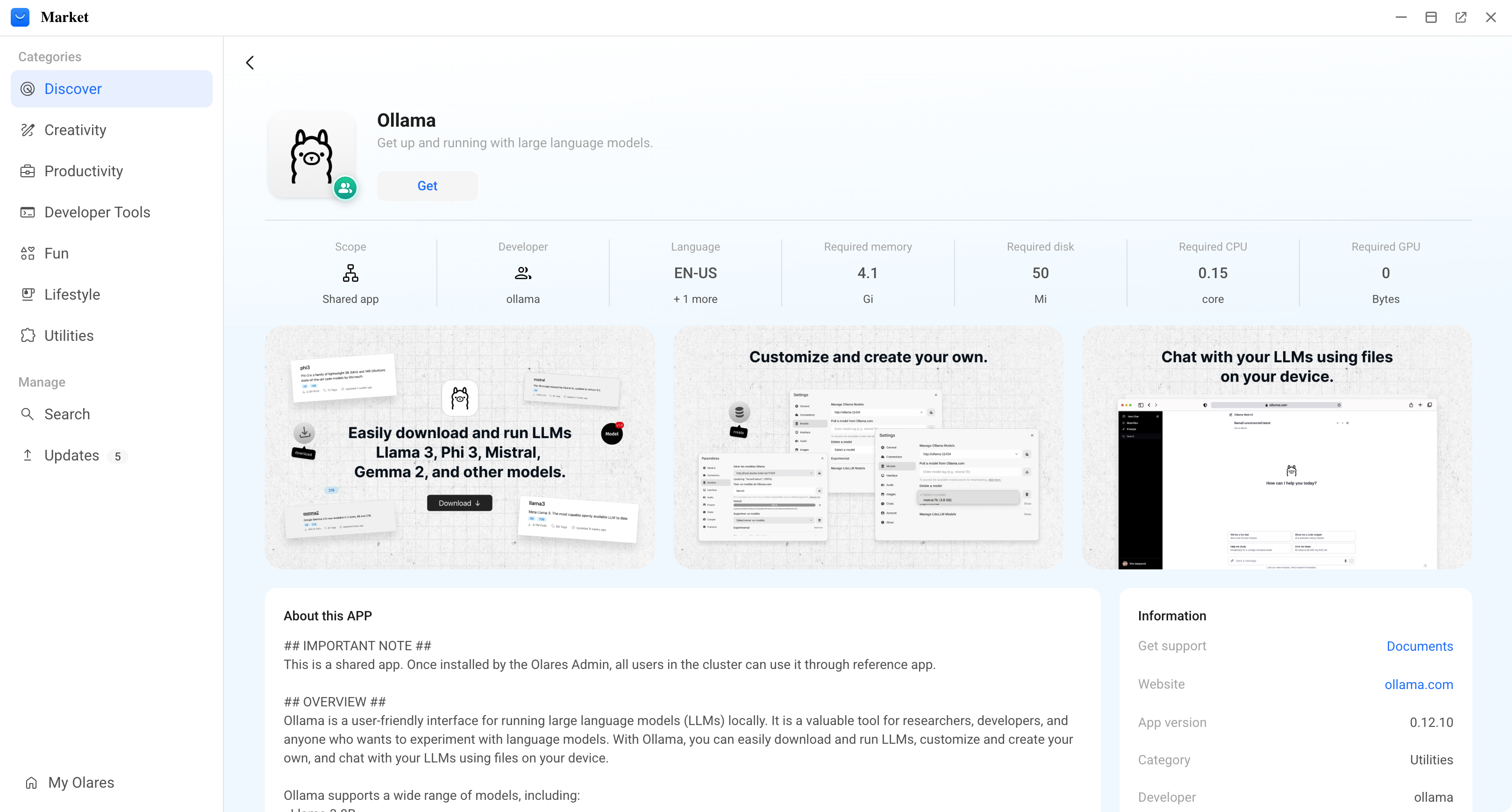
点击获取,然后点击安装。等待安装完成。
下载模型
安装 Ollama 后,你可以直接通过 Open WebUI 界面拉取模型。
先浏览可用模型
访问 Ollama Library 浏览可用模型,并在下载前获取准确的模型名称。模型名称必须完全匹配,才能成功拉取。
下载时间
模型大小从 2 GB 到 20+ GB 不等。下载时间取决于你的网络速度。
验证连接
Open WebUI 会自动检测并连接到本地 Ollama。下载的模型出现在聊天页面顶部的模型下拉列表中时,说明连接成功。
选项 B:使用模型应用
模型应用会将特定模型与预配置设置打包在一起。如果你希望获得开箱即用的模型,而不想手动管理 Ollama 模型库,推荐使用此选项。
安装模型应用
打开应用市场,搜索你需要的模型。
点击获取,然后点击安装。等待安装完成。
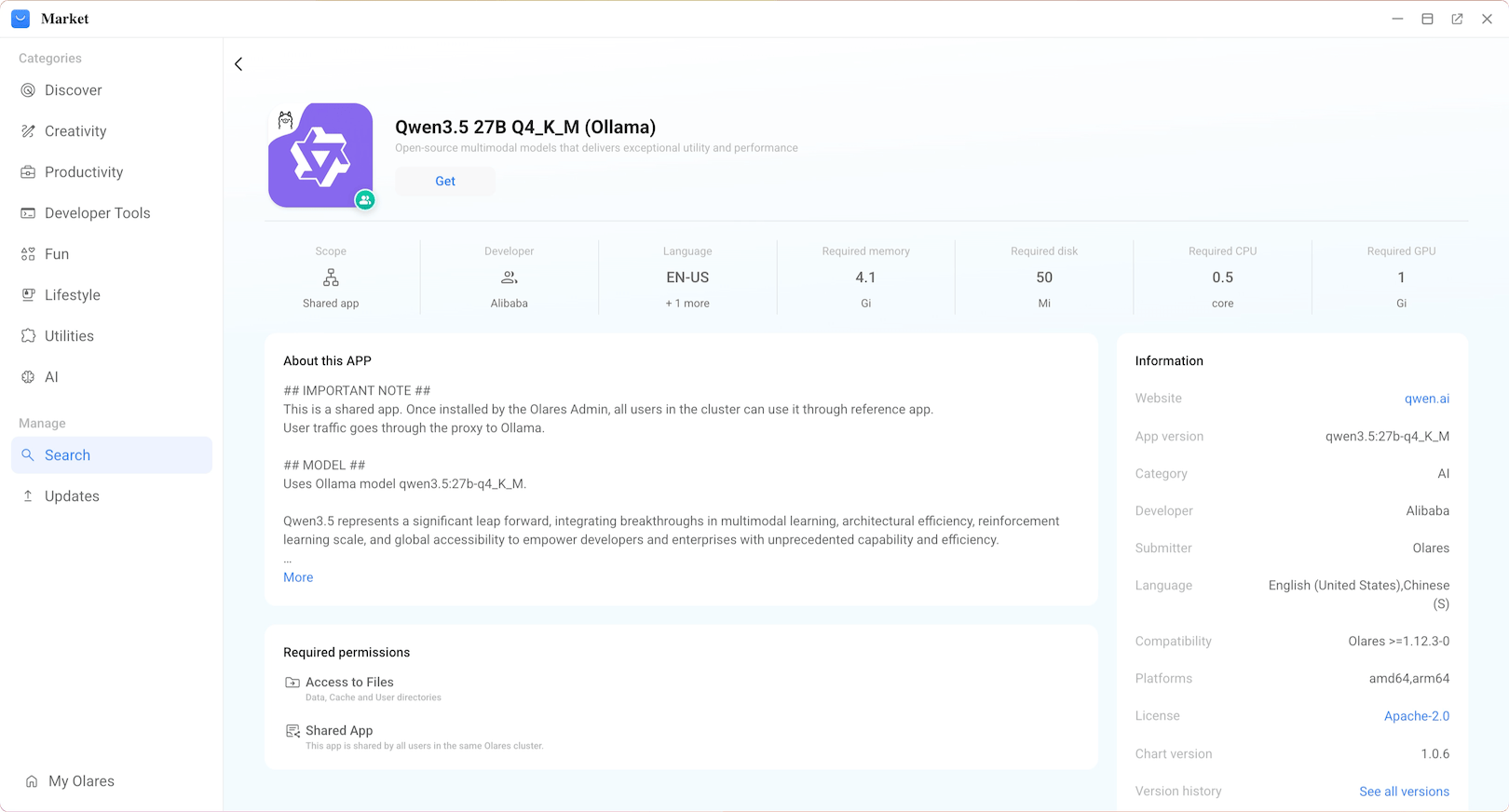
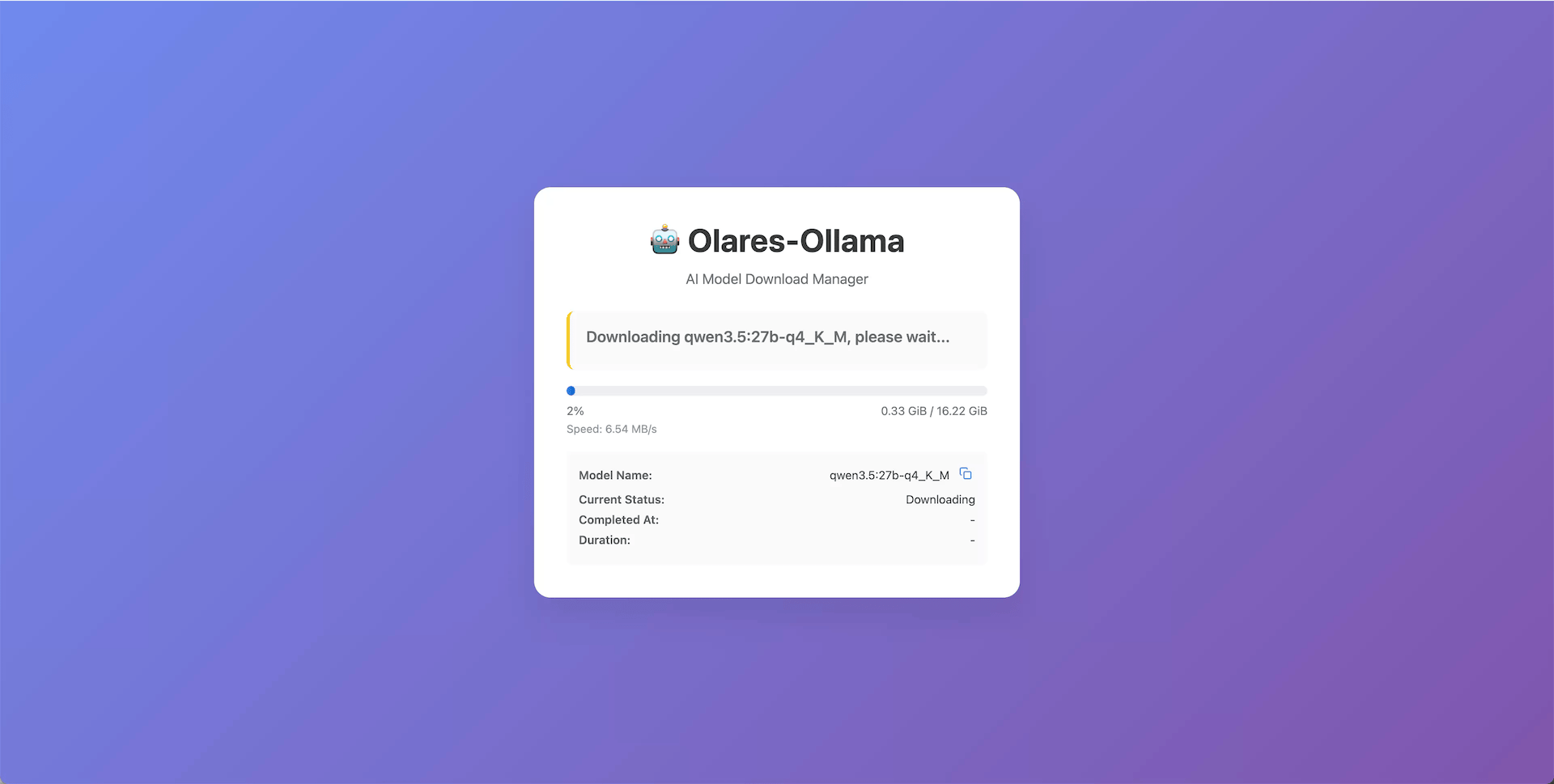
下载模型
打开刚刚安装的模型应用。模型下载会自动开始。
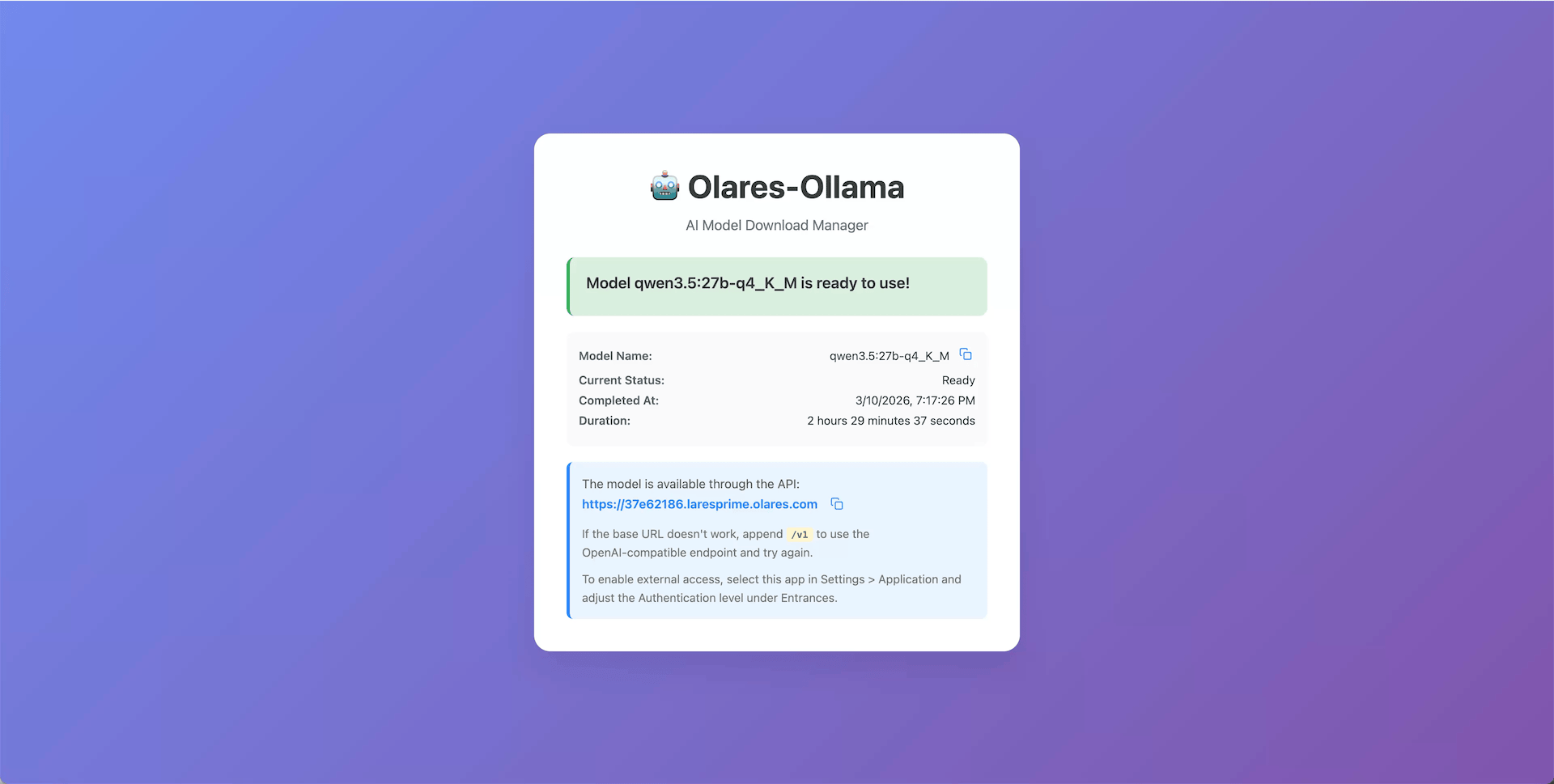
看到完成页面后,模型即可使用。
获取模型应用端点
为了让 Open WebUI 与该模型通信,需要获取模型应用的共享端点 URL。
打开 Olares 设置,前往应用 > [Model App Name]。
在共享入口 中,选择该模型,并查看其端点 URL。
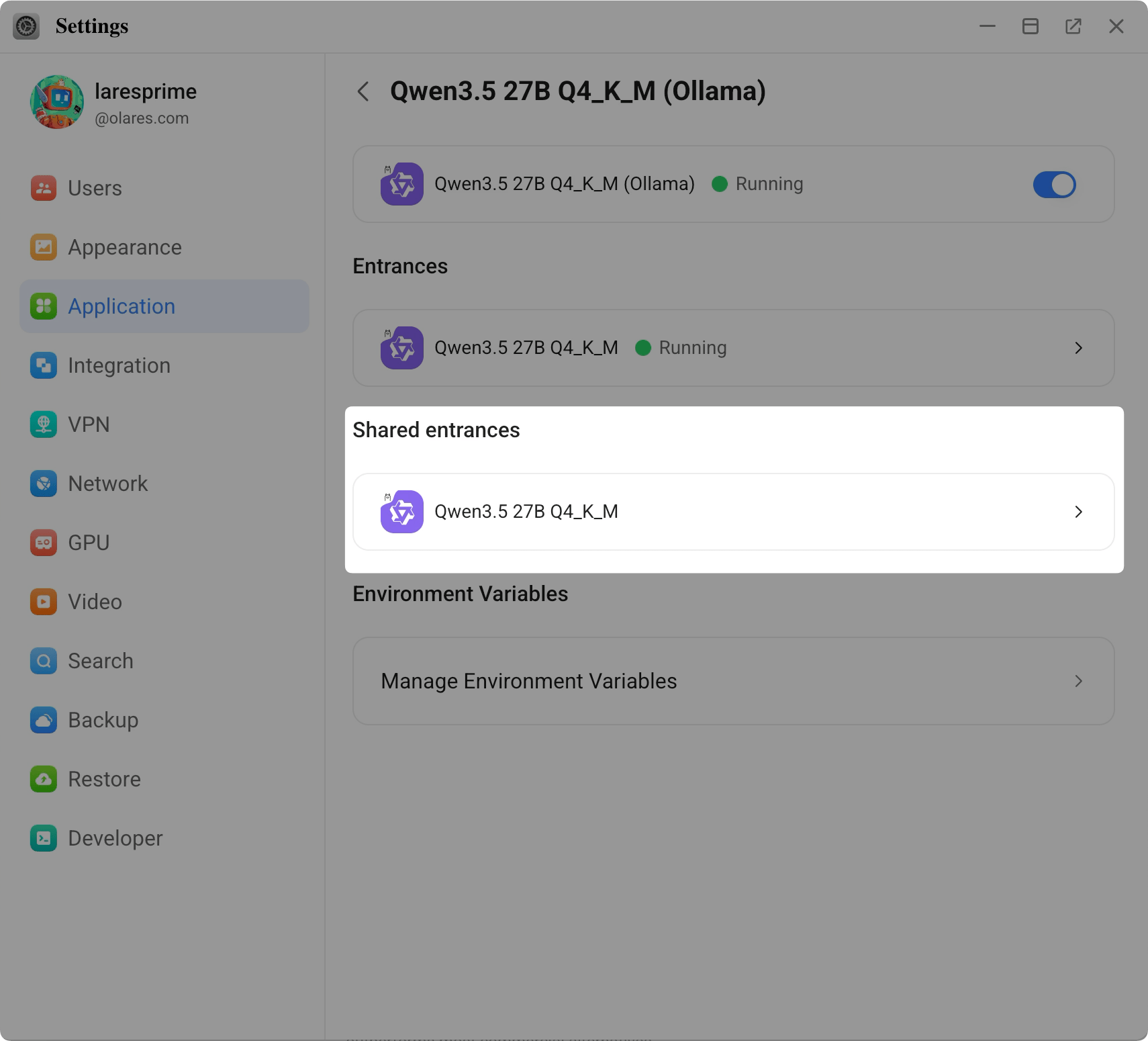
复制端点 URL。例如:
http://94a553e00.shared.olares.com。
为什么不使用模型页面显示的 URL?
模型应用页面显示的 URL 与当前用户绑定,并依赖浏览器前端调用。如果你的设备和 Olares 不在同一局域网内,这些调用可能会触发 Olares 登录,也可能遇到跨域限制(CORS)。为避免这些问题出现,需使用共享端点 URL。
将模型应用连接到 Open WebUI
现在回到 Open WebUI,使用刚刚复制的端点 URL 连接模型。
在 Open WebUI 中,点击你的头像图标,选择 Admin Panel。
前往 Settings > Connections。
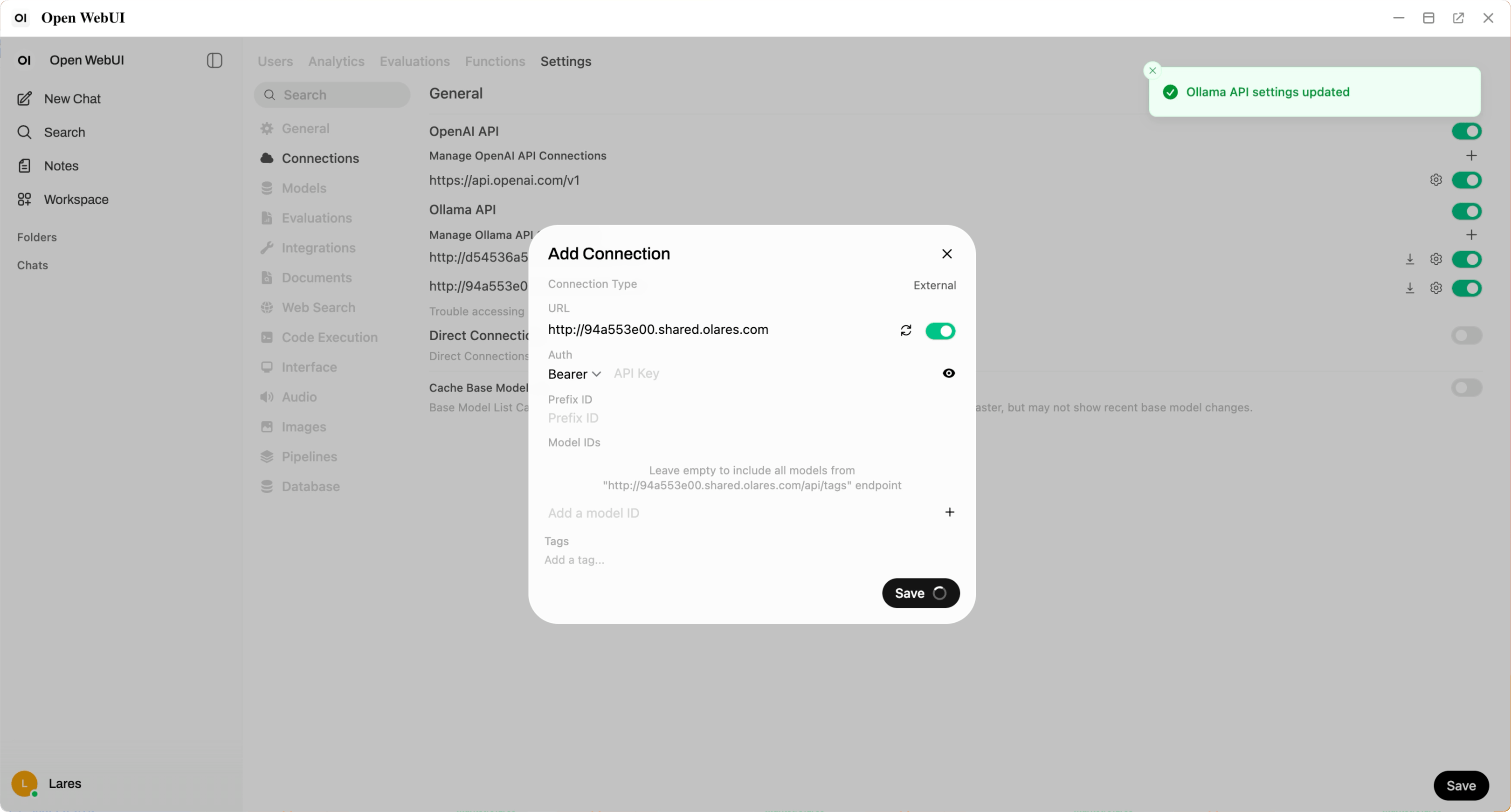
在 Manage Ollama API Connections 右侧,点击 add 添加新连接。
在 URL 字段中,粘贴之前复制的模型应用端点 URL。
点击 Save。
Open WebUI 会自动验证连接。看到 "Ollama API settings updated" 消息时,说明连接已建立。
开始聊天
模型连接完成后,你就可以使用聊天界面了。
在模型下拉列表中,选择已配置的模型。

在文本框中输入提示词,然后按回车键开始对话。