与 Discord 集成
将 OpenClaw 智能体连接到 Discord 机器人,实现远程对话。
学习目标
在本指南中,你将学习如何:
- 创建 Discord 机器人并生成 API token。
- 将机器人邀请至 Discord 服务器,并授予必要权限。
- 将机器人连接到 OpenClaw,并配置频道访问策略。
- 将你的 Discord 账户与机器人配对,以便与智能体对话。
前提条件
- Discord 账号:用于创建机器人应用。
- Discord 服务器:确保你在这个服务器上有添加机器人的权限。
步骤 1:创建 Discord 机器人
使用 Discord 账号登录 Discord Developer Portal。
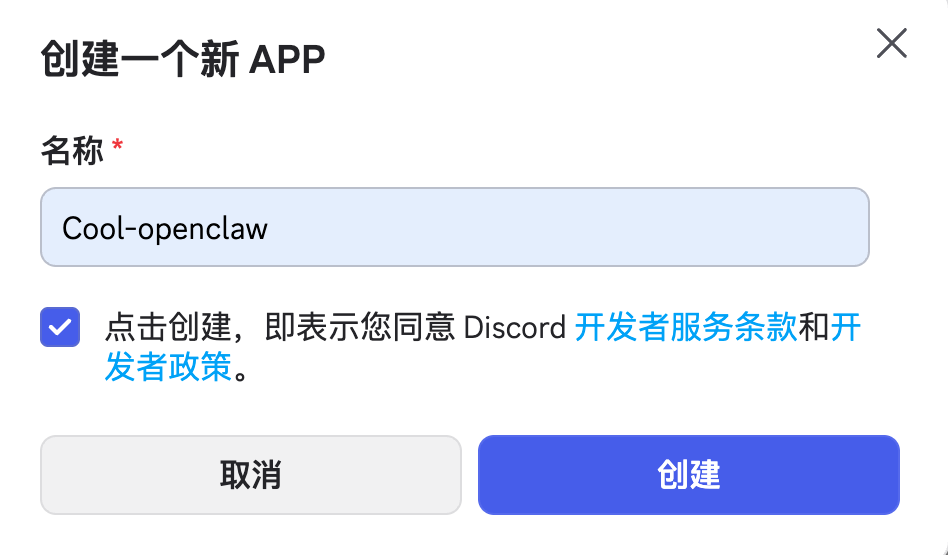
点击新 APP。
输入应用名称,同意条款,然后点击创建。
从左侧边栏,选择机器人。
向下滚动至 Privileged Gateway Intents 部分,启用以下设置:
- Presence Intent
- Server Members Intent
- Message Content Intent
点击保存更改。
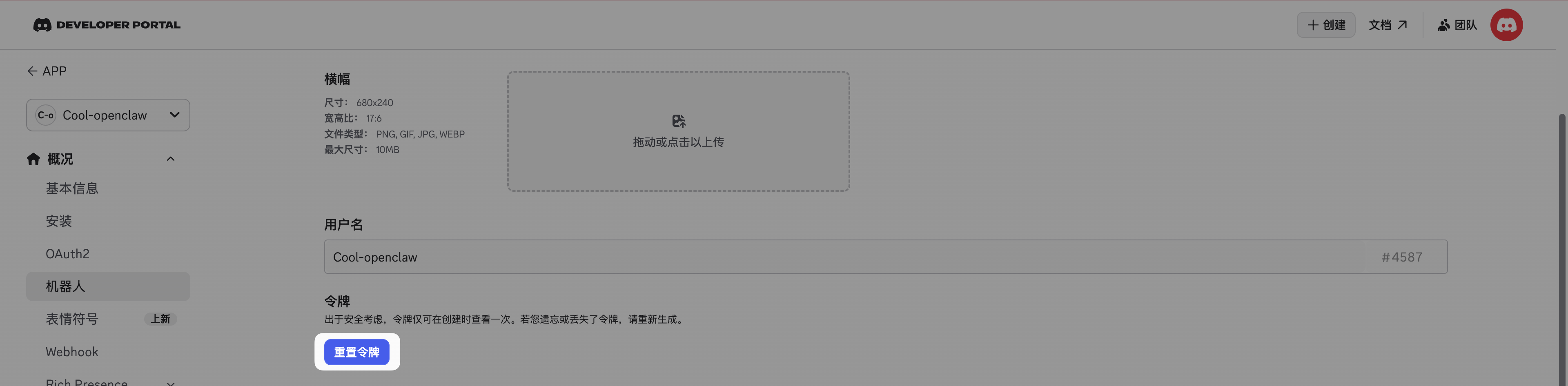
向上滚动至令牌部分,点击重置令牌,然后复制生成的 Discord 机器人 token。后续在 Control UI 中配置频道时需要用到该 token。
步骤 2:将机器人邀请至服务器
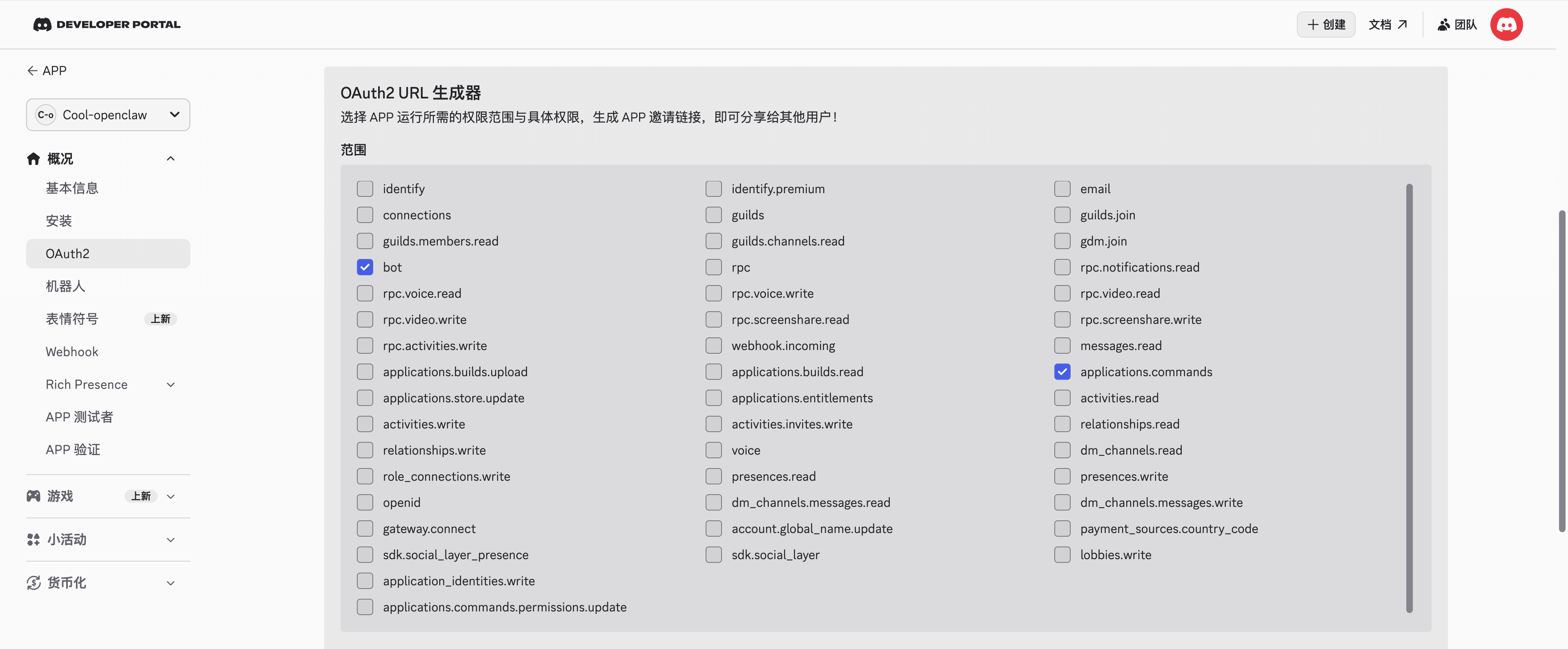
从左侧边栏,选择 OAuth2,然后找到 OAuth2 URL 生成器部分:
a. 在范围中,选择 bot 和 applications.commands。
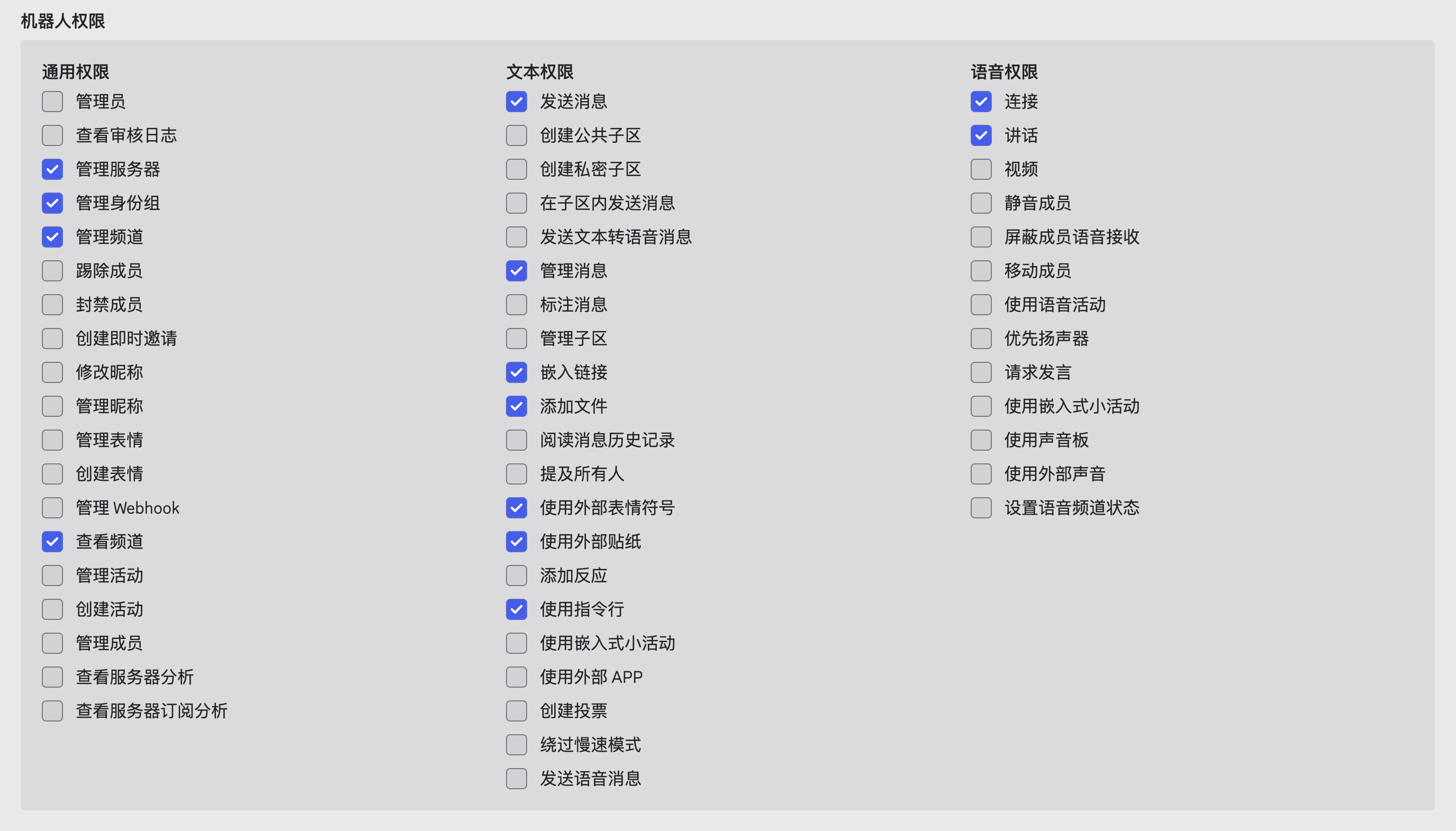
b. 向下滚动至机器人权限部分,按下图设置。后续可修改这些设置。
复制底部已生成的 URL。
将该 URL 粘贴到新的浏览器标签页中,在添加至服务器中选择你的 Discord 服务器,点击继续,然后点击授权。机器人会被添加到你的服务器。
步骤 3:配置频道
运行 OpenClaw 配置向导,连接你的 Discord 机器人。
打开 OpenClaw CLI。
运行以下命令启动配置向导:
bashopenclaw configure --section channels按如下方式进行配置:
配置 选项 Where will the Gateway run Local (this machine) Channels Configure/link Select a channel Discord (Bot API) How do you want to provide this Discord bot token Enter Discord bot token Enter Discord bot token 填入步骤 1中获取的机器人 token Configure Discord channels access Yes Discord channels access Open (allow all channels) Select a channel Finished Configure DM access policies now?
(default: pairing)Yes Discord DM policy Pairing (recommended)
步骤 4:授权你的账户
出于安全考虑,机器人不会与未授权用户对话。你必须将你的 Discord 账户与机器人配对。
打开 Discord,向你的新机器人发送一条私信。机器人将回复一条包含 Pairing Code 的错误消息。
打开 OpenClaw CLI,输入以下命令:
bashopenclaw pairing approve discord {Your-Pairing-Code}获得批准后,你就可以在 Discord 中与智能体对话了。