使用本地 LLM 运行 NemoClaw
NemoClaw 是 NVIDIA 开源的参考技术栈,内置 NVIDIA OpenShell 运行时,并在其中运行 OpenClaw。
本文介绍如何在 Olares 上使用 Gemma4 26B 模型应用作为后端大语言模型(LLM)来运行 NemoClaw。
Alpha 软件
NemoClaw 是 NVIDIA 发布的早期预览版本,不建议用于生产环境。如需了解官方更新和社区反馈,可参阅 NVIDIA/NemoClaw。
学习目标
通过本教程,你将学习:
- 安装并配置带有本地 LLM 的 NemoClaw。
- 保持模型处于加载状态,以实现 Agent 常驻响应。
- 与 Agent 开始第一次聊天。
- 将 Agent 连接到 Discord 进行远程聊天。
- 启用实时网页搜索。
前提条件
- 已在 Olares 设备上安装并运行一款本地模型应用。
- 拥有从应用市场安装应用、编辑应用设置的管理员权限。
获取模型名称和端点 URL
安装 NemoClaw 时需要填写模型名称及其共享端点 URL。
从启动台打开你的模型应用,记下页面上显示的模型名称。本文示例为
gemma4:26b。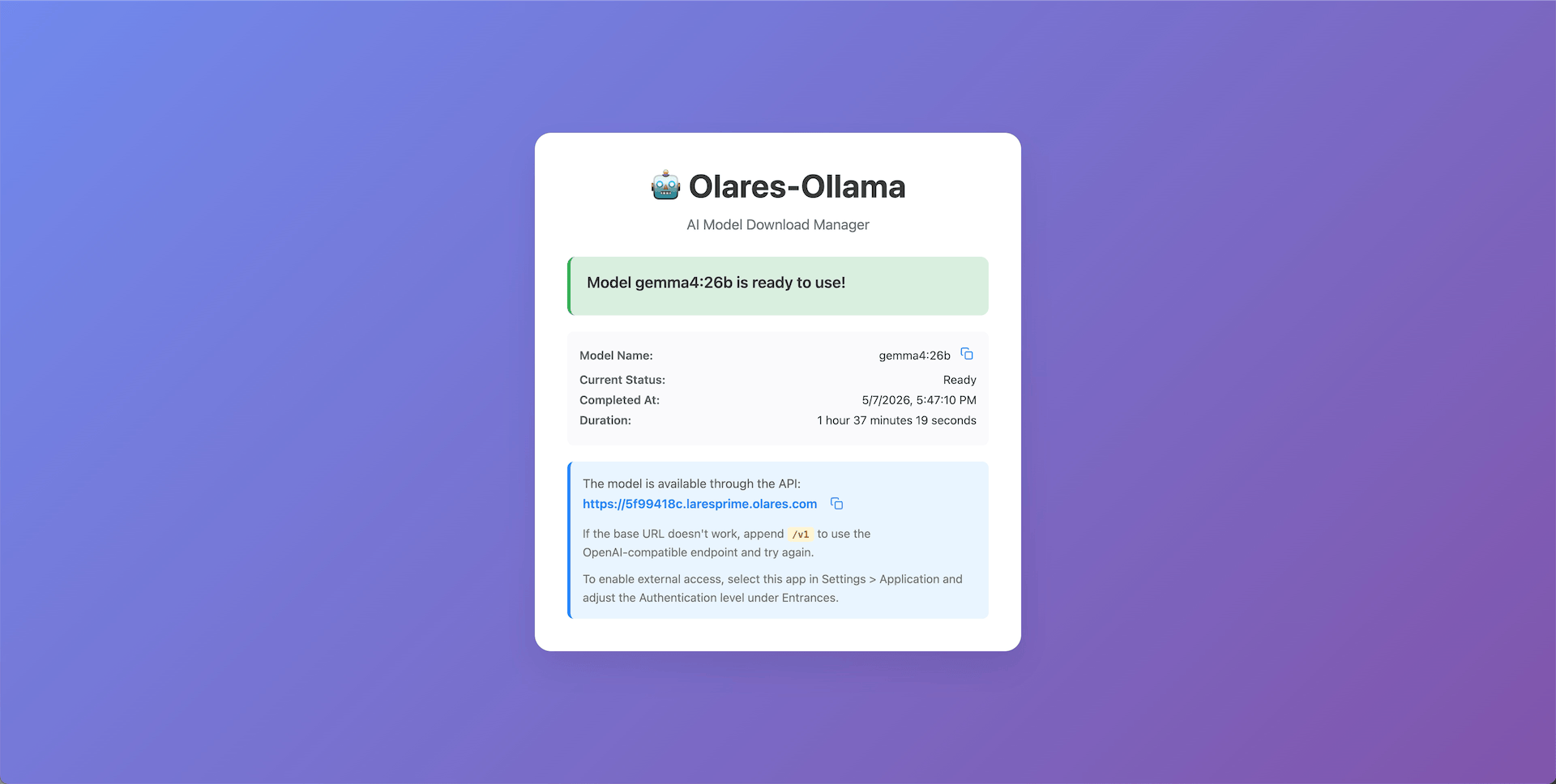
打开设置,进入应用 > Gemma4 26B Q4_K_M (Ollama)。
在共享入口选择 Gemma4 26B Q4_K_M,查看端点 URL。
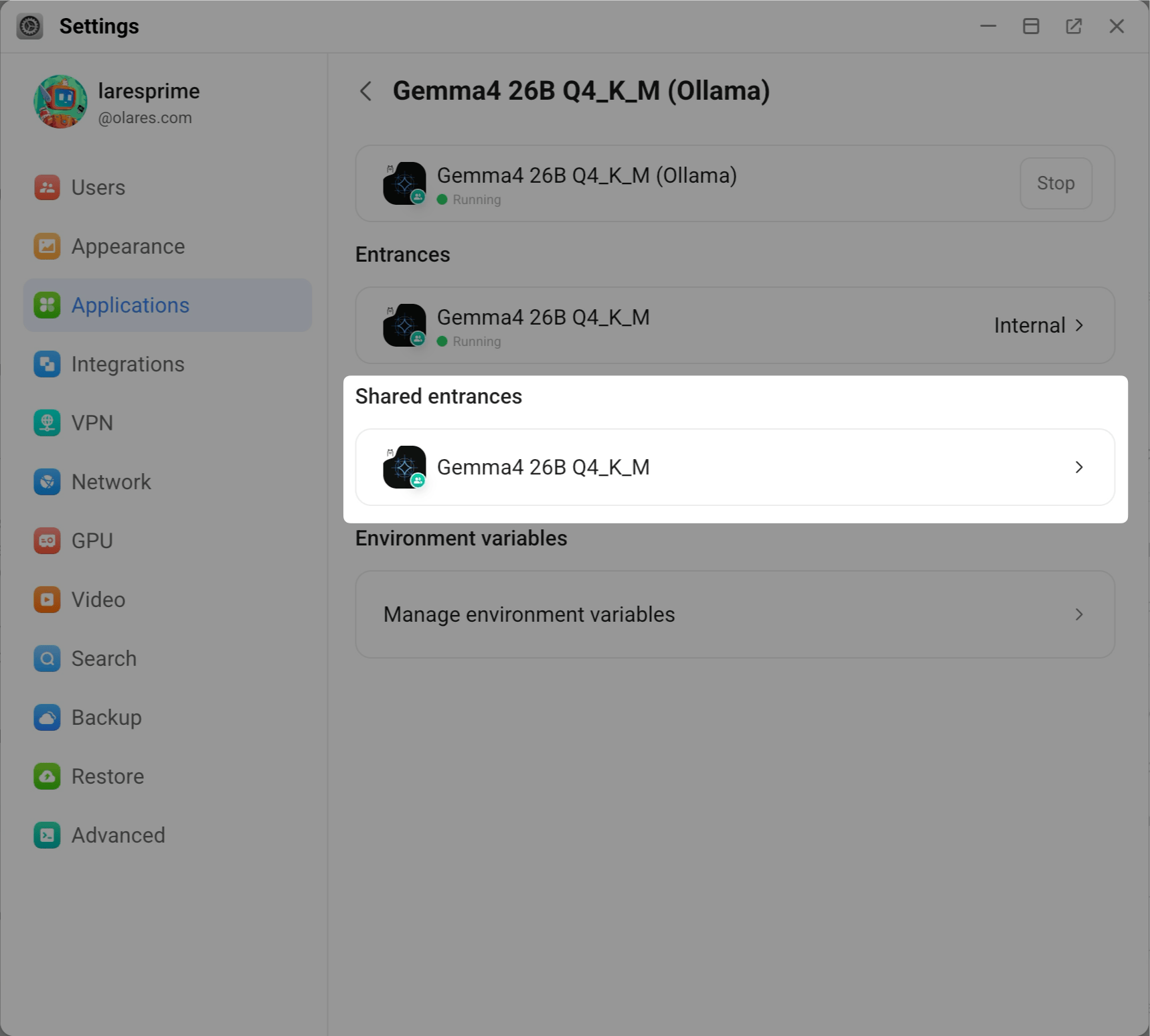
记下共享端点。例如:
plainhttp://2e53d5230.shared.olares.com为什么使用共享端点?
模型应用主页上的 URL 与用户绑定,并通过浏览器路由访问。共享端点可供 Olares 上的其他应用直接访问,不存在登录或跨域(CORS)问题,满足 NemoClaw 使用场景。
安装 NemoClaw
打开应用市场,搜索“NemoClaw”。
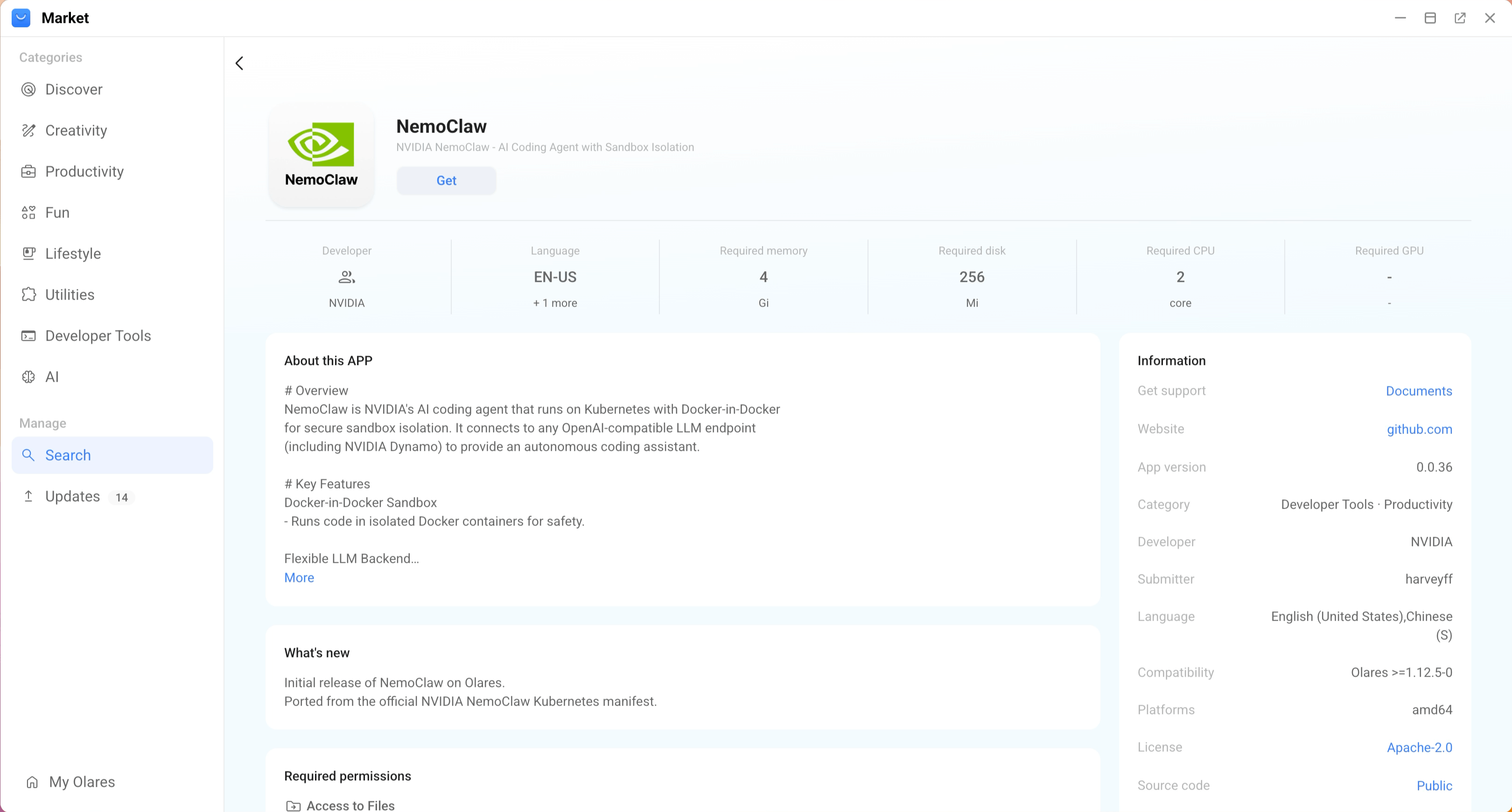
点击获取,然后点击安装。
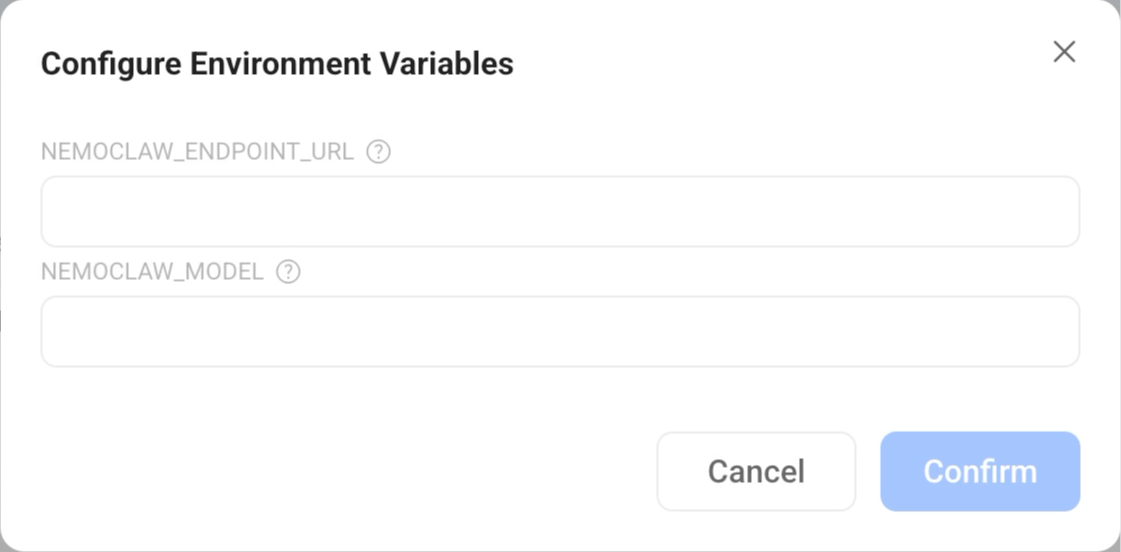
按提示设置环境变量:
- NEMOCLAW_ENDPOINT_URL:输入或粘贴共享端点 URL,并在末尾添加
/v1,例如http://2e53d5230.shared.olares.com/v1。 - NEMOCLAW_MODEL:输入或粘贴模型名称,例如
gemma4:26b。
TIP
之后也可在设置 > 应用 > NemoClaw > 管理环境变量中更改这些环境变量。
- NEMOCLAW_ENDPOINT_URL:输入或粘贴共享端点 URL,并在末尾添加
点击 Confirm,并等待安装完成。
安装大约需要 15 分钟,具体取决于你的网络状态。在此期间,NemoClaw 会安装 NVIDIA OpenShell 运行时并执行初始 Agent 引导流程。
WARNING
安装过程中请保持模型应用运行。初始引导需要模型处于可访问状态,如果模型停止运行或不可用,将无法完成安装。
安装完成后,启动台会出现两个快捷方式:
- NemoClaw CLI:用于运行 NemoClaw 和 OpenClaw 命令的终端界面。
- OpenClaw Web UI:OpenClaw 的网页控制台。
保持模型处于加载状态(可选)
默认情况下,本地 LLM 会在 5 分钟无活动后从内存中卸载,下一次回复需要等待模型重新加载。如果你希望 Agent 常驻在线,可以在模型应用上启用保持活跃(keep-alive)设置,让模型常驻在内存中。
打开设置,进入应用 > Gemma4 26B Q4_K_M > 管理环境变量。
找到 KEEP_ALIVE,点击 edit_square,将值设置为 true,然后点击确认。
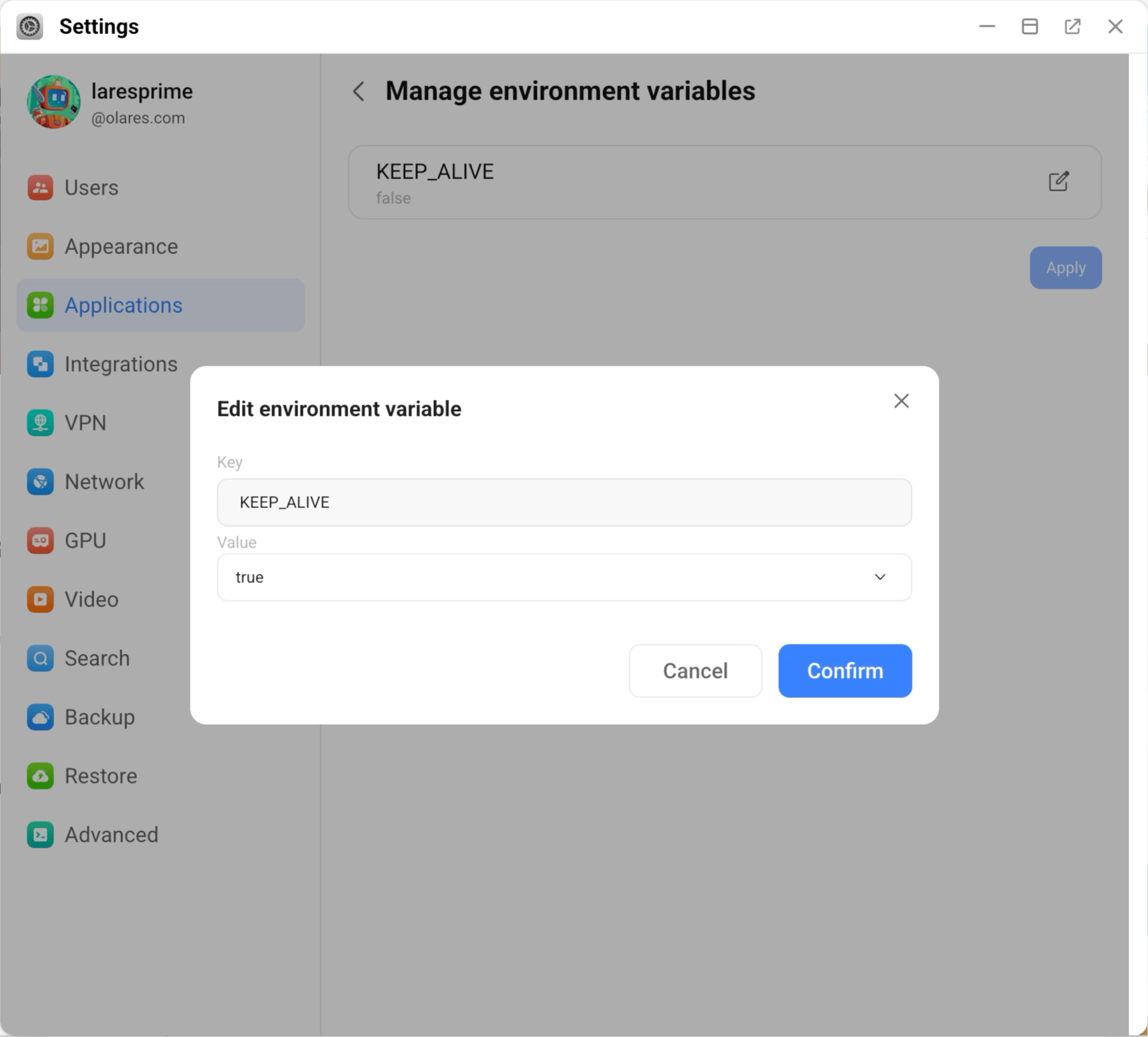
点击应用。
何时不设置 KEEP_ALIVE
保持模型加载会持续占用显存。如果你只是偶尔使用 Agent,并且可以接受冷启动延迟,可以不设置 KEEP_ALIVE。
开始第一次聊天
你可以在 OpenClaw Web UI 中与 Agent 聊天,也可以在 NemoClaw CLI 内的 OpenClaw TUI 中聊天。由于模型和端点已在安装时配置完成,你可以跳过手动引导,直接进入会话。
集成 Discord
如需远程与 NemoClaw Agent 聊天,可以将它连接到 Discord Bot。你需要一个 Discord 账号,以及一个你有权限添加 Bot 的服务器。
步骤 1:创建 Discord Bot
使用你的 Discord 账号登录 Discord Developer Portal。
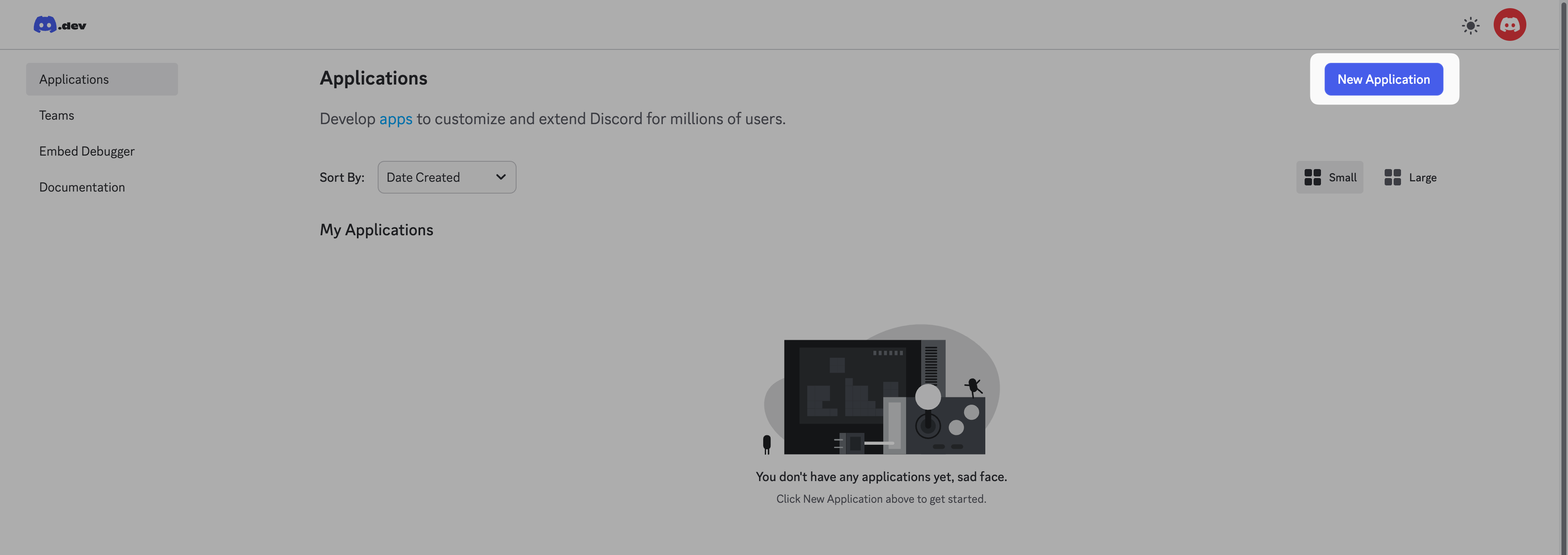
点击 New Application。
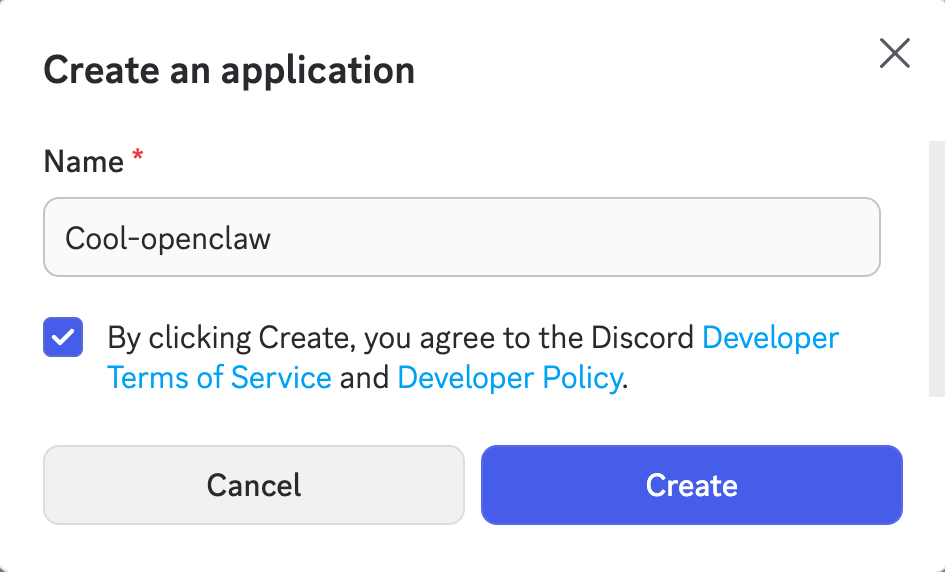
输入新应用名称,同意条款,然后点击 Create。
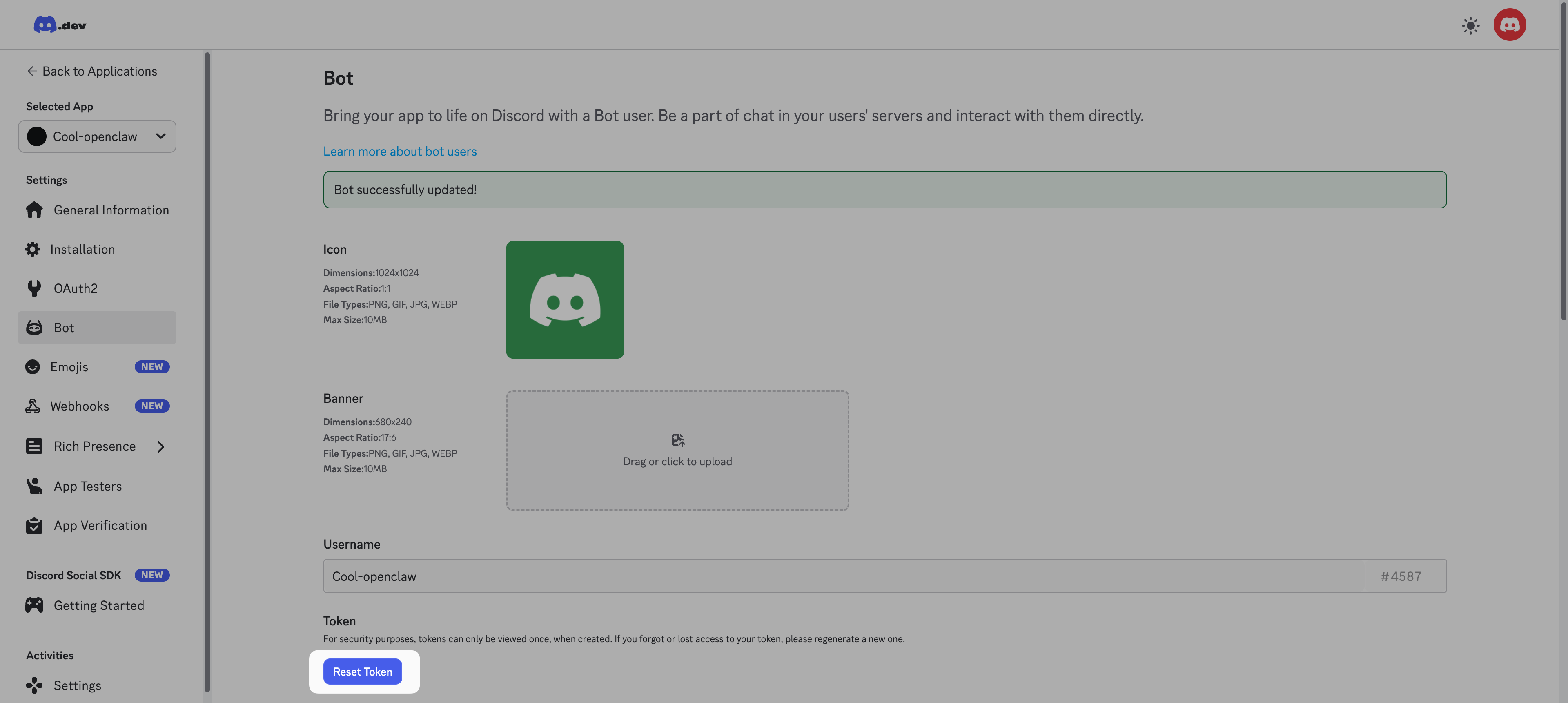
在左侧边栏选择 Bot。
向下滚动到 Privileged Gateway Intents 区域,启用以下设置:
- Presence Intent
- Server Members Intent
- Message Content Intent
点击 Save Changes。
向上滚动到 Token 区域,点击 Reset Token,并复制生成的 token。步骤 3 中会用到这个 token。
步骤 2:邀请 Bot 加入服务器
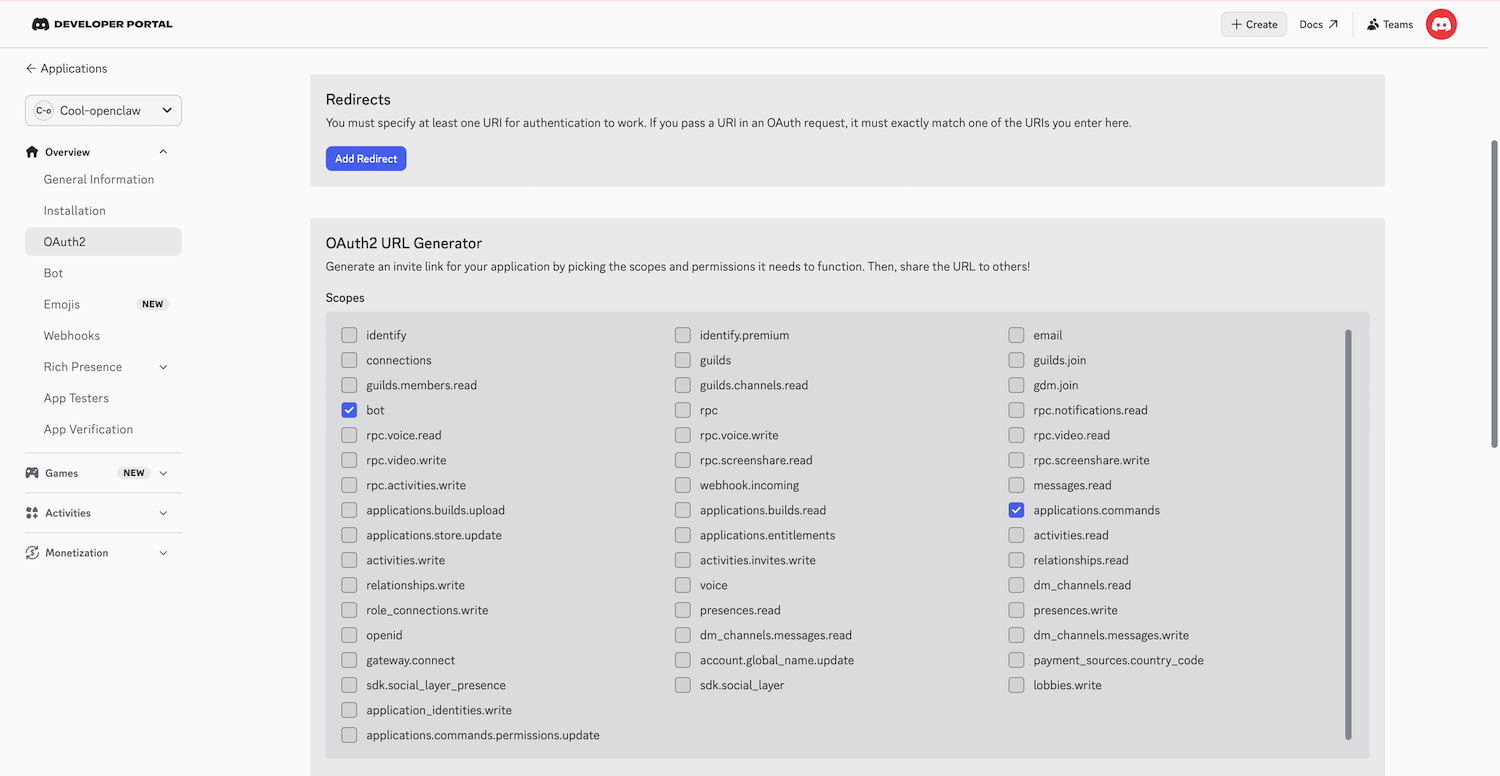
在左侧边栏选择 OAuth2,找到 OAuth2 URL Generator 区域。
a. 在 Scopes 中选择 Bot 和 applications.commands。
b. 向下滚动到 Bot Permissions,并按截图所示进行配置。之后也可以再调整这些权限。
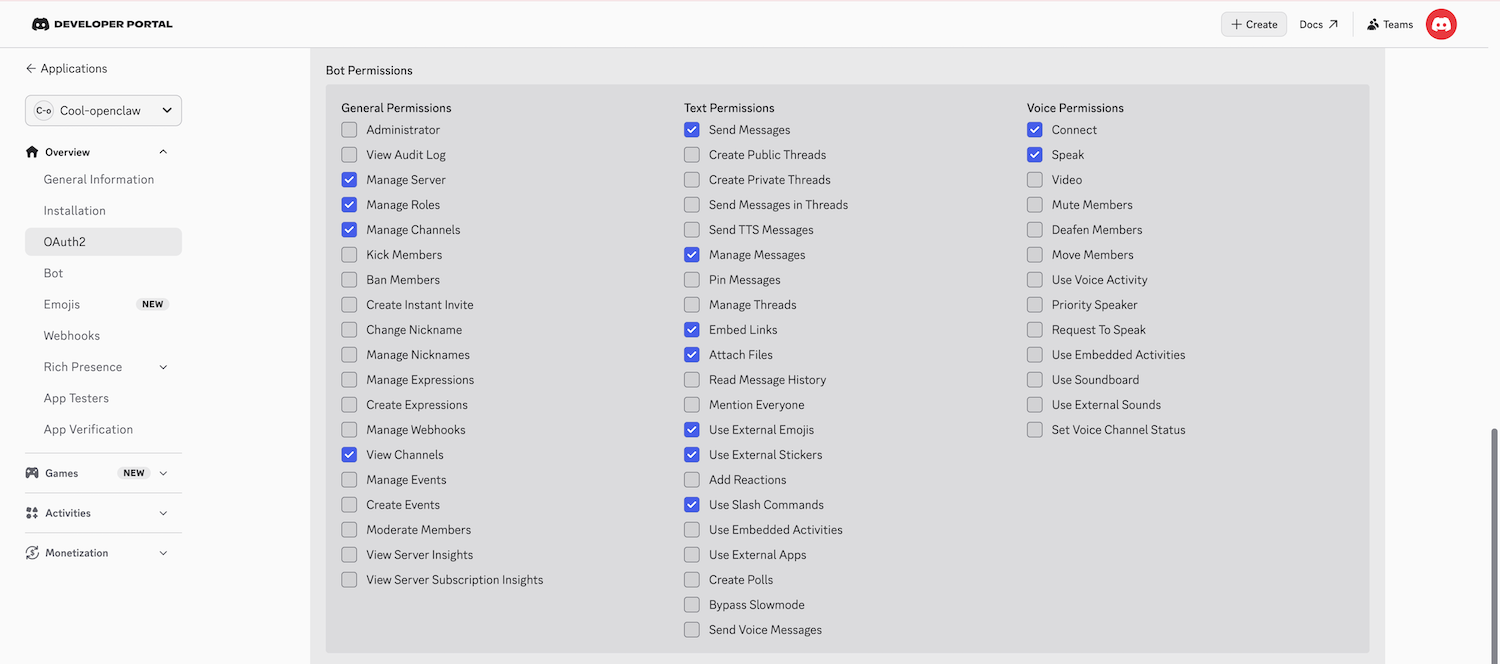
复制页面底部的 Generated URL。
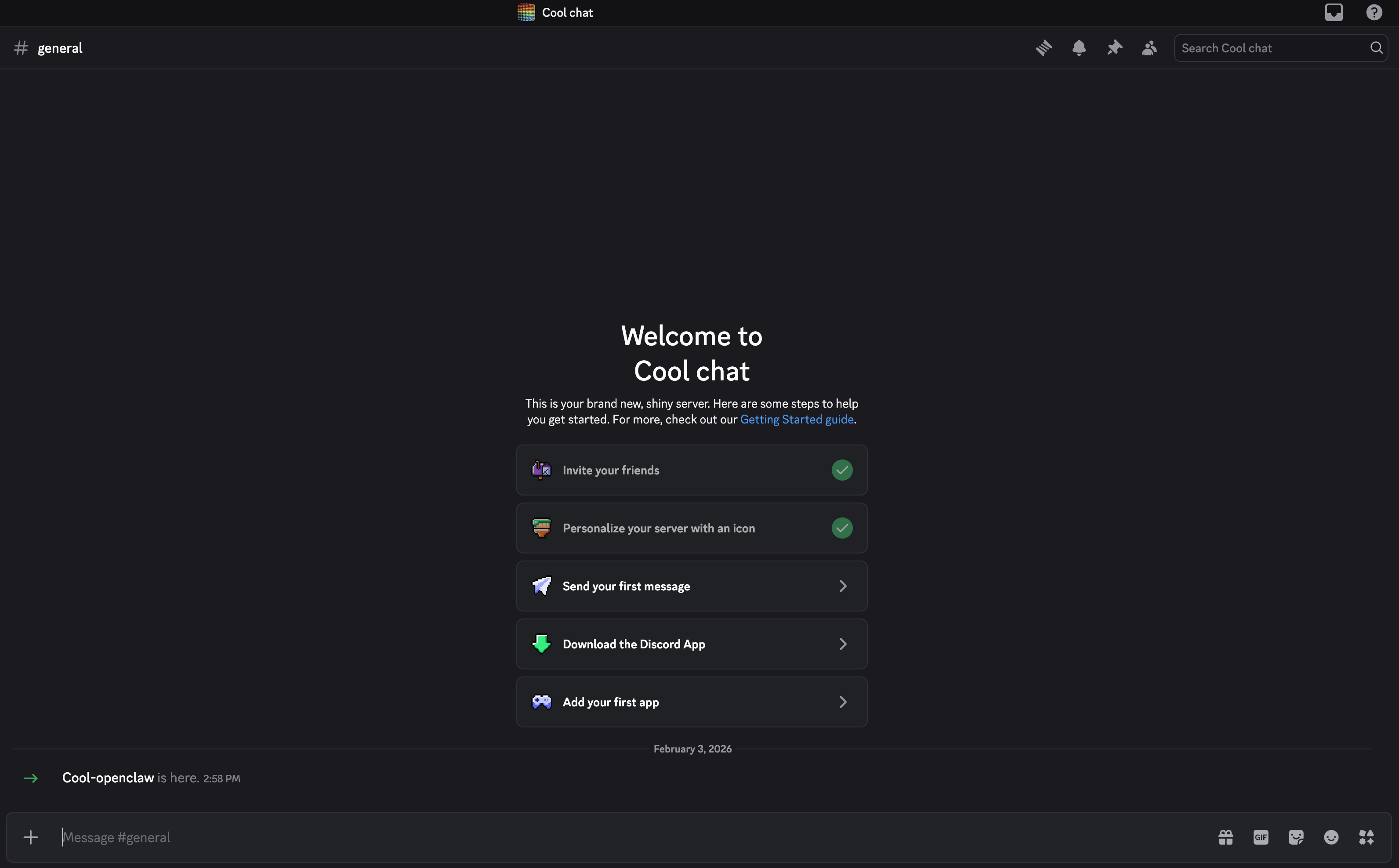
将该 URL 粘贴到新的浏览器标签页,在 Add to server 中选择你的 Discord 服务器,点击 Continue,再点击 Authorize。
Bot 授权完成并加入服务器。
步骤 3:配置 Discord 频道
NemoClaw 会在沙盒运行时中运行 OpenClaw,因此必须从运行时 shell 内配置频道。
从启动台打开 NemoClaw CLI 应用。
连接到运行时沙盒:
bashnemoclaw my-assistant connect等待终端显示沙盒提示符,例如
sandbox@my-assistant:~$。运行频道配置向导:
bashopenclaw config --section channels按提示添加 Discord:
设置 选项 Where will the Gateway run Local (this machine) Channels Configure/link Select a channel Discord (Bot API) How do you want to provide this Discord bot token? 输入 Discord bot token,并粘贴步骤 1 中的 token。 Configure Discord channels access Yes Discord channels access Open (allow all channels) 完成后,当系统提示选择频道时,选择 Finished。
当系统提示配置 DM(Direct Message)访问策略时,选择 Pairing。
Discord 频道卡在 startup-not-ready
如果 Discord 频道在 OpenClaw Web UI 中显示 startup-not-ready,需重启 gateway。操作步骤参见常见问题。
步骤 4:授权你的 Discord 账号
出于安全考虑,Bot 不会回应未授权用户。需要先将自己的 Discord 账号与 Bot 配对。
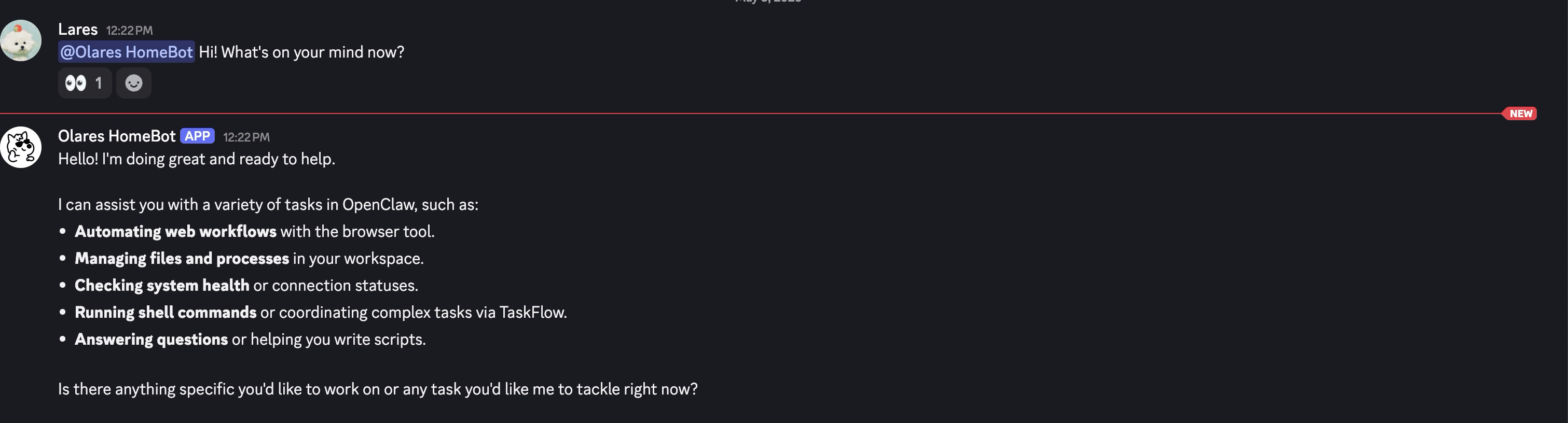
打开 Discord,向你的 Bot 发送一条私信。
Bot 会回复一个配对码和一条命令。
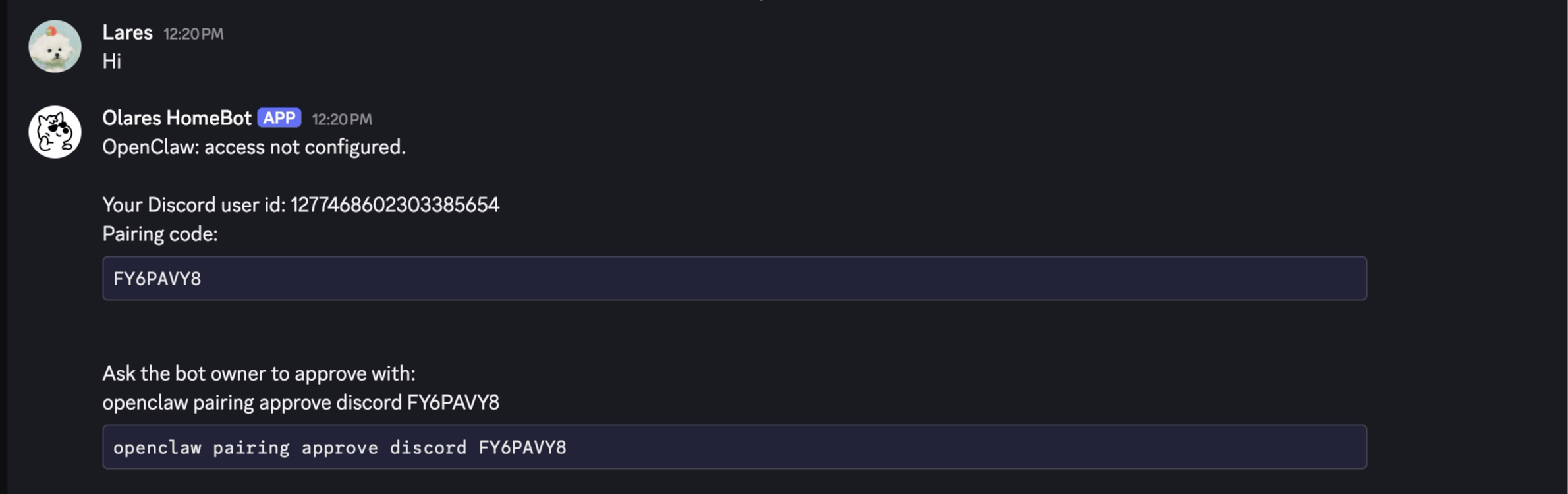
切回 NemoClaw CLI 沙盒 shell,使用 Bot 提供的命令批准配对。例如:
bashopenclaw pairing approve discord FY6PAVY8看到以下输出时,表示 Discord 已授权:
textApproved discord sender 1277468602303385654.授权后,你就可以直接在 Discord 中与 Agent 聊天。
启用网页搜索
默认情况下,Agent 只会基于训练数据回答。要让它获取实时互联网信息,可以使用网页搜索提供方。下面以 SearXNG 为例,你可以从 Olares 应用市场安装一个自托管的 SearXNG 实例。
从 Olares 应用市场安装 SearXNG。
打开设置,进入应用> SearXNG。
在共享入口中选择 SearXNG,查看端点 URL。
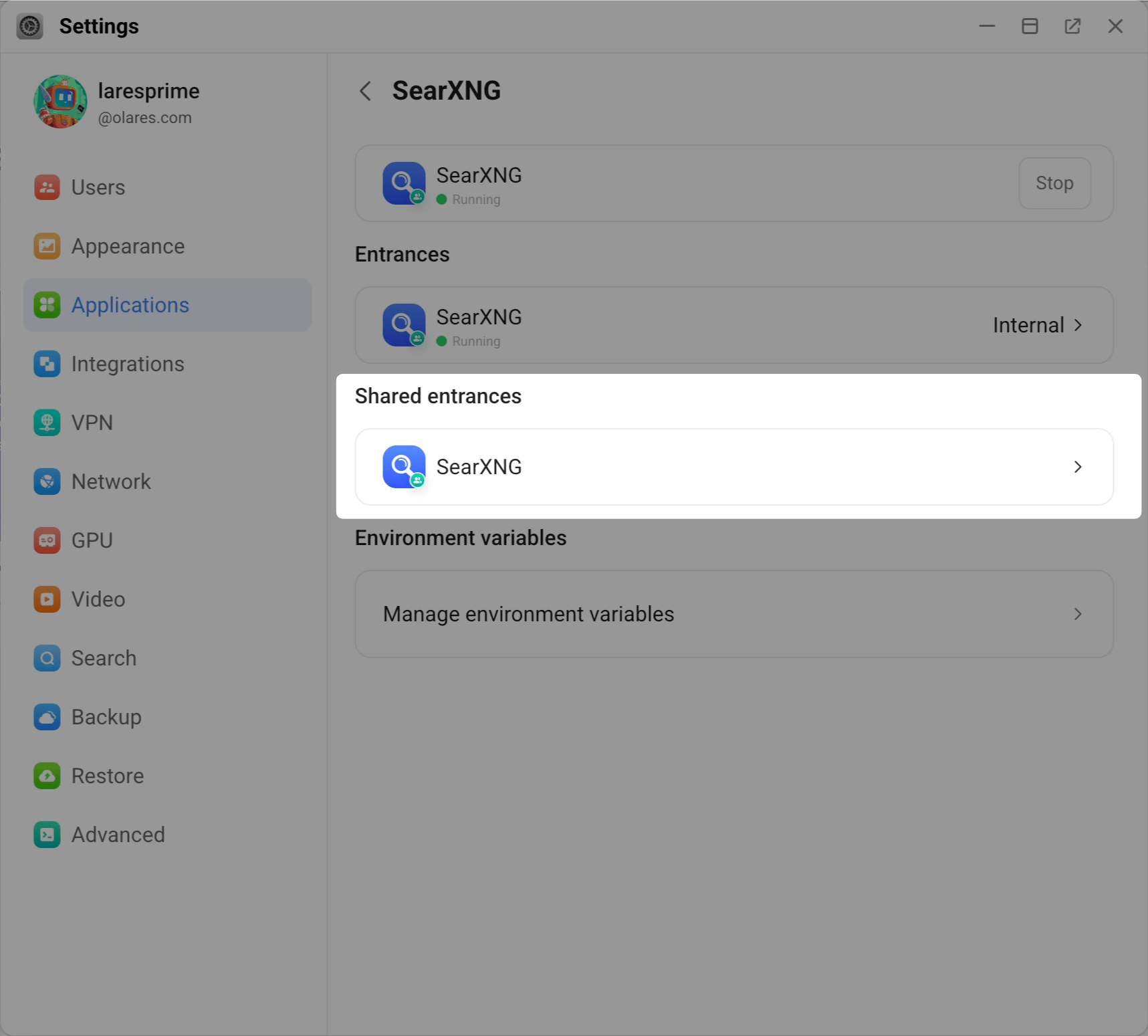
复制共享端点。例如:
plainhttp://d1236e020.shared.olares.com从启动台打开 NemoClaw CLI 应用。
连接到运行时沙盒:
bashnemoclaw my-assistant connect运行网页工具配置向导:
bashopenclaw config --section web按如下方式配置:
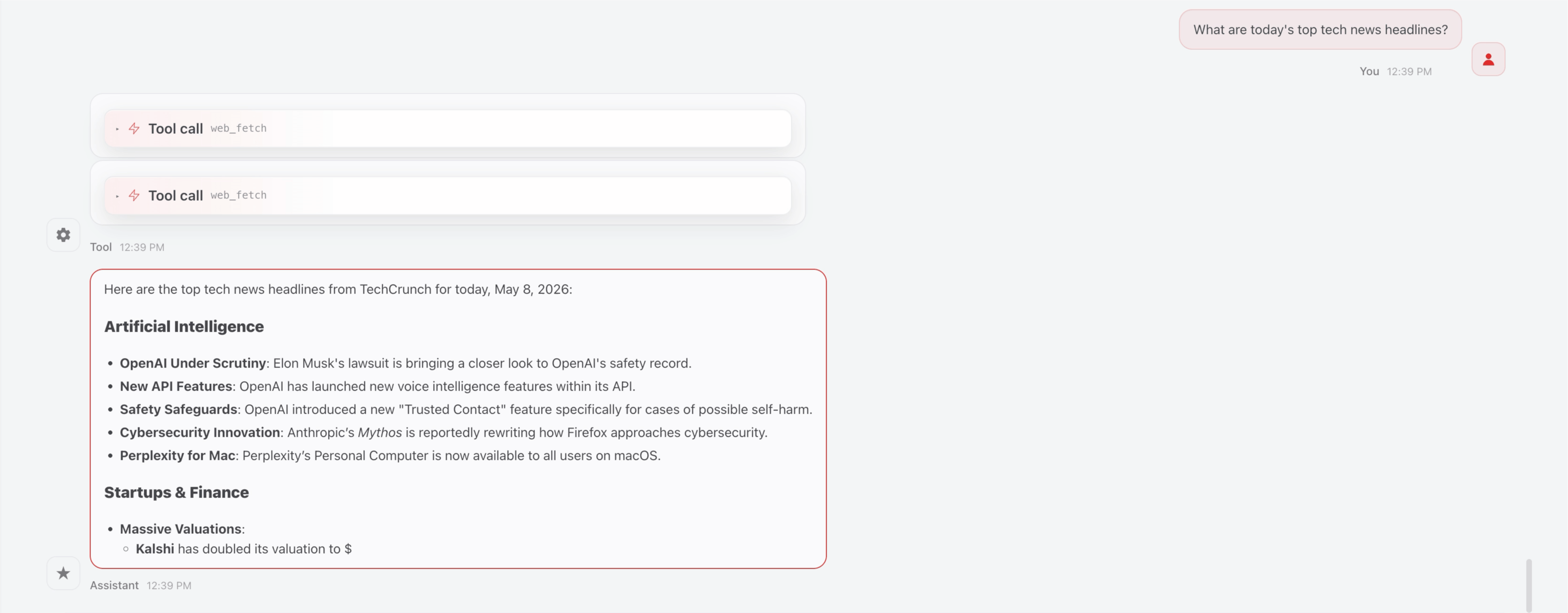
设置 选项 Where will the Gateway run Local (this machine) Enable web_search Yes Search provider SearXNG SearXNG Base URL 粘贴步骤 4 中的 SearXNG 共享端点 Enable web_fetch (keyless HTTP fetch) Yes 要检查是否生效,可以向 Agent 提一个需要实时信息的问题。例如:
textWhat are today's top tech news headlines?Agent 应能获取并引用实时网页结果。
安装技能
技能可以为 Agent 增加能力,例如管理 Olares 文件和应用,或集成 Google Workspace。
从启动台打开 OpenClaw Web UI。
进入 Skills。
在 ClawHub 搜索框中搜索技能,然后点击 Install。
打开 OpenClaw Web UI 的聊天页面,运行
/reset开启新会话,让 Agent 识别新安装的技能。如果你已配置 Discord 等频道,也需要在每个频道会话中运行/reset。TIP
你也可以在 NemoClaw CLI 沙盒中使用
openclaw config --section skills安装技能。
常见技能的详细操作请参阅:
- 使用 Olares CLI 管理 Olares:让 Agent 通过自然语言操作 Olares 设备上的文件和应用。
- 集成 Google Workspace:通过 gog 技能连接 Gmail、Calendar 和 Drive。
如需了解更多技能管理方法,请参阅管理技能和插件。
安装插件
插件可以为 OpenClaw 扩展更多频道和集成能力。
从启动台打开 NemoClaw CLI 应用。
连接到运行时沙盒:
bashnemoclaw my-assistant connect安装 BlueBubbles 插件:
bashopenclaw plugins install @openclaw/bluebubbles
如需安装其他插件,可以在运行时中使用标准的 openclaw plugins list 和 openclaw plugins install <name> 命令。详情请参阅管理技能和插件。
常见问题
常见问题和解决方法请参阅常见问题。
了解更多
- NVIDIA NemoClaw:NVIDIA 官方参考技术栈和文档。
- OpenClaw:设置 OpenClaw 功能,例如 persona 设置。