在 Open WebUI 中配置语音交互
通过将 Open WebUI 连接到 Speaches 应用,你可以启用免手动输入的语音交流。该集成提供语音转文字(STT)用于听写提示词,也提供文字转语音(TTS)用于朗读 AI 回复。
学习目标
在本指南中,你将学习如何:
- 从 Speaches 获取所需的 STT 和 TTS 配置信息。
- 配置 Open WebUI,使用 Speaches 作为音频后端。
- 验证语音转文字、文字转语音和连续语音模式。
前提条件
开始前,请确保已满足以下条件:
- 已安装并配置 Open WebUI,且至少有一个可用的模型后端。
- 已安装 Speaches。
- 拥有 Open WebUI 实例的管理员权限。
- 大约 14 GB 可用 VRAM,用于同时运行 LLM、STT 和 TTS 模型。
获取 Speaches 配置信息
要连接 Open WebUI 和 Speaches,你需要获取 Speaches 共享端点 URL,并确认 Speaches 中使用的 STT 和 TTS 模型名称。
获取共享端点 URL
打开 Olares 设置,然后前往应用 > Speaches。
在共享入口中,点击 Speaches API,并记录端点 URL。
例如:
http://edd26bab0.shared.olares.com。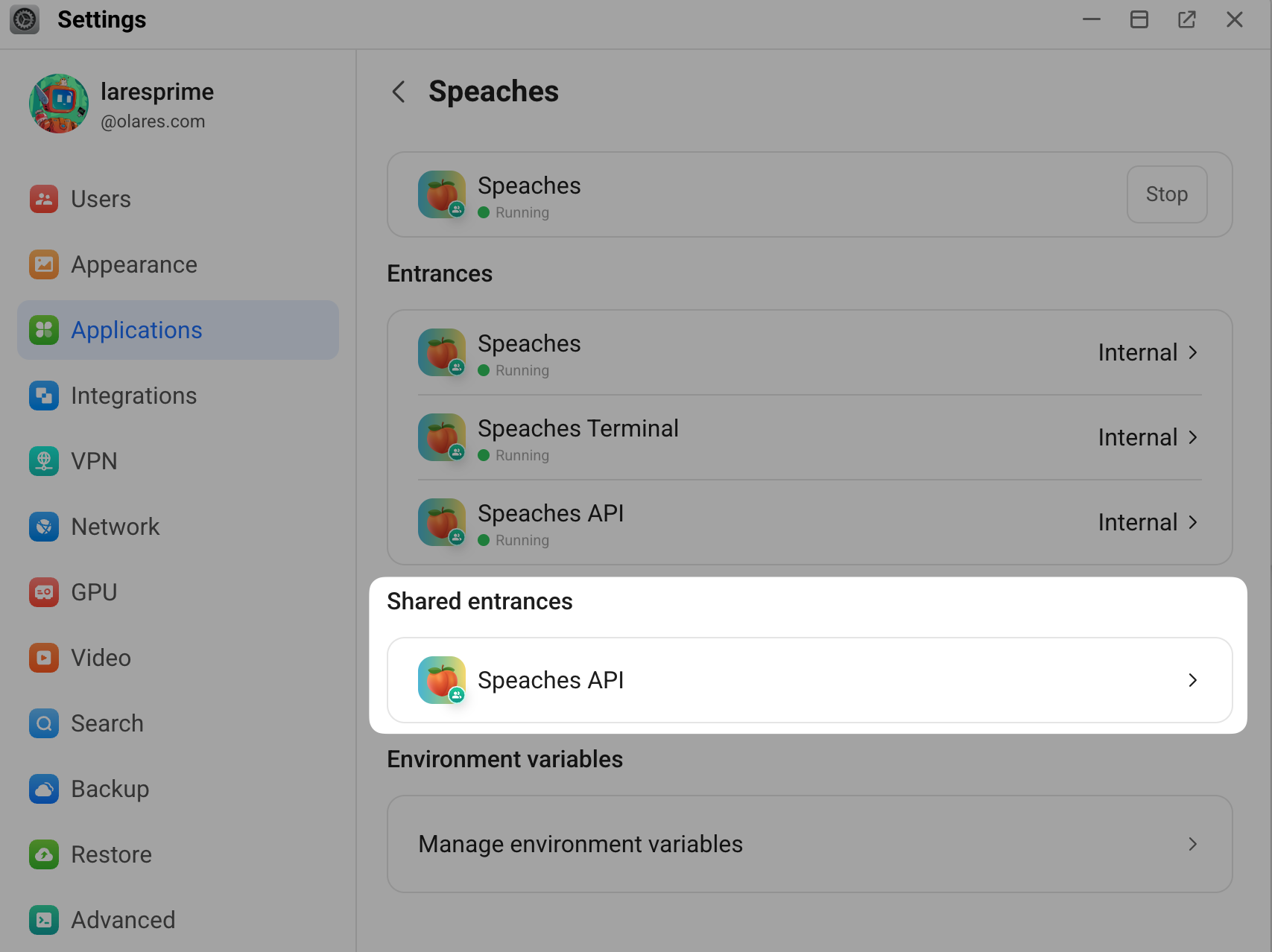
查找模型和语音名称
从启动台打开 Speaches。
前往 Speech-to-Text 标签页,点击 Model 下拉列表,并记录默认 STT 模型名称
Systran/faster-whisper-small。前往 Text-to-Speech 标签页,点击 Model 下拉列表,选择默认 TTS 模型
speaches-ai/Kokoro-82M-v1.0-ONNX,然后记录模型名称。从 Voice 下拉列表中,为 AI 朗读回复选择一个语音,并记录语音名称。例如:
am_eric。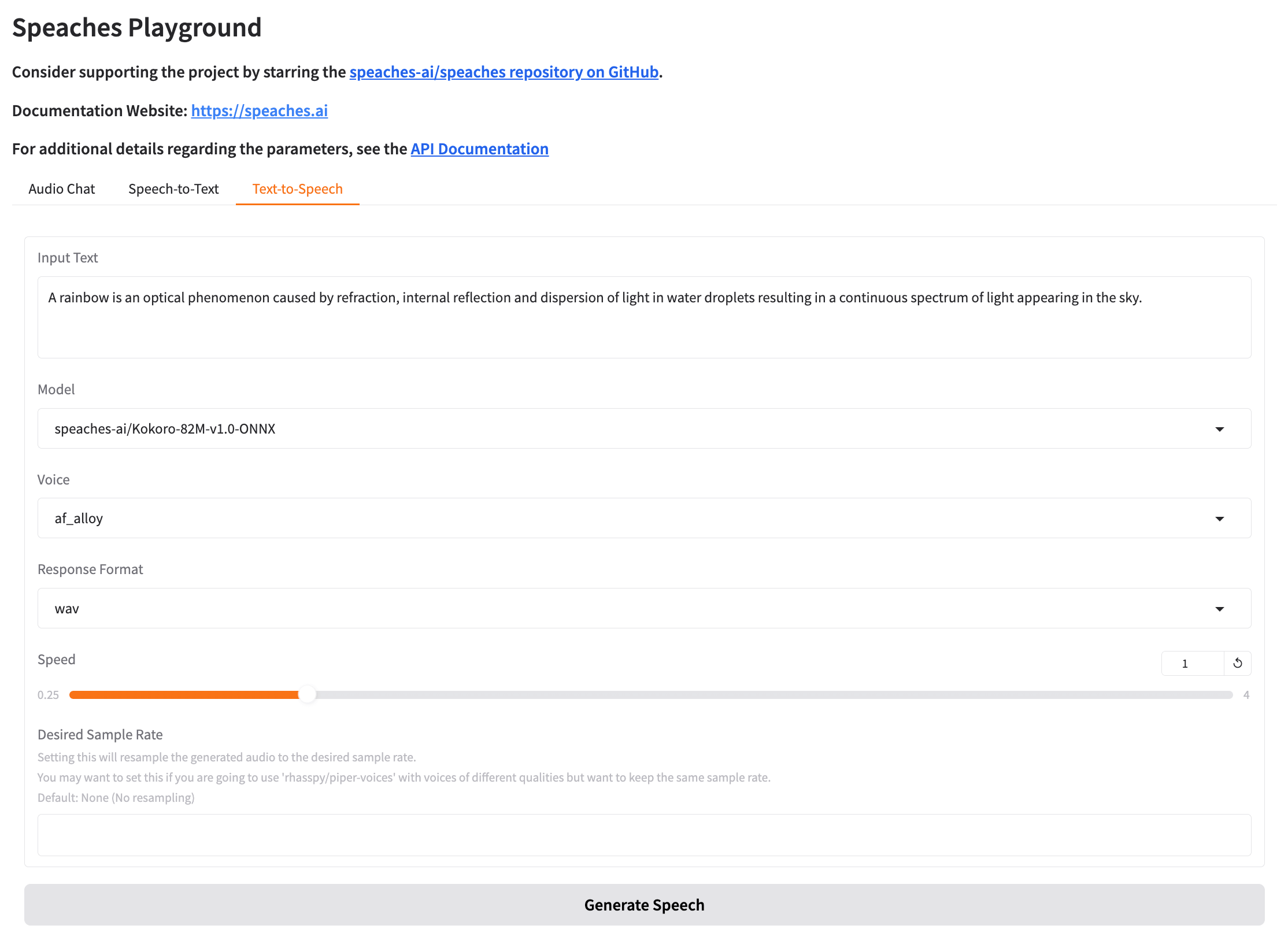
在 Open WebUI 中配置音频设置
在 Open WebUI 中,点击你的头像图标,然后前往 Admin Panel > Settings > Audio。
在 Speech-to-Text 区域中,指定以下设置:
- Speech-to-Text Engine:选择 OpenAI。
- API Base URL:输入 Speaches 共享端点 URL,并在末尾追加
/v1。例如:http://edd26bab0.shared.olares.com/v1。 - API Key:输入任意文本。不要留空。
- STT Model:输入你之前记录的 STT 模型名称,即
Systran/faster-whisper-small。
在 Text-to-Speech 区域中,指定以下设置:
- Text-to-Speech Engine:选择 OpenAI。
- API Base URL:输入 Speaches 共享端点 URL,并在末尾追加
/v1。例如:http://edd26bab0.shared.olares.com/v1。 - API Key:输入任意文本。不要留空。
- TTS Voice:输入你之前记录的语音名称。例如:
am_eric。 - TTS Model:输入你之前记录的 TTS 模型名称,即
speaches-ai/Kokoro-82M-v1.0-ONNX。
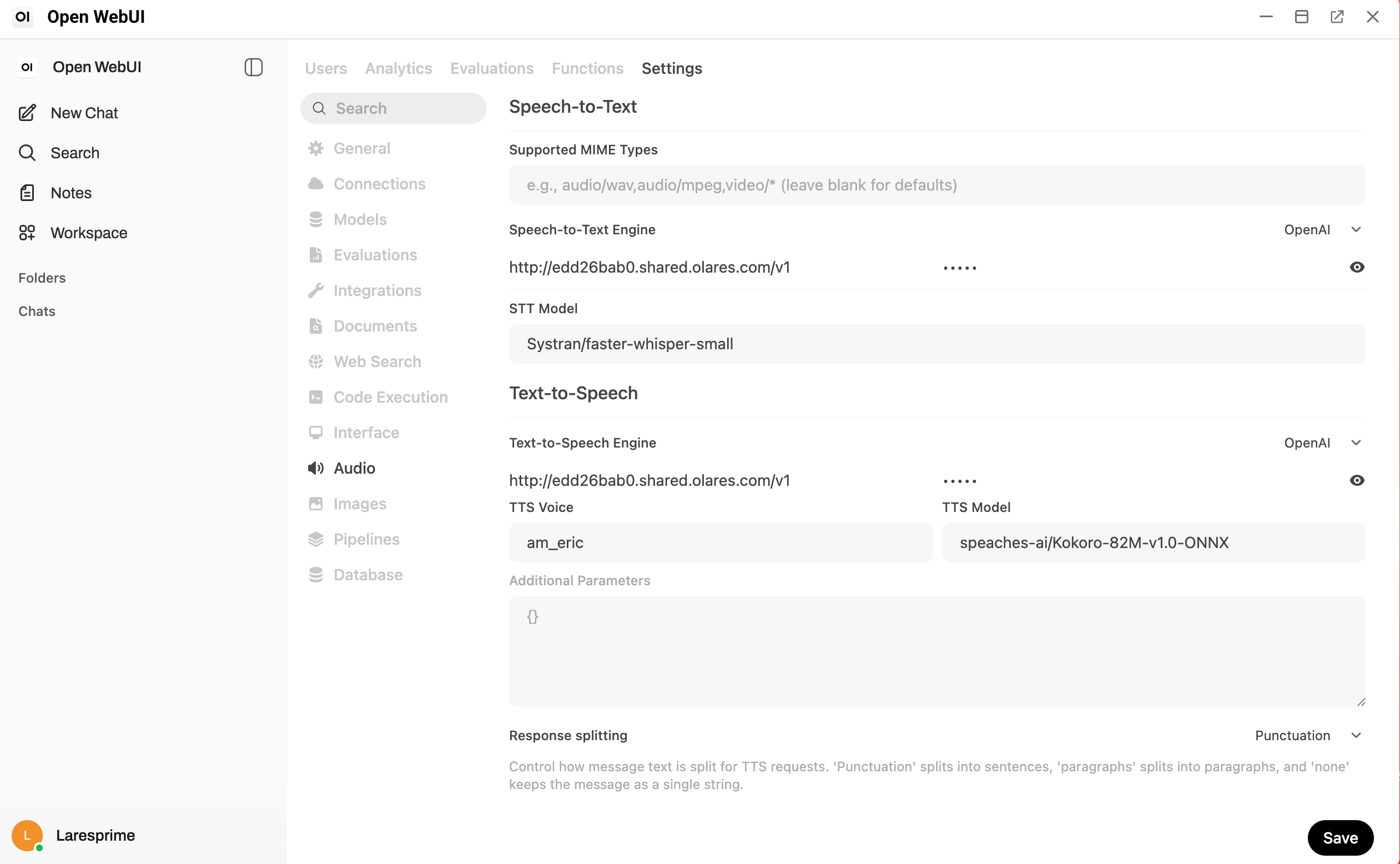
点击 Save。
验证配置
分别测试各项音频功能,确保集成正常工作。
在新标签页中运行 Open WebUI 以使用音频
现代浏览器会阻止在 Olares 桌面窗口内运行的应用访问麦克风。为避免收到 "Permission denied" 错误,请选择 Open WebUI 窗口右上角的 open_in_new,在新的浏览器标签页中打开应用。请在该新标签页中完成以下测试。
测试语音转文字
在 Open WebUI 中开始一个新聊天。
选择模型。
点击消息输入框旁边的 mic。
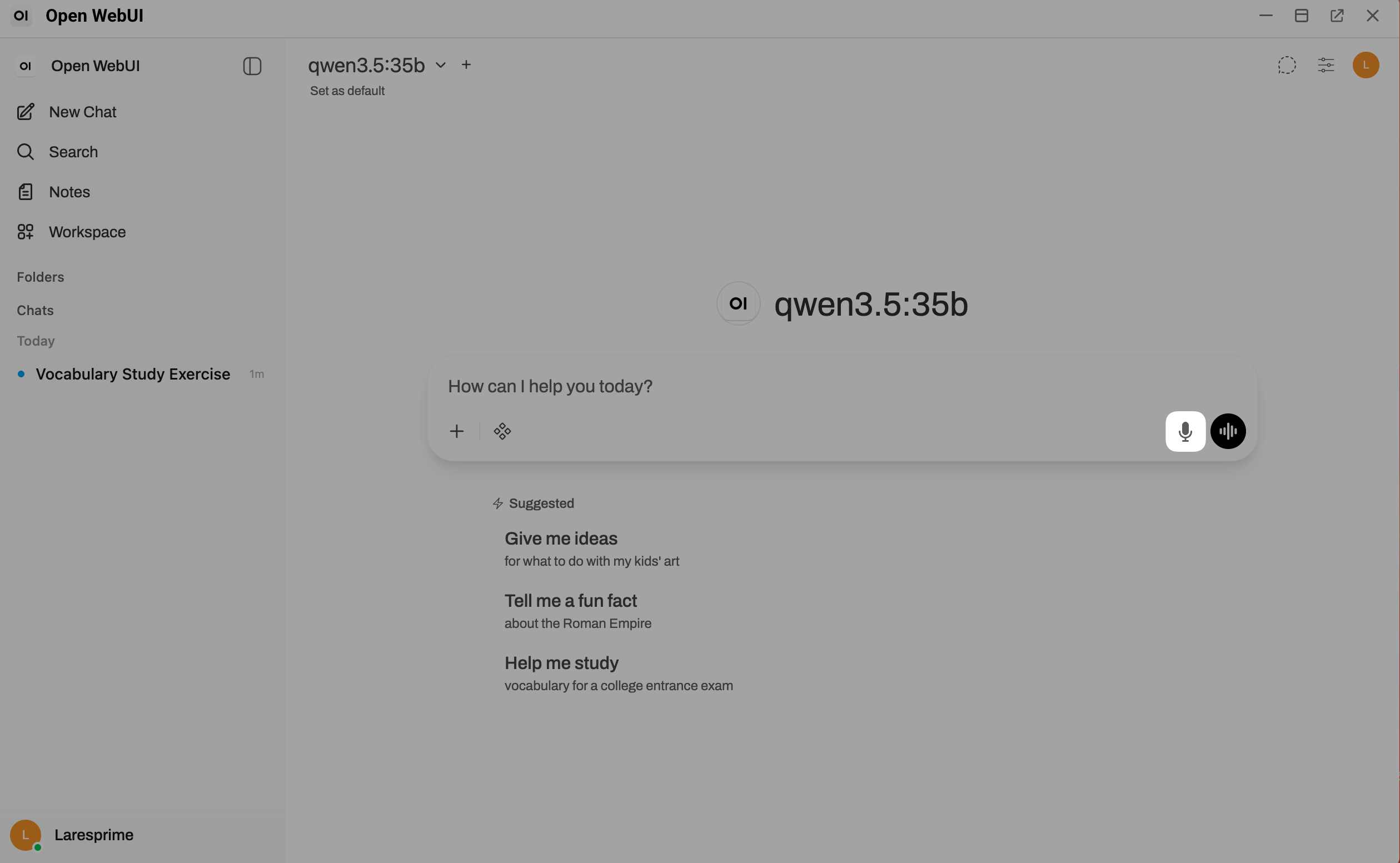
浏览器提示时,允许麦克风访问。
对着麦克风说话。你的语音会被转写到文本框中。
测试文字转语音
向模型发送消息并等待回复。
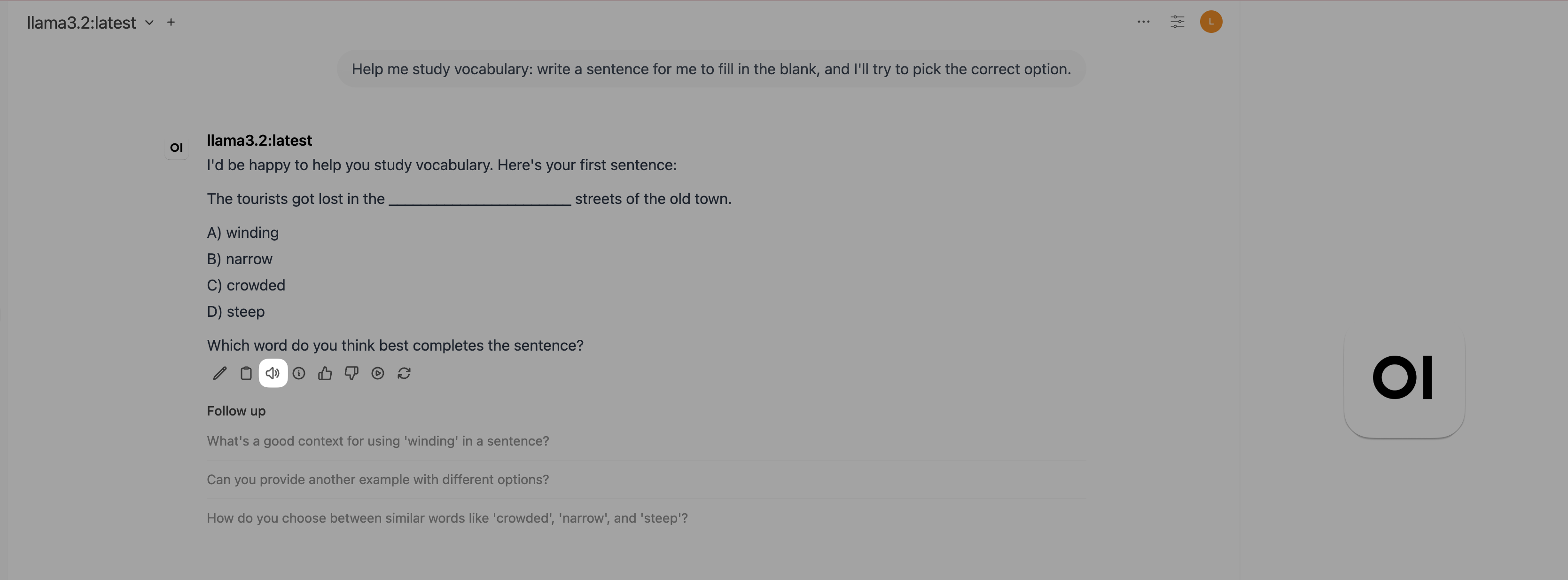
点击回复下方的 volume_up。回复内容会被朗读出来。
测试连续语音模式
在聊天界面中,点击 graphic_eq。首次加载时,模型初始化可能需要一些时间。
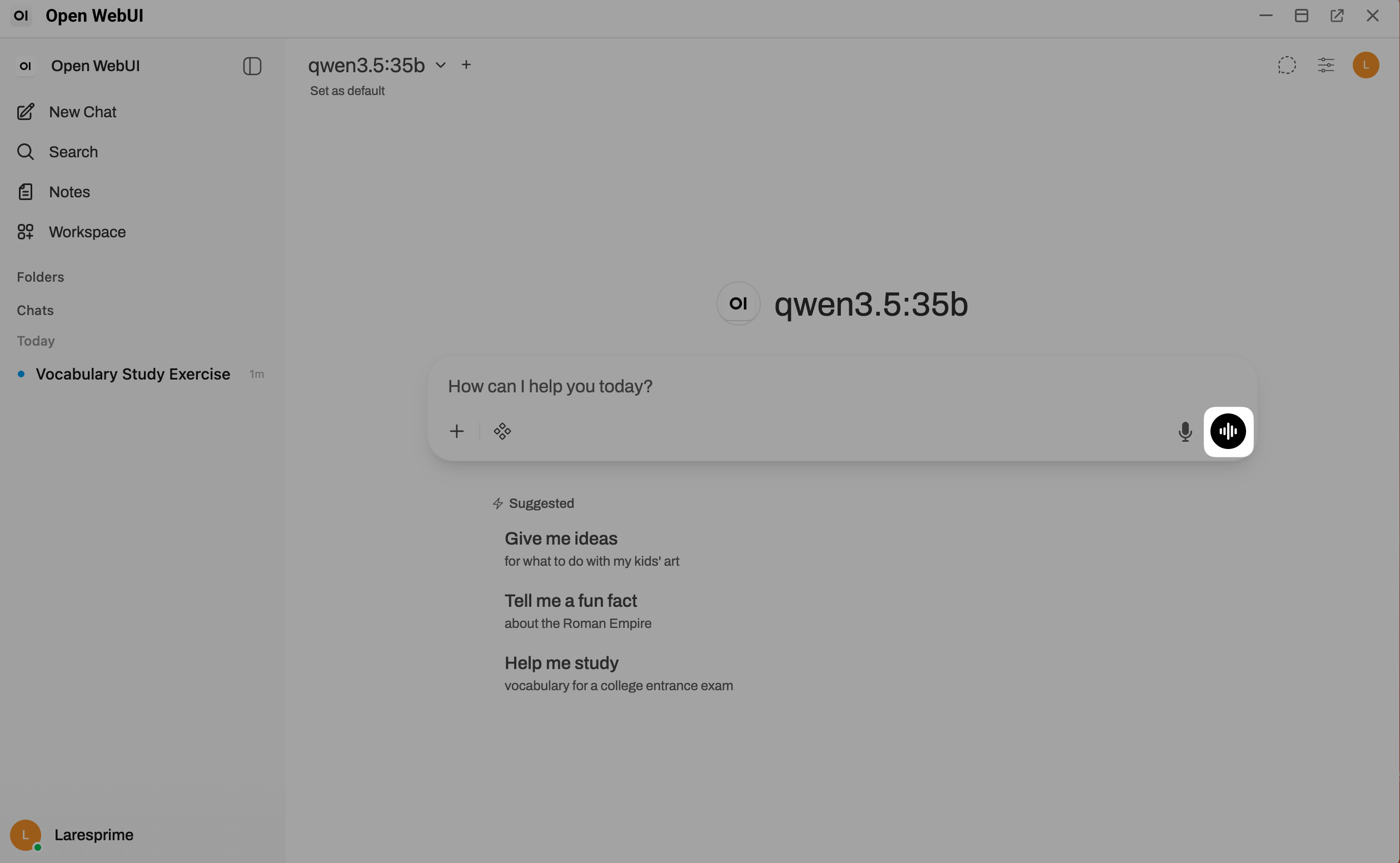
自然说话。系统会转写你的语音、生成回复,并自动朗读回复。
资源占用
使用音频功能会同时调用 LLM、STT 和 TTS 模型。确保设备有足够的 VRAM 和内存,以便三个模型顺利加载和切换。如果资源不足,Olares 可能会为保护系统而停止应用,导致短暂不可用。
在生产环境中,建议将 GPU 模式设置为显存切片,以避免模型之间争抢资源。
非英语语音
默认 STT 和 TTS 模型对非英语语言的效果可能不佳。如有需要,你可以在 Speaches Playground 中切换到其他模型。关于更换模型的说明,可参阅在 Speaches 中管理模型。