WARNING
本文档由 AI 自动翻译,仅供参考。涉及关键操作或信息时,请以英文原文为准。
使用直连显示器操作 Olares One Alpha
将 HDMI 显示器、键盘和鼠标连接到 Olares One 后,无需使用另一台电脑即可直接访问应用和数据。连接显示器后,仍可同时在浏览器中使用 Olares Desktop,两个访问会话互不影响。
Alpha 功能
此功能目前处于 Alpha 阶段,不建议用于生产环境。默认情况下,此功能处于关闭状态,需要安装预览版 olares-desktop 软件包。使用过程中可能会遇到性能问题,也可能需要额外的手动配置。如果遇到问题,请向 Olares GitHub 仓库提交反馈。
前提条件
硬件
- Olares One 已完成设置并已开机。
- 一台连接到 Olares One 的 HDMI 显示器、键盘和鼠标。
- 如果需要听游戏声音,还需要连接到 Olares One 的音频输出设备。
- 如果 Olares OS 已激活,需要一台安装了 LarePass 应用的移动设备,以便从 Vault 获取登录密码。
系统
- Olares One 运行 Olares OS v1.12.7。
软件
- 如果计划使用 Steam,请先将 Steam Headless 更新到最新版本。
步骤 1:直接访问 Olares One
准备 Olares One 主机登录密码。
- 如果 Olares OS 尚未激活,使用默认密码
olares。 - 如果 Olares OS 已激活,在移动设备上打开 LarePass 应用。在 Vault 中找到带有 terminal 图标的条目,然后点击查看密码。
这不是 Olares Desktop 密码
这个密码用于登录 Olares One 主机系统,不同于你在浏览器中登录 Olares Desktop 时使用的密码。
- 如果 Olares OS 尚未激活,使用默认密码
在连接的显示器上显示的文本登录提示中输入用户名
olares,然后按 Enter。textolares login:输入上面准备好的主机登录密码,然后按 Enter。出于安全考虑,输入密码时屏幕上不会显示字符。
TIP
如果希望远程准备 Olares One,可以在连接显示器之前通过 SSH 或 Control Hub 下载并安装软件包。具体可用方式请参阅访问 Olares One 终端。
步骤 2:下载并安装 Olares Desktop 预览版软件包
下载软件包:
bashcd /tmp && wget https://cdn.olares.com/olares-one/desktop/olares-desktop_0.1.0_20260928_amd64.deb下载完成后,安装软件包:
bashsudo bash -c 'apt update && DEBIAN_FRONTEND=noninteractive apt-get install -y -f ./olares-desktop_0.1.0_20260928_amd64.deb'如果出现关于配置文件
/etc/default/apport的提示,按 Enter 接受默认选项N,保留现有配置。text*** apport (Y/I/N/O/D/Z) [default=N] ?等待安装完成,直到终端重新显示命令提示符。
textolares@olares:/tmp$
步骤 3:启动本地桌面
运行以下命令:
bashsudo start-desktop等待 Olares 登录界面出现,然后输入 Olares Desktop 密码登录。
步骤 4:为本地显示配置 Steam
如果计划使用 Steam,请在本地桌面启动后完成以下步骤。
按住 Ctrl,然后反复按 Tab,直到本地终端(
olares@olares:~)高亮显示。松开 Ctrl 打开终端。创建 Olares Desktop 配置。此配置用于启用 Steam 兼容模式。
bashkubectl apply -f - <<EOF kind: ConfigMap apiVersion: v1 metadata: name: olares-desktop-config namespace: os-framework data: enabled: 'true' EOF命令成功完成后,终端会显示:
textconfigmap/olares-desktop-config created更新 Steam Headless 环境。将
<username>替换为 Olares 用户名(例如laresprime)。此命令会在本地桌面运行期间将 Steam Headless 设置为兼容模式。bashkubectl patch appenv steamheadless-<username> -n steamheadless-<username> --type='json' -p='[{"op": "add", "path": "/envs/2/value", "value": "secondary"}]'命令成功完成后,终端会显示:
textappenv.sys.bytetrade.io/steamheadless-<username> patched按住 Ctrl,然后按 Tab 切回 Olares Desktop。
打开 Olares Settings,进入 Applications > Steam Headless,停止应用,然后重新启动应用。
从 Launchpad 打开 Steam Headless,然后登录。
步骤 5:在顶层窗口之间切换
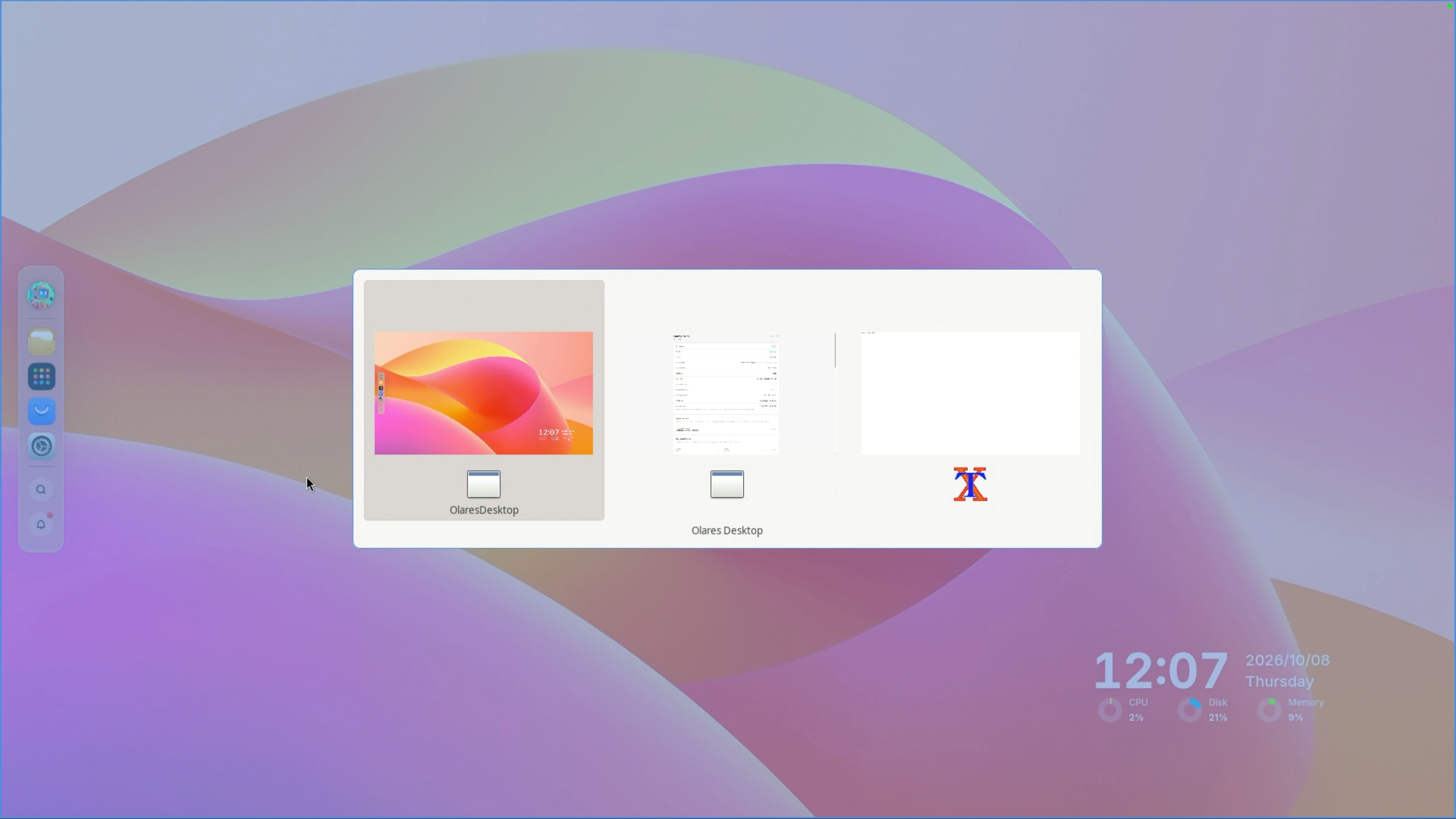
按住 Ctrl 不松开,反复按 Tab,在可用的顶层窗口之间切换。松开 Ctrl,打开当前高亮的窗口。
默认窗口包括:
- Olares Desktop:本地 Olares Desktop 界面,用法与浏览器中的 Olares Desktop 相同。
- Node Display:用于管理 Olares One 设备的本地界面。
olares@olares:~:本地终端。
步骤 6:停止直连桌面
保存所有打开的应用中的工作。
按 Ctrl+Tab 切换到本地终端(
olares@olares:~),然后运行:bashsudo stop-desktop
步骤 7:将 Steam 恢复为默认模式
如果在步骤 4中启用了 Steam 兼容模式,请使用以下命令恢复 Steam 设置。只有在步骤 6停止直连桌面后,才能运行这些命令。
删除 Olares Desktop 配置。此操作会在停止直连桌面后禁用兼容配置。
bashkubectl delete cm -n os-framework olares-desktop-config命令成功完成后,终端会显示:
textconfigmap "olares-desktop-config" deleted恢复 Steam Headless 环境。将
<username>替换为 Olares 用户名(例如laresprime)。此操作会移除 Steam Headless 的临时兼容设置。bashkubectl patch appenv steamheadless-<username> -n steamheadless-<username> --type='json' -p='[{"op": "remove", "path": "/envs/2/value"}]'命令成功完成后,终端会显示:
textappenv.sys.bytetrade.io/steamheadless-<username> patched