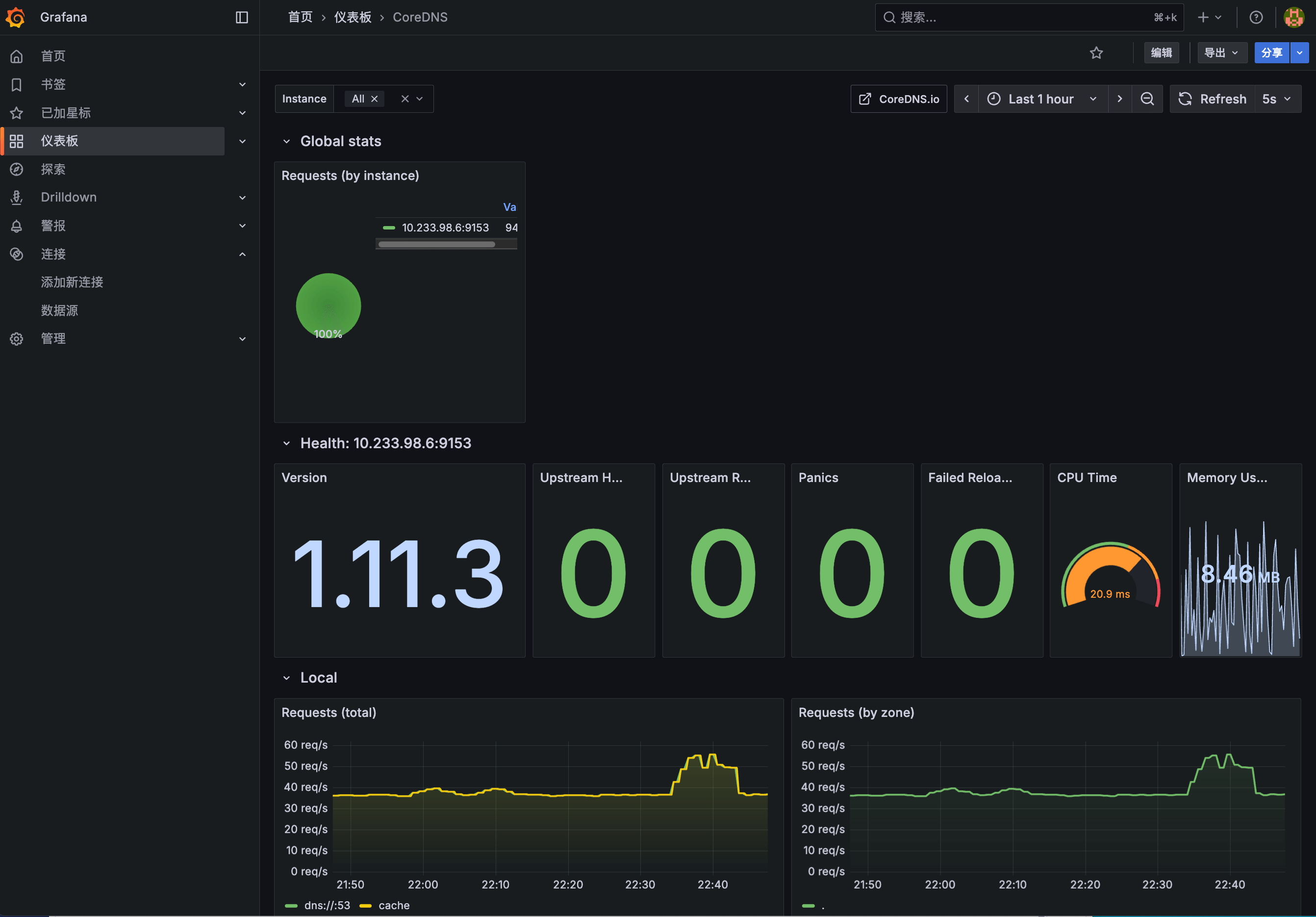
使用 Grafana 查看数据
在 Olares 中,你可以运行 Grafana,并连接到 Prometheus 服务,从而可视化系统指标。本文将介绍如何安装 Prometheus 和 Grafana,并说明如何连接数据源,以及导入仪表板。
安装 Prometheus
在安装 Grafana 之前,需要先通过应用市场安装 Prometheus。Prometheus 负责收集系统指标,供 Grafana 可视化使用。
- 从启动台打开应用市场,搜索“Prometheus”。
- 点击获取,然后点击安装。
- 等待安装完成。
安装 Grafana
Prometheus 安装完成后,再通过应用市场安装 Grafana。
- 从启动台打开应用市场,搜索“Grafana”。
- 点击获取,然后点击安装。
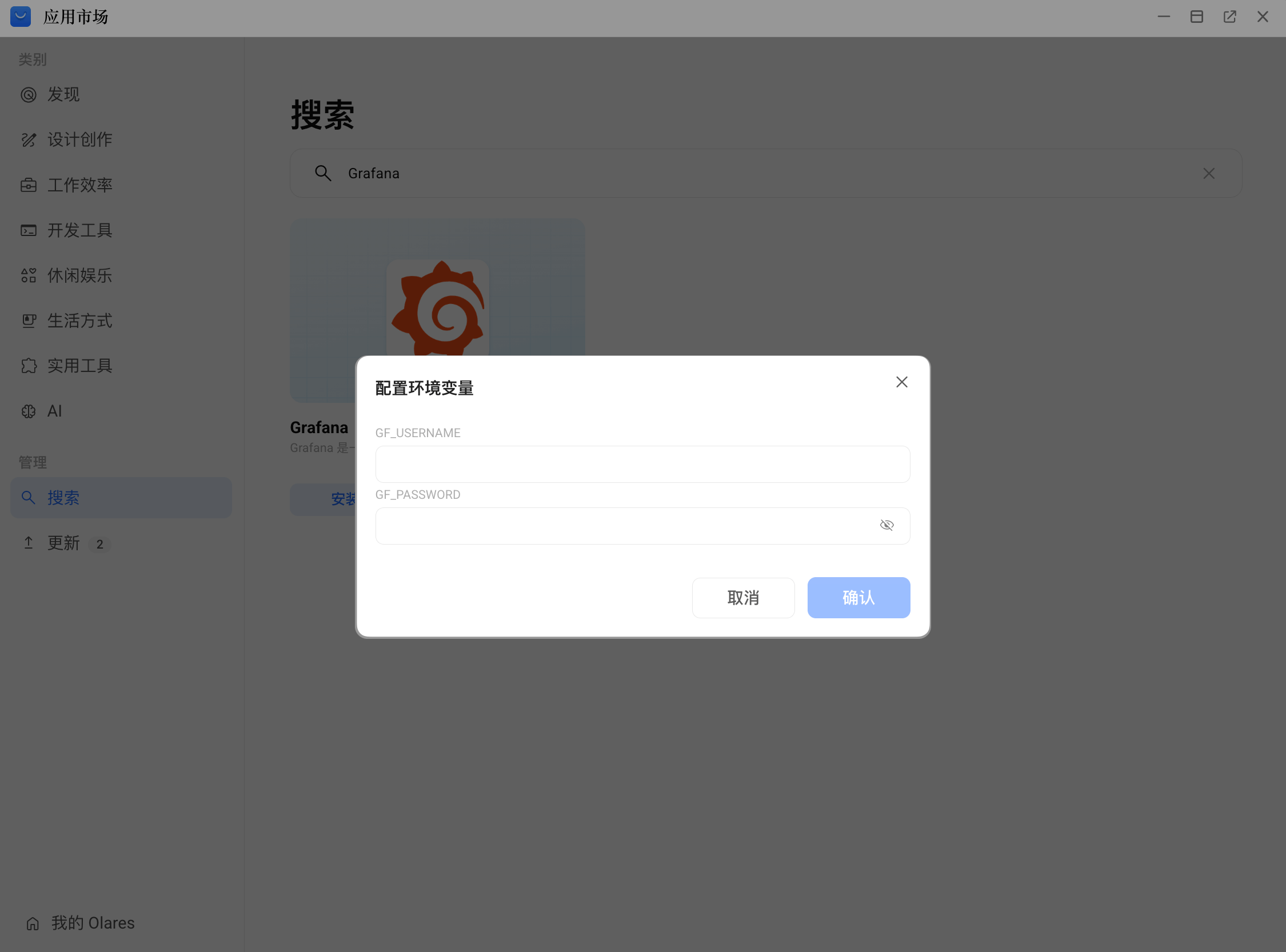
- 在弹出的窗口,设置登录凭据:
GF_USERNAME:Grafana 登录用户名。GF_PASSWORD:Grafana 登录密码。
记住你的登录凭据
这是 Grafana 登录凭据,后续访问 Grafana 时会用到。
- 等待安装完成。
访问 Grafana
- 从启动台打开 Grafana,点击 open_in_new 在新标签页打开。
- 在登录页面,输入安装时配置的
GF_USERNAME和GF_PASSWORD。
登录成功后,你会看到 Grafana 的首页。
添加 Prometheus 数据源
要将 Grafana 连接到 Prometheus,请先获取 Prometheus API 的端点 URL,再在 Grafana 中添加数据源。
获取 Prometheus API 端点 URL
应用端点(endpoint)如何工作
当客户端连接另一个 Olares 应用时,会使用该应用的端点作为网络地址。如果应用提供多个端点,请选择与客户端所需功能或协议相匹配的端点。
对于 Prometheus:
- 前往 Olares Settings > Applications > Prometheus > Entrances。
- 选择 Prometheus API,然后复制 Endpoint URL。例如:text将
https://4ae9f19e1.<olaresid>.olares.com<olaresid>替换为你的 Olares ID。
在 Grafana 中,将该 Endpoint 用作 Prometheus server URL。
在 Grafana 中配置数据源
在 Grafana 左侧导航栏中,进入连接 > 数据源。
点击添加数据源,然后选择 Prometheus。
在 Prometheus server URL 字段中,输入你刚才复制的 Prometheus API 端点 URL。
点击页面底部的保存并测试。如果连接成功,你将看到如下提示。

创建仪表板
如果你需要自定义指标和可视化数据,并且熟悉 PromQL,可以采用此方式。
- 在左侧导航栏中点击仪表板。
- 点击+ 创建数据面板,然后选择+ 添加可视化。
- 选择 prometheus 作为数据源。
- 根据需要配置面板、PromQL 查询和表达式。
- 点击右上角的保存仪表板以便后续使用。
导入仪表板(推荐)
如果你不需要从零开始构建仪表板,可以直接导入现有的仪表板。
- 访问 Grafana 仪表板库。
- 下载所需仪表板的
JSON文件。 - 在 Grafana 中,点击右上角的 add_2,然后选择导入仪表板。
- 上传
JSON文件,并选择 prometheus 作为数据源。 - 点击 Import 完成导入。
导入的仪表盘包含预定义的面板和查询,导入后仍可根据需要进行自定义。