使用 Docker 镜像在 Windows 上安装 Olares
你可以通过 Docker 可以在容器化环境中安装和运行 Olares。本文将带你了解:如何使用 Docker 和 WSL 2 设置 Olares,准备安装环境,完成激活流程,并管理容器的生命周期。
不适用于生产环境
Windows 版 Olares 目前存在以下限制:
- 不支持分布式存储
- 无法添加本地节点
建议仅用于开发或测试环境。
系统要求
Windows 设备需满足以下条件:
- CPU:4 核及以上
- 内存:不少于 16GB 可用内存
- 存储:不少于 150GB 的可用磁盘空间,需使用 SSD 硬盘安装。使用 HDD(机械硬盘)可能会导致安装失败。
- 支持的系统:
- Windows 10 或 11
- Linux(WSL 2 环境):Ubuntu 22.04-25.04 LTS;Debian 12, 13
注意
使用 HDD(机械硬盘)可能会导致安装失败。
开始之前
开始安装前,请确保:
- 系统中已安装并运行 Docker Desktop。
WSL 2 and Hyper-V
如果 Docker Desktop 的模式为 Hyper-V,则无法启用 Olares 的 GPU 支持。请确保 Docker Desktop 在 WSL 2 模式下运行。
- 已知当前设备的 IP 地址。
查看 IP 地址
在 PowerShell 或命令提示符中,使用下列命令确认 IP 地址:
bashipconfig | findstr /i "IPv4.*192" - 已通过 LarePass 创建 Olares ID 且使用默认的
olares.cn域名。
配置 WSL 2
打开 PowerShell,运行以下命令确认系统中安装的 WSL 内核版本:
powershellwsl --version示例输出:
PowerShellWSL 版本: 2.4.8.0 内核版本: 5.15.167.4-1 WSLg 版本: 1.0.65 MSRDC 版本: 1.611.1-81528511 DXCore 版本: 10.0.26100.1-240331-1435.ge-release Windows 版本: 10.0.26100.3475执行
docker info以查看Cgroup版本信息,确保其版本为 2。powershell... Cgroup Driver: cgroupfs Cgroup version: 2下载与 WSL 内核版本相匹配的文件:
https://cdn.olares.cn/bzImage-<内核版本号>。 例如,5.15.167.4-1版本对应的链接是 https://cdn.olares.cn/bzImage-5.15.167.4。目前支持以下内核版本(
5.15.146.1及以上):linux-msft-wsl-5.15.146.1linux-msft-wsl-5.15.150.1linux-msft-wsl-5.15.153.1linux-msft-wsl-5.15.167.4linux-msft-wsl-6.6.75.1linux-msft-wsl-6.6.36.6linux-msft-wsl-6.6.36.3
设置 WSL 使用的默认版本:
bashwsl --set-default-version 2在
C:\Users\<YourUsername>\目录下创建文件.wslconfig,填入以下内容:txt[wsl2] kernel=c:\\path\\to\\your\\kernel\\bzImage-<version> # 注意:使用双反斜杠 (\\) 作为路径分隔符 memory=8GB # 建议设置为 16GB swap=0GBINFO
如果在修改
.wslconfig文件之前已经安装了 Docker Desktop,建议先删除 WSL 中已安装的docker-desktop发行版:bashwsl --unregister docker-desktop wsl --unregister docker-desktop-data # 如果存在此版本重启 Windows 使变更生效。
更新 Docker 的镜像源
添加 Olares 的镜像源,提高镜像拉取速度:
- 打开 Docker Desktop,选择 Settings > Docker Engine。
- 修改 Docker daemon 的 json 文件,添加镜像源:json
{ "builder": { "gc": { "defaultKeepStorage": "20GB", "enabled": true } }, "experimental": false, "registry-mirrors": [ "https://mirrors.olares.cn" ] } - 点击 Apply & restart 使变更生效。
运行 olaresd-proxy
- 下载
olaresd-proxy:https://cdn.olares.cn/olaresd-proxy-v0.1.0-windows-amd64.tar.gz。 - 解压文件,打开
olaresd-proxy。保持
olaresd-proxy在后台运行在安装和激活 Olares 的整个过程中,确保
olaresd-proxy在后台运行。
使用 Docker CLI 运行 Olares
CUDA 版本要求
如果需要启用 GPU 支持,请确保 CUDA 版本为 12.4 或以上。较低版本不支持 GPU 功能。
使用下列命令拉取 Olares 的镜像。 将 <host ip> 替换为设备的 IP 地址,将 <olares version>-cn 替换为想要使用的 Olares 版本:
docker run -d --privileged -v oic-data:/var \
  -e HOST_IP=<host ip> \
  -p 80:80 \
  -p 443:443 \
  -p 30180:30180 \
  -p 18088:18088 \
  -p 41641:41641/udp \
  --name oic \
beclab/olares:<olares version>-cndocker run --gpus all -d --privileged -v oic-data:/var \
-e HOST_IP=<host ip> \
-p 80:80 \
-p 443:443 \
-p 30180:30180 \
-p 18088:18088 \
-p 41641:41641/udp \
--name oic \
beclab/olares:<olares version>-cn其中:
-d:以分离模式(detached mode)启动容器,允许其在后台运行。--privileged:授予容器完整的系统权限。-v oic-data:/var:将 Docker 数据卷(oic-data)挂载到容器内的/var目录以持久化数据。-e HOST_IP=<host ip>:设置主机设备的 IP 地址作为环境变量-p 80:80:将主机的80端口映射到容器的80端口。-p 443:443:将主机的443端口映射到容器的 443端口。-p 30180:30180:将主机的30180端口映射到容器的30180端口。-p 18088:18088:将宿主机的18088端口映射到容器的18088端口。-p 41641:41641/udp:将宿主机的41641UDP 端口映射到容器的41641UDP 端口。--name oic:将容器命名为oic(Olares in container)方便后续引用。beclab/olares:<olares version>-cn:指定 Olares Docker 镜像及版本,例如beclab/olares:1.11.5-cn。
容器启动后,你会看到一个容器 ID。
请勿添加 --rm 参数
--rm 参数会在容器停止后自动删除容器。如果发生这种情况,将无法重新启动容器,必须重新安装 Olares 才能再次运行。不使用此参数可以在停止后保留容器,让你能够通过 docker start 命令恢复运行。
安装并激活 Olares
检查网络连接
为避免激活失败,请确保你的手机和 Olares 设备连接到同一网络。
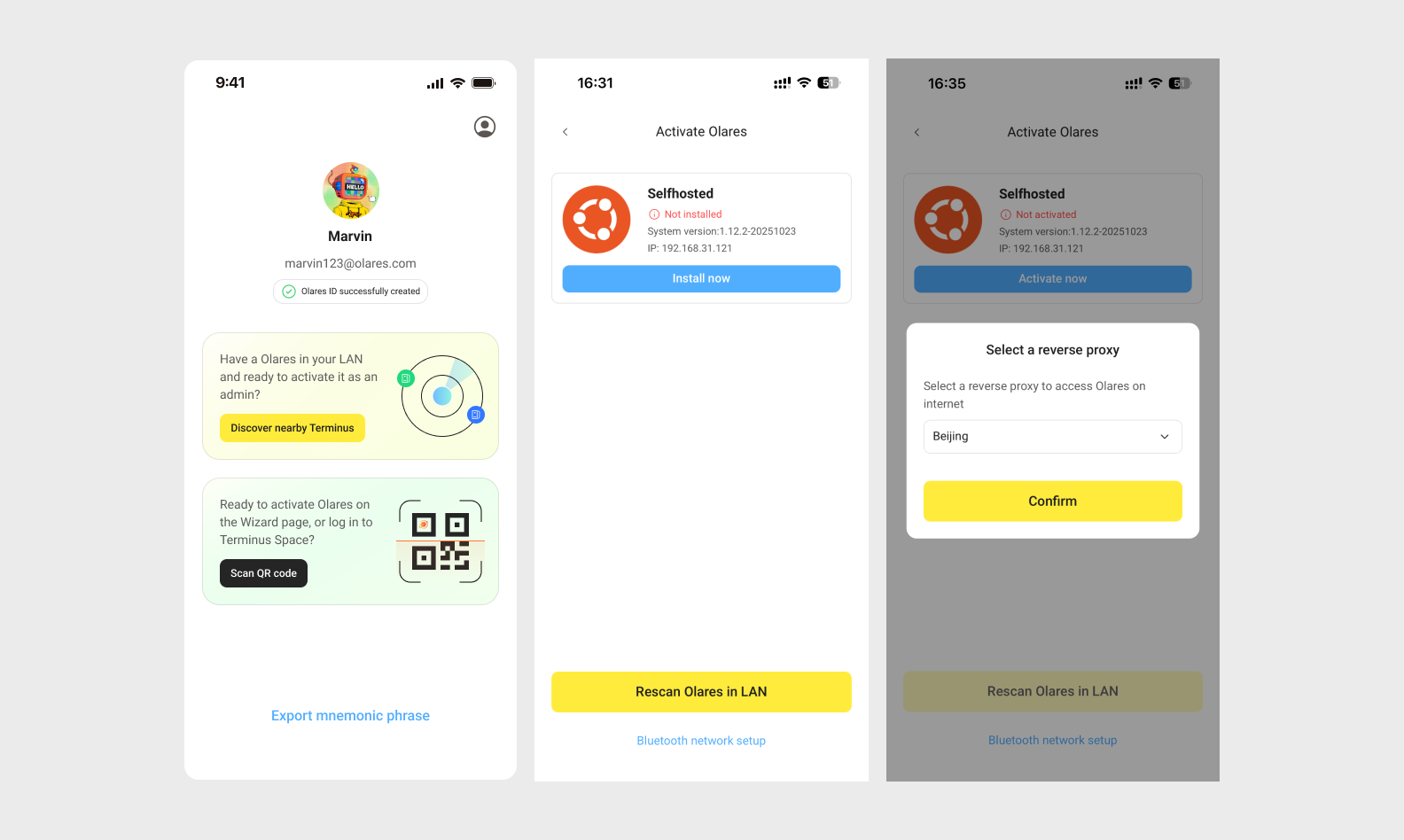
打开 LarePass,在账号激活页面点击发现附近的 Olares。LarePass 将列出同一网络中检测到的 Olares 实例。
从列表中选择目标 Olares 实例,并点击立即安装。
安装完成后,点击立即激活。
在选择反向代理对话框中,选择一个地理位置离你较近的节点并点击确认。安装程序会自动为 Olares 配置 HTTPS 证书和 DNS。
提示
- 你可以稍后在 Olares 中的 更改反向代理 页面调整此设置。
- 如果你的 Olares 设备连接的是公网 IP 网络,此步骤会自动跳过。
按照屏幕提示设置 Olares 的登录密码,然后点击完成。
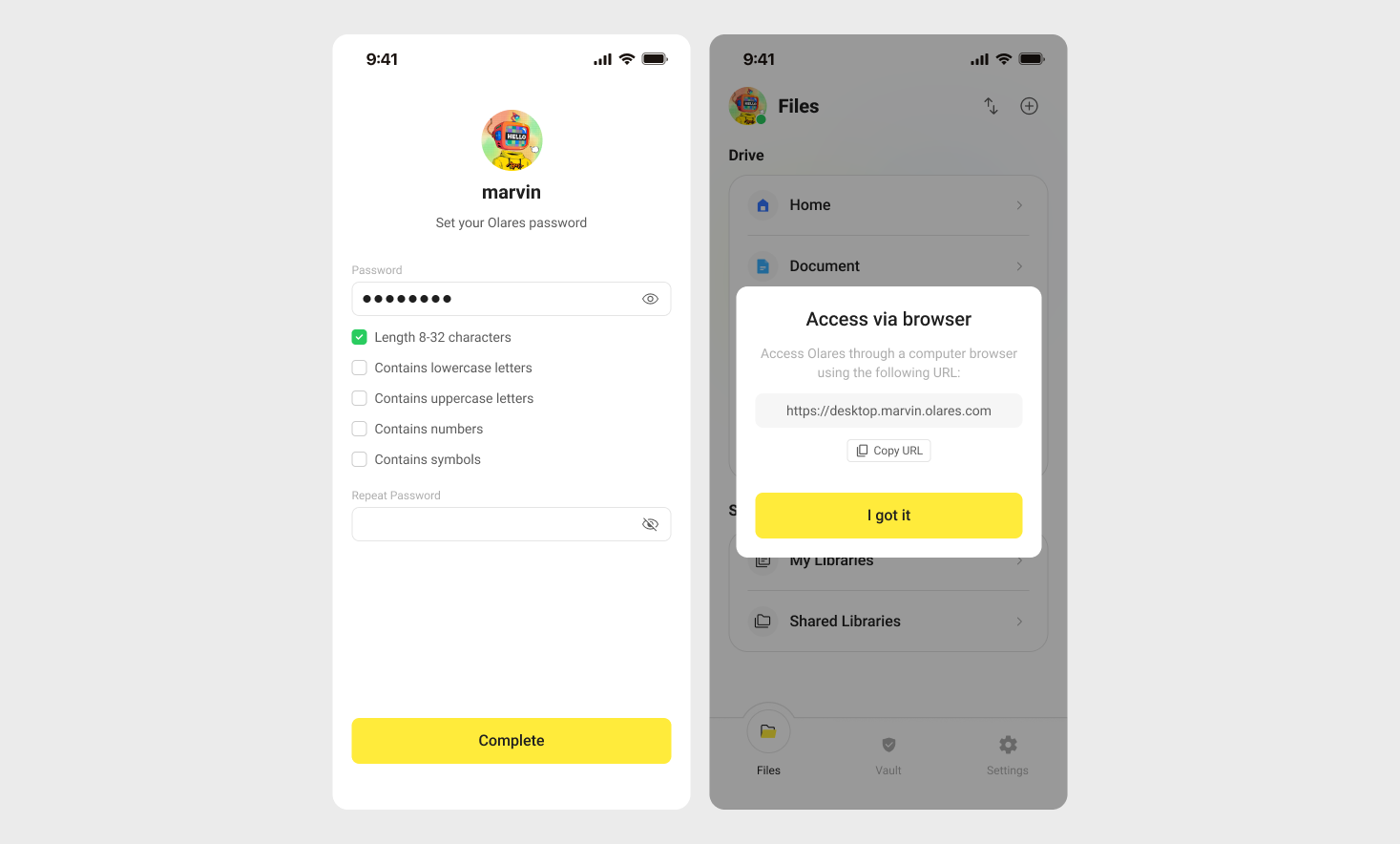
激活完成后,LarePass 将显示 Olares 设备的桌面地址,如 https://desktop.marvin123.olares.cn。
管理 Olares 容器
停止容器
要停止运行中的容器:
docker stop oic重启容器
容器停止后,使用以下命令重启:
docker start oic容器重启后,所有服务可能需要 6–7 分钟才能完全初始化。在此时间内请耐心等待。
卸载容器
要完全移除容器及其关联数据:
docker stop oic
docker rm oic
docker volume rm oic-data
下一步:安全保存 Olares ID
你已经准备好开始使用 Olares!在此之前,请务必确保 Olares ID 已安全备份。如果不备份,你将无法在需要时恢复 Olares ID。